
合併兩個課表
將其他課表的內容匯入此課表,包含教職員與教室的固定規則或所有資料;了解哪些內容可以遷移及其原因,並將還原點視為復原操作。
上傳 .fet 檔案會取代現有的課表。合併則是將內容加入現有課表。此工具適用於「從上學期開始規劃下學期」,以及「沿用我們在另一份課表中設定好的相同教職員可用性規則」的情境。
如何開始
有兩個地方可以執行,功能相同:
- 在儀表板上課表卡片的 ⋮ 選單中點選合併至此。
- 在資料畫面的課表列表中點選合併至此。
兩者都會開啟相同的精靈。在這兩種情況下,您開始操作時所在的課表即為目標課表,也就是將會增加內容的那一份。在您到達確認步驟之前,不會對該課表寫入任何資料。
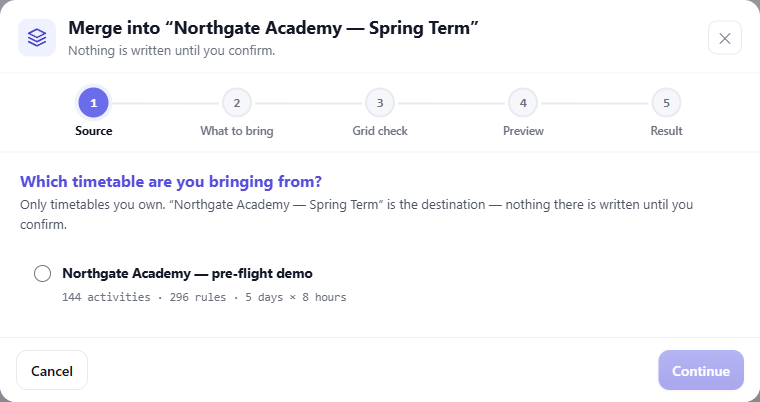
步驟 1。您開啟精靈時所在的課表即為目標課表,系統會明確標示。
合併的雙方都必須是您擁有的課表。僅供檢視的分享連結無法用於合併,也無法作為合併的來源。
兩項工作,大多數人需要的是第一項
僅限常規規則
關於人員與空間的規則 — 教職員可用性、工作量限制、教室可用性、教學班標籤政策。這些描述的是您的學校,而非本學期的課程,因此只需設定一次即可重複使用。
此選項不會移除任何內容,也不會建立任何課程。這是最安全的選項。
所有內容
包含課程以及將其固定在特定時間或教室的規則。此選項需要 Basic 方案或以上;請參閱下方的方案限制。
⚠ 請清楚了解此選項的結果:兩個已排定的學期無法同時佔用同一週。合併後,目標課表將會過度預約,預檢分析器會列出所有衝突。這是預期中的結果,並非錯誤,但這意味著完整合併只是工作的開始,而非結束。
僅限安排 — 為何此選項呈現灰色
「安排」是透過活動 ID 來指定活動,因此它無法在所指向的活動出現之前就存在。FET 將安排儲存為「時間限制」或「空間限制」,而非課程本身的欄位,這也是為什麼安排必須與所有內容一同移動,無法單獨分離的原因。
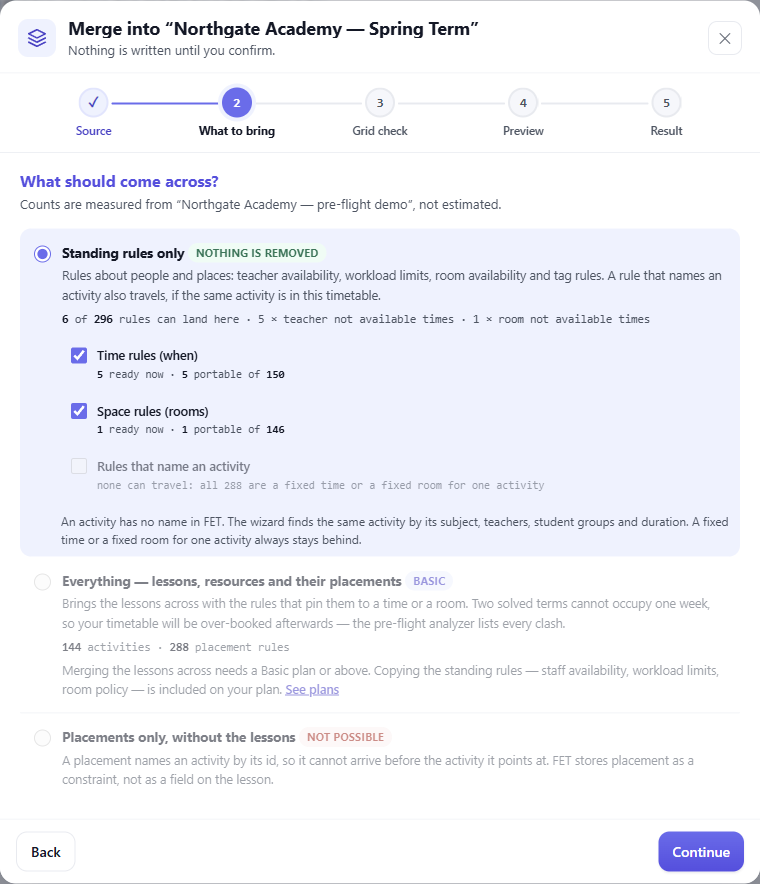
步驟 2。每一項計數都是從所選來源計算而來,因此您可以查看實際移動的內容有多少。
為何只有少數規則可以移動
該畫面上的計數通常遠小於來源的總數,這常讓使用者感到驚訝。了解原因很重要,因為這並非此功能的限制,而是 FET 建立限制模型的方式。
在實際課表中,大約五分之四的限制會指定特定的活動。例如:「此活動不在週五」、「這兩個活動不同時進行」、「此活動在 9 點開始」。活動在 FET 中沒有名稱,因此精靈會在此課表中尋找相同的活動:學科、教師、學生群組與期間皆相同。對於分割活動,精靈也會比較它是哪一部分。若剛好找到一個,該規則就會移動,並指定該活動。若一個也沒找到,或找到不只一個,該規則就會留在原處。
某個活動的固定時間或固定教室一律會留在原處。已排好的課表為每個活動都設有一個固定時間與一個固定教室,而新學期需要自己的安排。複製的規則也可能與此處的規則衝突,因此請在合併後執行預檢。
其他規則僅指定人員、教室、學科或組別。當這些名稱在兩份課表中都存在時,這些規則就會移動。
規則還必須能夠落地:它提到的每個名稱都必須已存在於目標課表中。關於您沒有的老師的規則無法套用,因此它會被計為可攜帶但未就緒。精靈會顯示這兩個數字。
網格檢查
兩份課表可能不是在同一週運作。步驟 3 會比較天數與時段,並針對每個軸向提供三種答案之一:
- 它們已經相符。無需決策。
- 部分缺失。精靈會提議建立它們,以便匯入的內容有位置可放。
- 它們完全沒有重疊。⚠ 在此系統會要求您將每個匯入的名稱映射到您現有的名稱上,建議您這樣做。若選擇建立新名稱,則會在第一週之後附加第二週 — 若將 12 小時的來源合併到您的 8 小時課表中,會變成 20 小時的一天,而不是共享的一週。當兩份課表的網格只是命名不同時,映射是正確的解決方案。
誰是同一個人
如果兩份課表都有「J. Smith」,這是同一位老師還是兩位?步驟 4 會針對每個相符的名稱詢問一次。
預設值為同一人,因為絕大多數情況是同一所學校的兩個學期。合併時會重複使用您現有的老師,而不是建立重複項目。
例外情況是範例資料。如果匯入的名稱看起來像是 CSV 範本隨附的範例名單,精靈會說明這一點,且不會假設它們是您的老師 — 在這種情況下,名稱相同純屬巧合。
還原點即是復原
沒有「復原合併」按鈕。相反地,在寫入任何資料之前,完整的目標課表 .fet 檔案會下載到您的電腦中。
該檔案就是復原點。如果結果不如預期,將其重新上傳,您就會回到剛開始的狀態。
⚠ 因為這是一個檔案,它必須確實傳送到您的電腦。如果瀏覽器詢問儲存位置,請確認。若在該時刻關閉分頁,您將不會有還原點。
執行兩次是安全的
對於常規規則,第二次執行相同的合併不會增加任何內容。在您確認之前,精靈會告訴您已經有多少規則存在。
對於所有內容,第二次執行確實會再次加入課程 — 這些是新的課程,系統無法分辨刻意重複與意外重複。確認前請檢查預覽計數。
方案限制
複製常規規則包含在所有方案中,免費方案也包含。這是大多數人需要的部分 — 設定一次教職員可用性並重複使用 — 且不會建立任何課程。
合併課程需要 Basic 方案或以上。精靈會在您選擇該選項時就告知,而不是讓您填寫完四個步驟後才拒絕。
合併也會增加活動,因此受到與建立和匯入相同的「每份課表活動限制」規範。精靈會在開始前(而非結束後)進行檢查,如果結果超出限制,會告知您相關數據。
兩個容易被忽略的細節:
- 限制屬於目標課表的擁有者,而非執行合併的人。
- 拆散的活動計算一次,視為一個教學單位 — 與其他地方的規則相同。請參閱 方案與限制。
接下來該做什麼
- 檔案功能說明 — 合併與基於檔案的匯入路徑比較。
- 上傳 .fet 檔案 — 取代式匯入,以及如何從還原點復原。
- 備份 — 另一種復原方式。
- 時間與空間限制 — 規則的定義與解讀方式。