
哪些檔案做什麼?
上傳三種不同內容會取代課表的不同部分,請在首次匯入前閱讀。
每次匯入都會取代一些內容。取代什麼取決於您匯入的檔案,差異之大,值得您在首次上傳前花兩分鐘了解,而不是之後。
選單說明了每個選項的功能
開啟課表選單,匯入選項會歸類在匯入資料下方,每個選項旁邊都寫明了其後果:
- 匯入教學班 CSV… — 取代教學班
- 上傳 .fet… — 取代所有內容
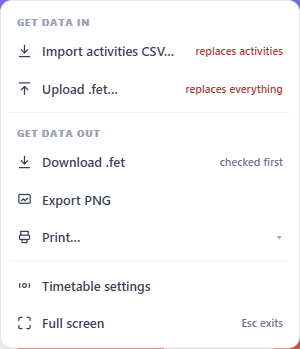
課表選單。每個會更改您資料的選項都說明了它會更改什麼。
這些子標籤並非裝飾。它們是區分的關鍵。
三種檔案類型
FET 專案檔 (.fet)
FET 儲存的完整專案:日期、時間、老師、學科、空間、大樓、學生組、教學班、教學班標籤和限制。如果您一直在使用 FET 工作,這就是您應該匯入的檔案。
上傳此檔案會取代整個課表 — 目前儲存的所有內容都會被清除並從檔案中重建。
FET 匯出的 CSV 清單檔案
FET 可以將其清單匯出為單獨的 CSV 檔案。此處可讀取其中七個。其中六個是清單 — 老師、學科、教學班標籤、空間與大樓、學生和教學班清單。第七個則不同:它是老師不可用檔案,FET 在 7.10 版中新增,它攜帶的是規則而非清單。它會出現在時間限制中,因為其結果會顯示在那裡。
每個檔案都會匯入到其各自的區塊,而非整體匯入。
當您的資料儲存在試算表中時,或當您只想匯入一個清單而不影響其餘部分時,應使用這些檔案。
已排定網格 CSV (timetable.csv)
FET 也會匯出排程的結果:每佔用一小時一行,每行都寫有日期和時間。您儀表板上的下載 CSV 範本會提供您一個此佈局的範例:涵蓋 2 個班級的一個教學週。
這是最快在螢幕上顯示內容的方式,但它有一個實際的限制:因為它描述的是一個已完成的網格,而不是其背後的教學班清單,它不包含課程間隔,也無法說明兩行是相同的拆散教學班。以這種方式建立的課表可以正常閱讀、篩選、分享和列印 — 但它不是一個完整的專案。
我應該使用哪種?
- 您有
.fet檔案 — 上傳它。沒有其他方式能達到如此高的準確性,並且往返 FET 的過程是完整的。 - 您的資料在試算表中 — 使用 CSV 清單匯入器,先匯入學生。
- 您只想快速在螢幕上查看您的週課表 — 使用已排定網格 CSV。
- 您從零開始 — 建立一個空白課表並在資料編輯器中建構它。
如果 .fet 專案包含的教學班數量超出您的計畫允許,它將被完全拒絕,而不是部分匯入,並且您已有的內容不會被觸動。已排定網格 CSV 也是如此。
單向與往返
上傳 .fet 是一個往返過程:您上傳的內容可以再次下載並在 FET 中開啟,數值會按原樣傳遞 — 包括此介面不顯示的專案部分,它們會隨檔案一起傳輸而不會被丟棄。
CSV 匯入是單向的。它們從試算表填充您的課表,但試算表無法表達 FET 專案所包含的所有內容,因此您之後下載的內容是根據實際匯入的內容建構的。