
篩選課表網格
將全校一週的課表縮小至您關注的部分:透過六個面向進行篩選,並可搭配空閒教室搜尋功能。
檢視整間學校的一週課表內容過於龐大。篩選器是您用來縮小範圍至目前工作項目的工具,它也是負責移除畫面上課程顯示的控制項。
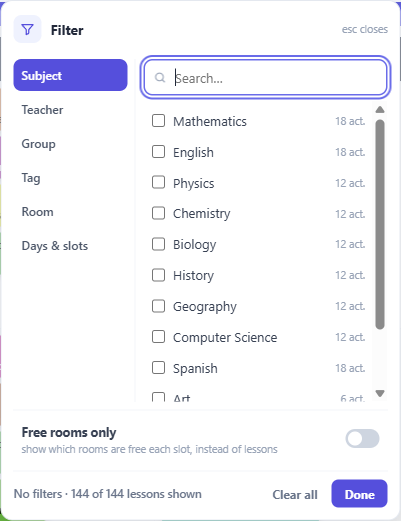
六個面向
學科、老師、組、教學班 標籤、空間,以及天數與時間限制。
它們位於面板側邊的導覽列中,每個項目都會顯示您已選取的數值數量,因此即使您目前未查看該項目,也能了解其狀態。這點比聽起來更重要——大多數「為什麼我什麼都看不到」的情況,都是因為忘記了二十分鐘前在某個已關閉的面向中所做的選取。
在每個面向內,各個選項都會顯示它將會呈現的課程數量,讓您在做出選擇前就能預知結果的規模。
任意或全部
符合開關決定了不同面向之間的選取條件如何組合。
任意會擴大範圍:顯示符合我選取項目中任一條件的內容。全部會縮小範圍:僅顯示符合我所有選取條件的內容。
在全部模式下選取一位老師和一個學科,會顯示該老師在該學科的課程。在任意模式下,則會顯示與其中任一項目相關的所有內容。兩者皆非常實用;若弄反了,通常就是導致結果看起來不正確的原因。
天數與時間限制
隱藏某一天或某個時段也是一種篩選,這就是為什麼它放在這裡,而不是顯示面板中。若學校在週三下午沒有排課,可以直接隱藏這些時段以騰出螢幕空間。
請注意,隱藏的時段在您工作時會持續保持隱藏狀態,因此放置在該處的課程只是看不見,並非消失。
標籤列
每個啟用的篩選器都會以標籤形式出現在控制項下方的列中,點擊即可移除該標籤。當沒有任何篩選時,該列會完全隱藏。
這是解決任何篩選檢視中最常見困惑的解藥——這是全部內容,還是有東西被隱藏了?如果標籤列是空的,代表您正在查看完整的課表。
篩選設定會在您下次造訪時保留,因此您離開時的檢視畫面就是您回來時看到的畫面。面板底部的清除全部可一次重置所有設定。
僅顯示空閒空間
面板中的最後一個開關會改變網格的繪製方式:它不再顯示每個時段的課程,而是顯示每個時段中空閒的空間。
它能回答一般檢視無法解決的問題。這個班級週二可以去哪裡?在顯示「已經排定課程」的畫面中是無法看見的。
提供兩種檢視方式。標籤會列出每個空閒空間,並以大樓區分顏色,同時顯示其容量。熱度圖會根據每個時段有多少空閒空間來進行陰影標示——顏色越綠代表空閒越多——點擊即可查看詳細資訊。當您想在整週尋找空檔時,請從熱度圖開始;當您已經確定時段時,則使用標籤檢視。
兩個控制項可使其更精確:
空閒 N 個時段僅保留連續空閒達該數量的空間,並將每個結果顯示為一個區塊及其長度。這是您在不需手動檢查連續時段的情況下,安排雙堂或三堂課程的方法。
座位數會根據容量進行篩選,因此您只會看到實際容納得下該班級的空間。容量來自每個空間的記錄,因此其準確度取決於您在該處輸入的資料。
另一個值得了解的輔助功能:課程卡片提供顯示這些學生的週課表,這會告訴您學生何時有空。空閒空間功能則告訴您空間何時空閒。兩者結合,您就同時掌握了「該課程何時何地可以安排」的兩個關鍵要素。