
選擇顯示內容
欄位、色彩、分隔、空堂與標頭 — 決定無法點擊的讀者實際所需的內容。
本節中的所有內容都是一個重複提出的問題:拿著這張表的人需要什麼,以及什麼是多餘的?
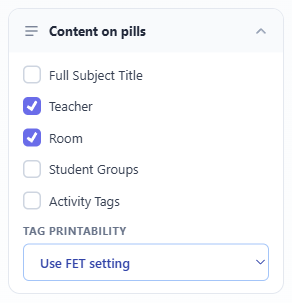
老師自己的副本和走廊上的海報需要不同的答案,這就是為什麼這些是設定而不是固定的版面配置。
單元格內的欄位
選擇老師、教室、學生組和教學班標籤中哪些顯示在單元格中。學科始終顯示:作為其簡短代碼,或者當您選擇完整學科名稱時顯示其完整名稱。欄位越少,在相同空間內文字越大、越清晰。
一個有用的規則:省略表格標題中已經說明的內容。老師的個人課表不需要在所有三十個單元格中都顯示老師的名字。
顏色及其保留性
您可以按學科、老師、教室或學生組為單元格著色,或者不使用顏色。表格會附帶一個圖例,解釋所使用的顏色。
顏色是使牆上海報遠距離可讀的最快方法。它也是在單色印表機、影印本上以及對於色盲讀者來說最先丟失的東西——因此,當區別確實很重要時,請確保它也由文字而非僅由顏色來傳達。
休息時間和條帶
休息時間可以繪製成橫跨表格的條帶。每天的休息時間會變成一個全寬條帶;只影響某些日子的休息時間只會在那些單元格中繪製。
值得包含在學生閱讀的任何內容中。沒有休息時間的課表看起來就像一連串不間斷的課程,這不是任何人實際的一天。
空閒時段和備註
空閒時段可以保持空白,或者獲得柔和的灰色或網格背景。它也可以顯示「空閒」字樣。您可以在網格旁邊添加一個空白的備註欄。
備註欄使列印的課表成為一份工作文件——它為代課安排和提醒提供了空間,就在人們無論如何都會寫下它們的地方。
多時段課程
持續多個時段的課程可以列印為跨越這些時段的一個高單元格,或者在每個時段中重複。
跨越式閱讀效果更好,也更符合實際形狀。當表格需要逐行閱讀時——例如「第四時段發生了什麼」的掃描——重複式值得選擇,因為在第三時段開始的跨越式單元格中找不到任何內容。
以天為行
開啟樣式並選擇以天為行以轉換所有表格。天數變為行,時間時段變為列。每天的休息時間隨後會列印為兩列之間的一條粗黑線。
若要只轉換一個表格,請點擊該表格並使用其小工具列中的轉置。頁面設定和單一表格的選擇會協同工作。預設值會保留頁面設定。
哪種方式閱讀效果更好取決於您的網格。如果時間時段很多而天數很少,請嘗試兩種方式。
學生組和總時數
開啟頁首與頁尾並選擇在每個表格下方顯示學生組和總時數。在老師的表格下方,該行會列出學生組和總時數。在學生組的表格下方,它會列出老師。
總數只計算表格顯示的內容。如果您隱藏某一天,總數將不包含那一天。
上午和下午
在某些FET檔案中,每個實際的一天是兩個半天,例如lundi1和lundi2。對於這些課表,版面配置與範圍有一個上午和下午的選擇:
- 一個表格:天數為行,包含上午時數、一條深色線,然後是下午時數。
- 兩個表格:一個上午表格,然後一個下午表格。
- 每個半天作為自己的列:每個半天一列。
如果檔案說明它使用上午和下午,則一個表格是預設值。如果檔案沒有說明,則僅當每對天數是一個實際的一天時才選擇表格。
您可以在帶簽名的信函中更改「天」、「上午」和「下午」這些詞,以及每個表格下方列表前的詞。
頁首
表格的頁首可以包含您的機構名稱和標誌、一個連結到即時共享課表的QR碼、一個免責聲明行和一個浮水印。
QR碼是其中最有用的:它將列印的表格變成返回當前版本的途徑,這一點很重要,因為一旦有任何變動,紙本就會立即過時。
組別層級
當您的班級具有層級結構——年級包含組,組包含子組——您可以按照您想要的任何層級列印,而不是在您想要每個年級一張表格時卻得到每個子組一張表格。