
規劃模式
詢問應用程式某個教學班可以安排在哪裡,它會以句子回答並排列時間格,若無合適位置則會指出阻礙的原因。
大多數課表問題都源於某個教學班無法安排在合適的位置。規劃模式會處理該教學班並為您解決問題。
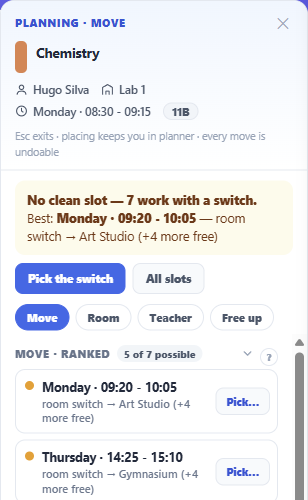
您可以透過雙擊教學班、從右鍵選單中選擇規劃教學班,或選擇任務 ▸ 規劃器後點擊目標教學班來啟動它。
判斷結果優先
面板開啟時不會顯示列表,而是直接以一句話給出答案。
當有空位時,它會說明有多少個合適的時段以及哪一個是最佳選擇,並附上原因——同時提供立即安排的選項。點擊一下,教學班即可排入。
當沒有完全空閒但有接近的時段時,它會說明情況,並指出若您更換資源(例如更換教室或更換老師)即可使用的最佳時段。該操作會直接引導您進行更換。
當完全無法安排時,它會指出瓶頸所在。 這一點非常重要,因為對於需要解決問題的人來說,「沒有可用時段」是一個毫無幫助的答案。相反,您會得到:
- *沒有可用時段 — 教室是瓶頸。在 20 個被佔用的時段中,它佔用了 14 個。*
- *沒有可用時段 — 老師是瓶頸。在 20 個被佔用的時段中,他們在 17 個時段中忙碌或無法排課。*
- *沒有可用時段 — 學生組是瓶頸。在 20 個被佔用的時段中,他們的週課表已滿 19 個。*
找出真正受限的條件,能將死胡同轉化為決策:尋找不同的教室、釋放老師的時間,或接受學生組課表已滿的事實。
還有第四種情況。如果該教學班是多節課的區塊,且在可見的網格中沒有連續的時段可以容納它,面板會明確說明這一點,而不是歸咎於篩選器或忙碌的週課表——並指出仍可選擇更換其教室或老師。
網格也會給出答案
當規劃器開啟時,週課表會以層級方式顯示,讓您在閱讀答案的同時,也能從空間上直觀地看到結果。
直接適用的時段會以一種方式標記;更換資源後適用的時段會以另一種方式標記,並顯示一個圓點表示該處有多少種選項;其他所有時段則保持原樣。
將滑鼠懸停在標記的時段上,儲存格中會出現一個小卡片——安排或選擇更換…——讓操作始終在您的視線範圍內。
X 光檢視或簡潔模式
當您進行規劃時,面板提供了兩種檢視其餘課表的方式。
X 光檢視會保留所有內容但將其淡化,並突顯與當前教學班共用老師、教室或學生組的教學班——即那些與它存在衝突的教學班。
簡潔網格則會完全隱藏不相關的教學班,只留下對決策有意義的內容。
X 光檢視適合理解時段為何被佔用;簡潔模式則適合在您已經了解情況並只想查看空間時使用。
四種解決途徑
判斷結果下方列出了四種答案類型,當您不同意建議的結果時,可以隨時切換。
移動會對教學班可前往的時段進行排序。教室和老師會列出可用的教室和老師——經過排序且可搜尋——讓您可以在原地解決問題,而不是透過移動教學班。釋放空間則採取相反方向,查看需要調整哪些內容才能騰出所需的時段。
「教室」和「老師」選項是用來回應教室是瓶頸這類判斷結果的。
每個排序列表都會說明顯示了多少種可能性,因此短列表會明顯顯示為短列表,而不是被截斷的列表。
安排教學班後,您會留在規劃器中,而不會被強制退出,且您在此處進行的每一步操作都可以復原。
篩選器保持啟用
規劃器會刻意保留您的篩選器。篩選器是一種檢視方式,而非一種模式,若每次規劃教學班時都失去工作環境,將會毫無用處。
這帶來的唯一風險是規劃了一個您看不見的教學班,因此如果您正在規劃的教學班已被從網格中篩選掉,面板會通知您。
您可以透過退出規劃器或開始執行其他任務來離開。