
鏡頭
呈現同一課表的不同方式,包含軸線旋轉、從熱點圖到完整細節的詳細程度滑桿、顏色標示及疊加層。
鏡頭 (Lens) 會改變課表的繪製方式。它絕不會改變課表的內容,也不會改變您能看到的項目——那是「篩選器 (Filter)」的工作。這裡的一切設定都是為了提高易讀性。
它包含五個部分。
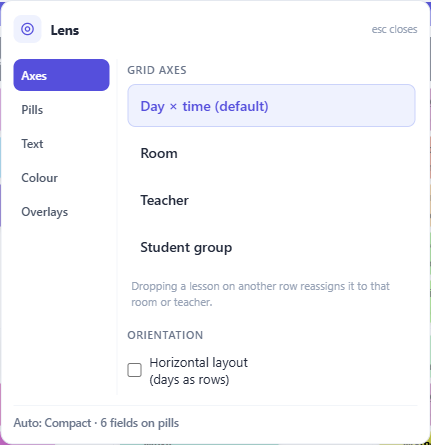
軸線 — 行與列的定義
預設的網格是 日期 × 時間。您可以將其旋轉,讓行變成 教室、老師 或 學生組,並以週為單位橫向排列。
這是一個截然不同的檢視角度。「日期 × 時間」問的是週二發生了什麼事?而教室樞紐分析問的是實驗室 2 整週的安排為何,何時是空閒的?若要檢查單一資源的負載,使用樞紐分析比篩選該資源並閱讀一個大部分空白的網格要快得多。
旋轉後的網格仍然可以編輯,且在其中拖曳的操作意義略有不同:將課程拖放到不同的行,除了移動其在週次中的時間外,還會將其重新分配給該行所屬的教室或老師。這通常正是您想要的——這堂課應該改在實驗室 2 上,只需拖曳一次即可完成,無需進行繁瑣的編輯——但在您於樞紐分析中進行第一次拖曳前,了解這一點很有幫助。
方向 可以翻轉日期與時段,將日期置於側邊。有些學校習慣以這種方式閱讀課表;請使用與大家熟悉的紙本課表相符的設定。
膠囊 (Pills) — 課程顯示的詳細程度
詳細程度滑桿共有五個級別,從最詳細資訊到最概括總覽連續變化:
- 完整細節 — 您開啟的所有項目
- 精簡 — 學科加上一行次要資訊
- 總覽 — 僅顯示學科代碼
- 色塊 — 不顯示任何文字,僅顯示週次的結構
- 熱點圖 — 不顯示課程,僅顯示每個時段的忙碌程度
後兩者並非降級檢視;它們是用來回答哪裡有空檔這類問題的,特別是在課表過於密集而難以閱讀時。切換為色塊模式可以讓原本被完整細節掩蓋的規律顯現出來。
預設情況下,這是自動調整的——應用程式會根據可用空間調整詳細程度,標籤會顯示它所選擇的模式。移動滑桿即可取得控制權。使用 Ctrl 加上 + 和 − 可進行級別的升降;Ctrl+0 則可恢復為自動模式。
在下方,您可以選擇膠囊上要顯示哪些欄位:完整的學科名稱、老師、組別、教室、注釋和教學班標籤。欄位越少,文字在相同尺寸下就越大、越易讀——在您決定網格太小之前,請記住這一點。
文字
上方開啟的每個欄位在此都有各自的尺寸控制,因此您可以將學科字體調大、教室字體調小,而不必將所有項目等比例縮放。
只有在 膠囊 (Pills) 中開啟的欄位,才會出現在此區塊中。
顏色
三種調色盤。
經典 (Classic) 為每個學科提供鮮明、獨特的色調。無障礙 (Accessible) 使用色盲友善的調色盤——這並非次要選項,而是當課表要張貼在牆上或螢幕上,且您無法預知閱讀者是誰時,最正確的選擇。自動 (Auto) 會根據課表大小在兩者間選擇,小型課表使用無障礙調色盤,大型課表(學科數量超過任何安全調色盤的限制)則使用經典調色盤。
旁邊有兩個渲染開關。彩色背景 會以學科顏色填滿每個膠囊;關閉此選項則會將所有膠囊繪製在純淨的中性背景上,這是閱讀極度密集課表時最平靜的方式。第二個開關決定是否繪製圖示。
疊加層 — 繪製在最上層的資訊
今日代課 (Today's substitutions) 會將今日的缺席、代課和教室變更疊加在一般網格上。這是一個疊加層而非模式,其設計用意在於:您看到的依然是您的課表,只是將今日的實際情況繪製在上方。
閃爍衝突標記 (Blink conflict badges) 會讓衝突標記產生脈動。預設為關閉,因為在您整天盯著的螢幕上,動態效果容易造成疲勞;當您正在尋找衝突並希望它們顯現出來時,可以將其開啟。