
一次列印所有老師的課表並標示為草稿
每位老師一頁,可一次列印,定案前有「草稿」浮水印,變更後可單獨重印。
課表已在 FET 中完成。現在教職員辦公室需要紙本課表。
所以您列印了一位老師的課表,然後是下一位,再下一位。在這一疊文件中,某一張課表分成了兩頁。一週後,舊版的課表還貼在牆上,因為沒有人看得出那是舊的。
FET Viewer 的列印頁面就是為此而設計的。
為全體教職員一次列印
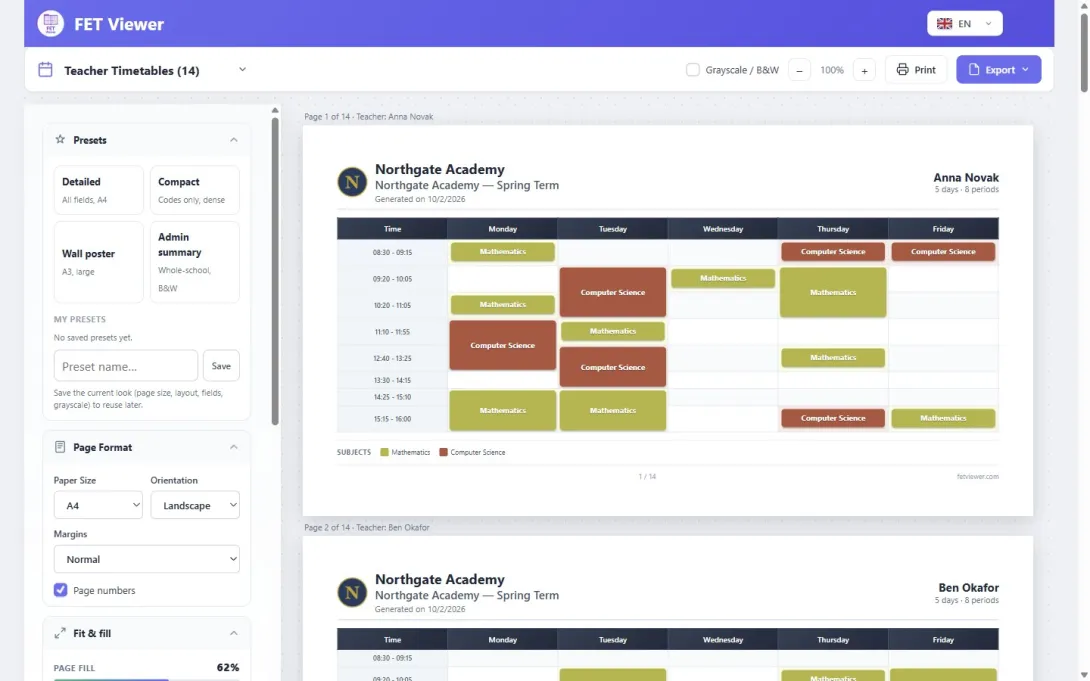
在 fetviewer.com 上開啟您的課表,然後選擇 列印 → 老師。每位老師都會有自己的一頁,您可以在列印前看到所有頁面。設定在左側,右側的預覽會顯示實際的頁面。
您可以選擇日期和節次、每個活動顯示的內容,以及儲存格的顏色。開啟 符合單頁大小,每張課表就會縮小到剛好符合一頁。在課表超出單頁範圍前,會有一個計量表提醒您。
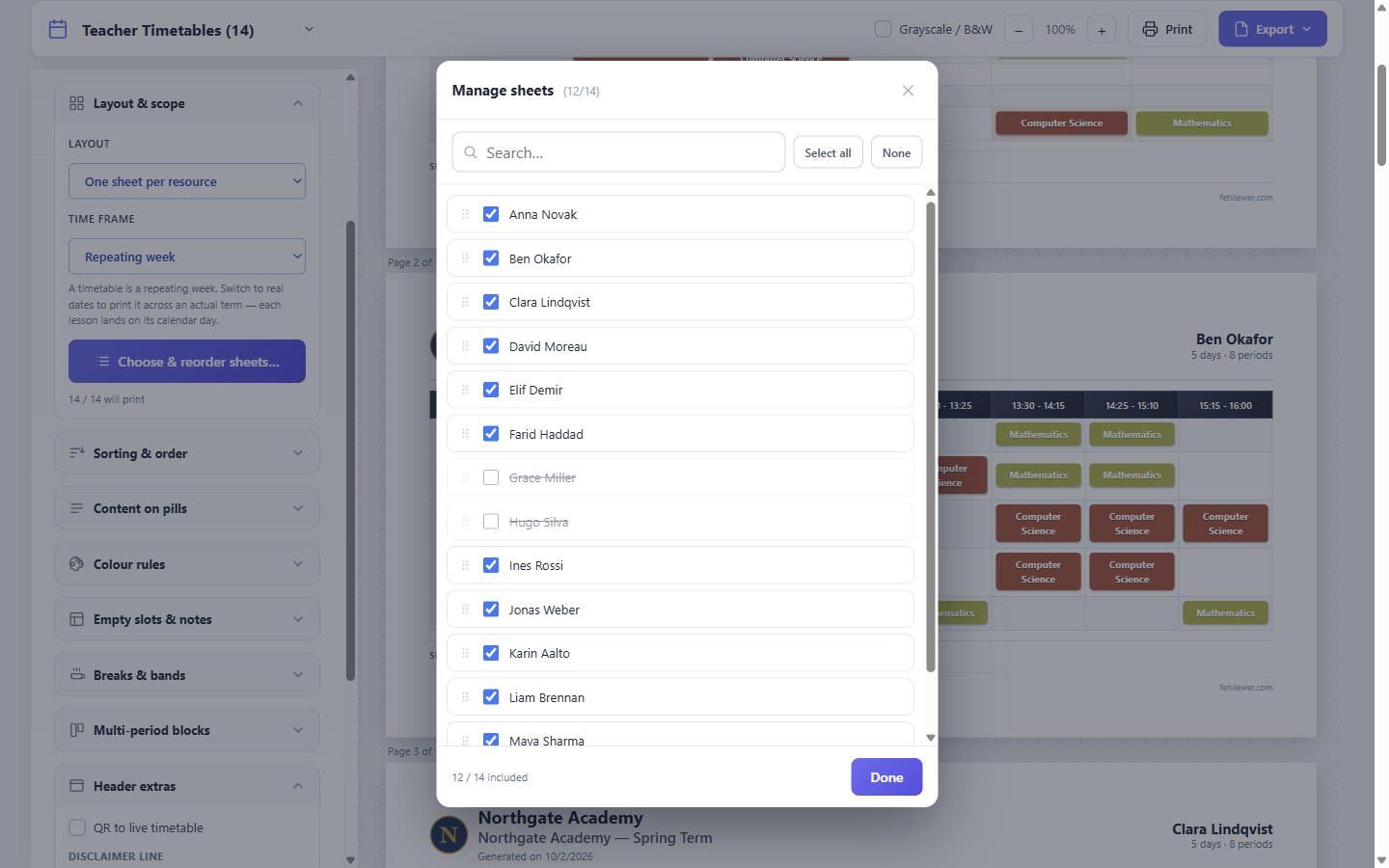
不是每次列印都需要給所有人。選擇與重新排序頁面… 會開啟老師列表。取消勾選您不需要的老師,並將其他人拖曳到您想要的順序。
在定稿前,標示為草稿
大多數學校在課表定稿前會列印好幾次。在草稿階段,為每一頁加上浮水印:草稿、機密或您自訂的文字。您可以放大或縮小浮水印。
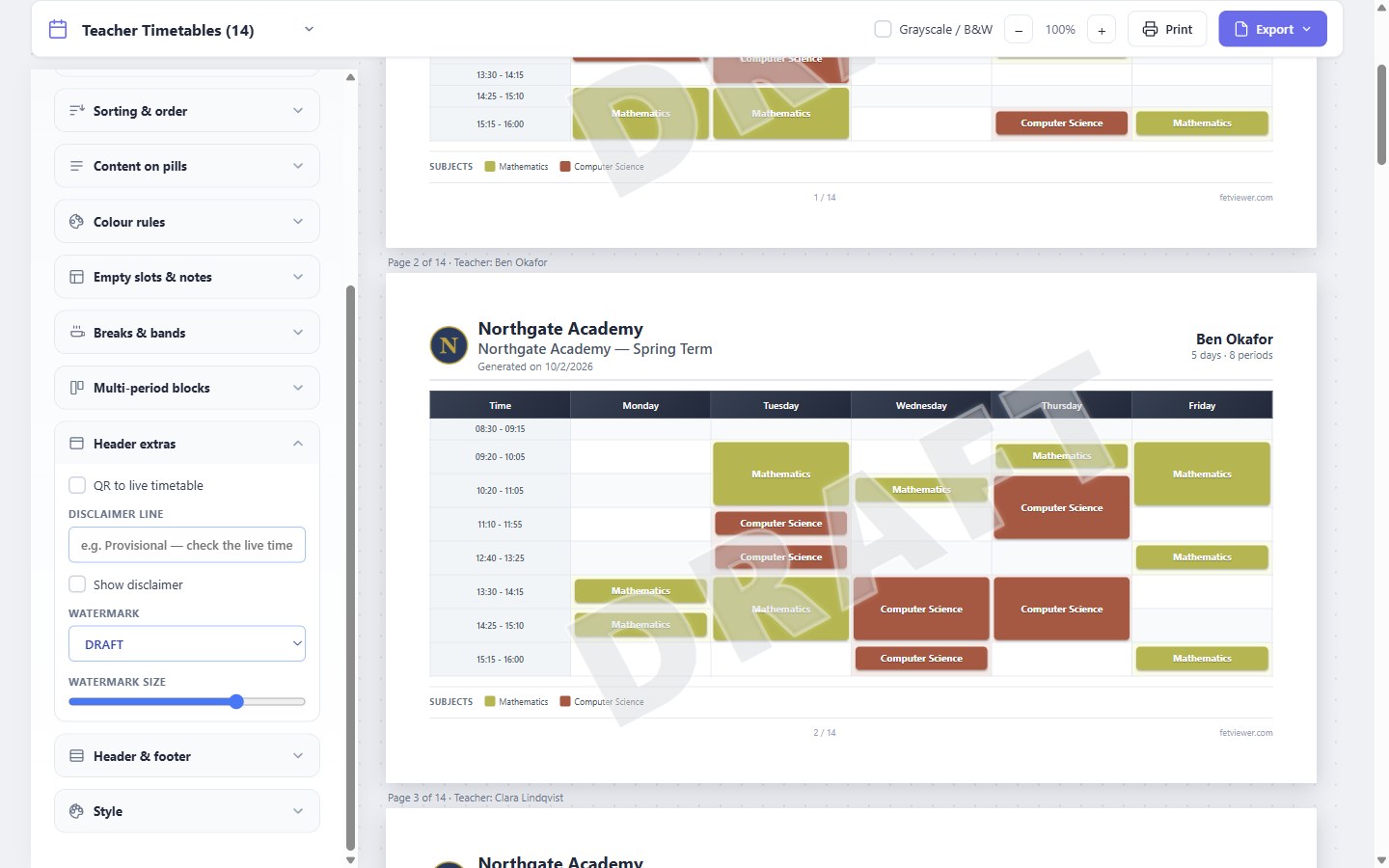
當課表定稿後,將浮水印設為無,然後再次列印。這樣一來,最終版本看起來就和牆上貼的每一份草稿都不同了。
某位老師需要不同的格式
有時候,某一張課表需要不同的外觀。例如某位老師想要較大的文字,或是將日期顯示為橫列。
點擊那張課表。會開啟一個只針對該頁面的小型編輯器。您可以放大或縮小文字、關閉顏色、將日期顯示為橫列、選擇活動顯示的內容,或只列印該頁面。其他頁面不會改變。
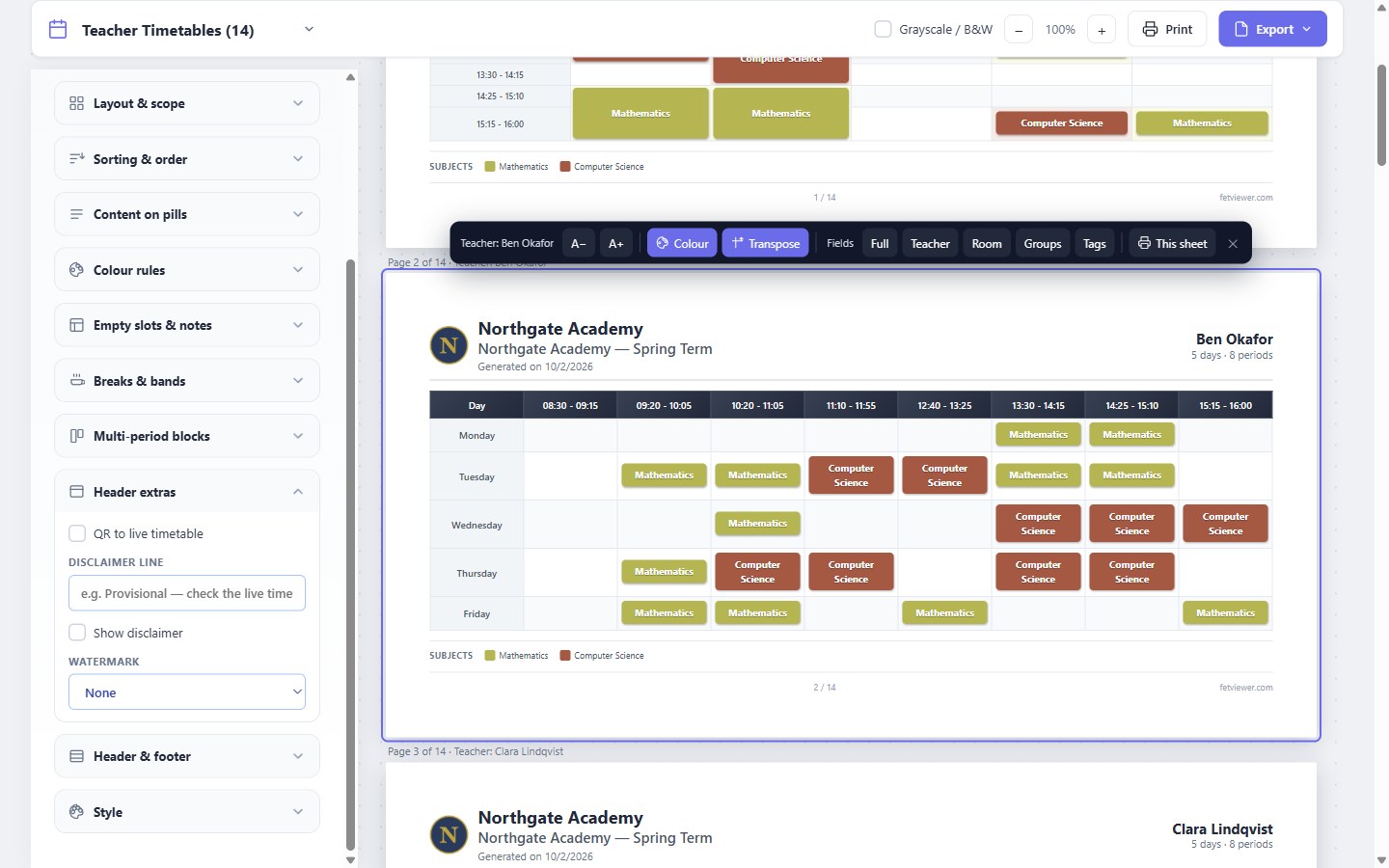
這些變更只在頁面開啟期間有效,不會被儲存。
讓每頁都顯示您的學校資訊
每張課表的頁首會顯示學校名稱和學校標誌。匯出功能可以讓您將所有頁面匯出成一個 PDF 檔,或是一個包含各頁面 PDF 或圖片的 ZIP 檔。
在預設集底下還有四種現成的外觀:詳細、精簡、牆上海報 (A3) 和管理員摘要。您可以從其中一個開始,再依需求修改。
各方案包含的功能
列印、浮水印、單頁編輯器和符合單頁大小功能包含在所有方案中,也包含免費方案。您自己的標誌適用於基本版及更高階的方案。若沒有您自己的標誌,標誌位置會顯示一個小小的 FET Viewer QR 碼,您可以將其關閉。合併的 PDF 和 ZIP 檔案適用於專業版和旗艦版方案。在所有方案中,您也可以透過瀏覽器的列印對話框儲存為 PDF。