
Alle Lehrerstundenpläne auf einmal drucken, mit ENTWURF-Stempel
Eine Seite pro Lehrer in einem Ausdruck, mit einem ENTWURF-Wasserzeichen bei vorläufigen Stundenplänen und Änderungen nur für ein Blatt.
Der Stundenplan ist in FET fertig. Jetzt möchte das Kollegium ihn auf Papier haben.
Also drucken Sie einen Lehrer nach dem anderen. Irgendwo im Stapel geht eine Seite auf ein zweites Blatt über. Und eine Woche später hängt immer noch eine alte Version an der Wand, weil niemand erkennen konnte, dass sie alt war.
Die Druckseite in FET Viewer ist für diese Aufgabe gemacht.
Ein Ausdruck für das gesamte Kollegium
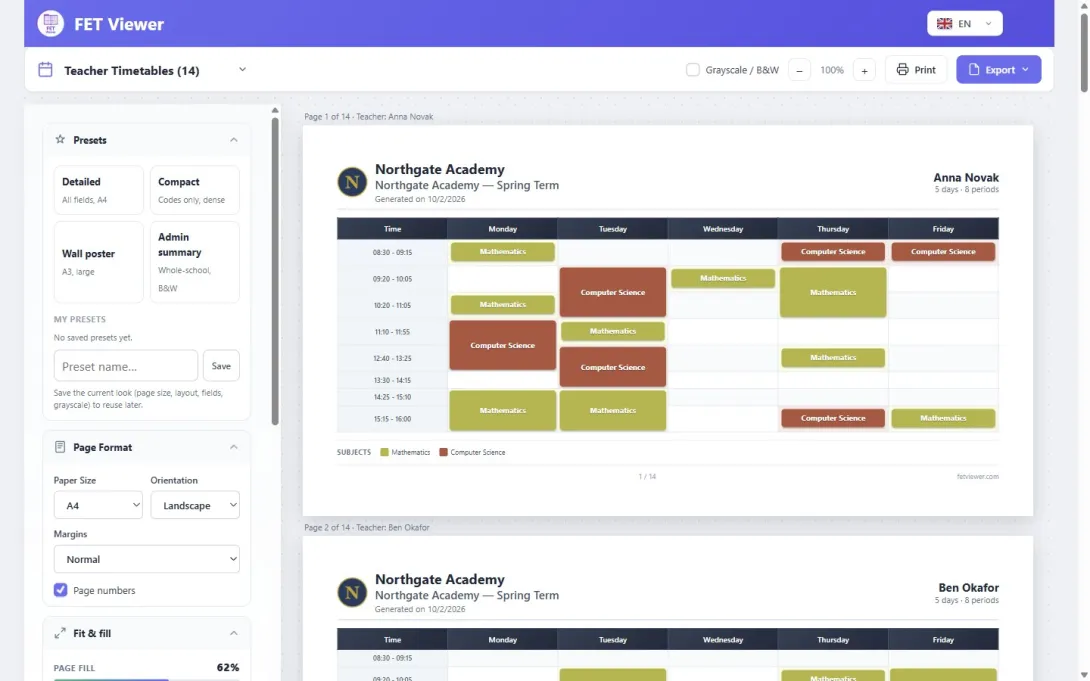
Öffnen Sie Ihren Stundenplan auf fetviewer.com und wählen Sie Drucken → Lehrer. Jeder Lehrer erhält seine eigene Seite, und Sie sehen alle, bevor Sie drucken. Die Einstellungen befinden sich links. Die Vorschau rechts zeigt die tatsächlichen Seiten an.
Sie wählen die Tage und die Stunden aus, was jede Aktivität anzeigt und wie die Zellen gefärbt sind. Aktivieren Sie Auf eine Seite anpassen, und jedes Blatt wird so verkleinert, dass es auf eine Seite passt. Eine Anzeige warnt Sie, bevor ein Blatt auf eine zweite Seite übergeht.
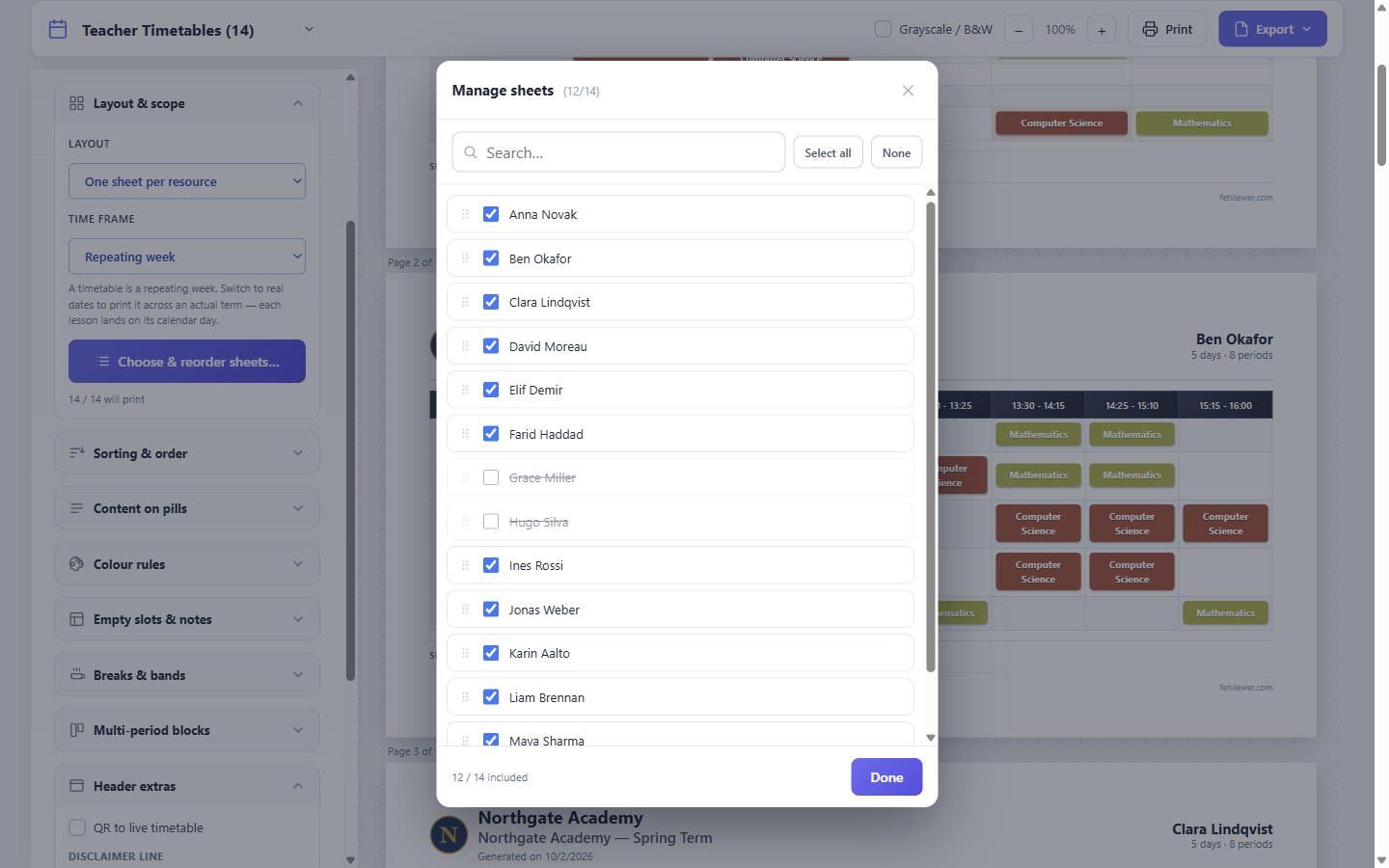
Nicht jeder Ausdruck ist für jeden bestimmt. Blätter auswählen & neu anordnen… öffnet die Liste der Lehrer. Deaktivieren Sie diejenigen, die Sie nicht benötigen, und ziehen Sie die anderen in die gewünschte Reihenfolge.
ENTWURF, bis er endgültig ist
Die meisten Schulen drucken einen Stundenplan mehr als einmal, bevor er endgültig ist. Fügen Sie auf jeder Seite ein Wasserzeichen hinzu, solange es sich um einen Entwurf handelt: ENTWURF, VERTRAULICH oder Ihren eigenen Text. Sie können das Wasserzeichen vergrößern oder verkleinern.
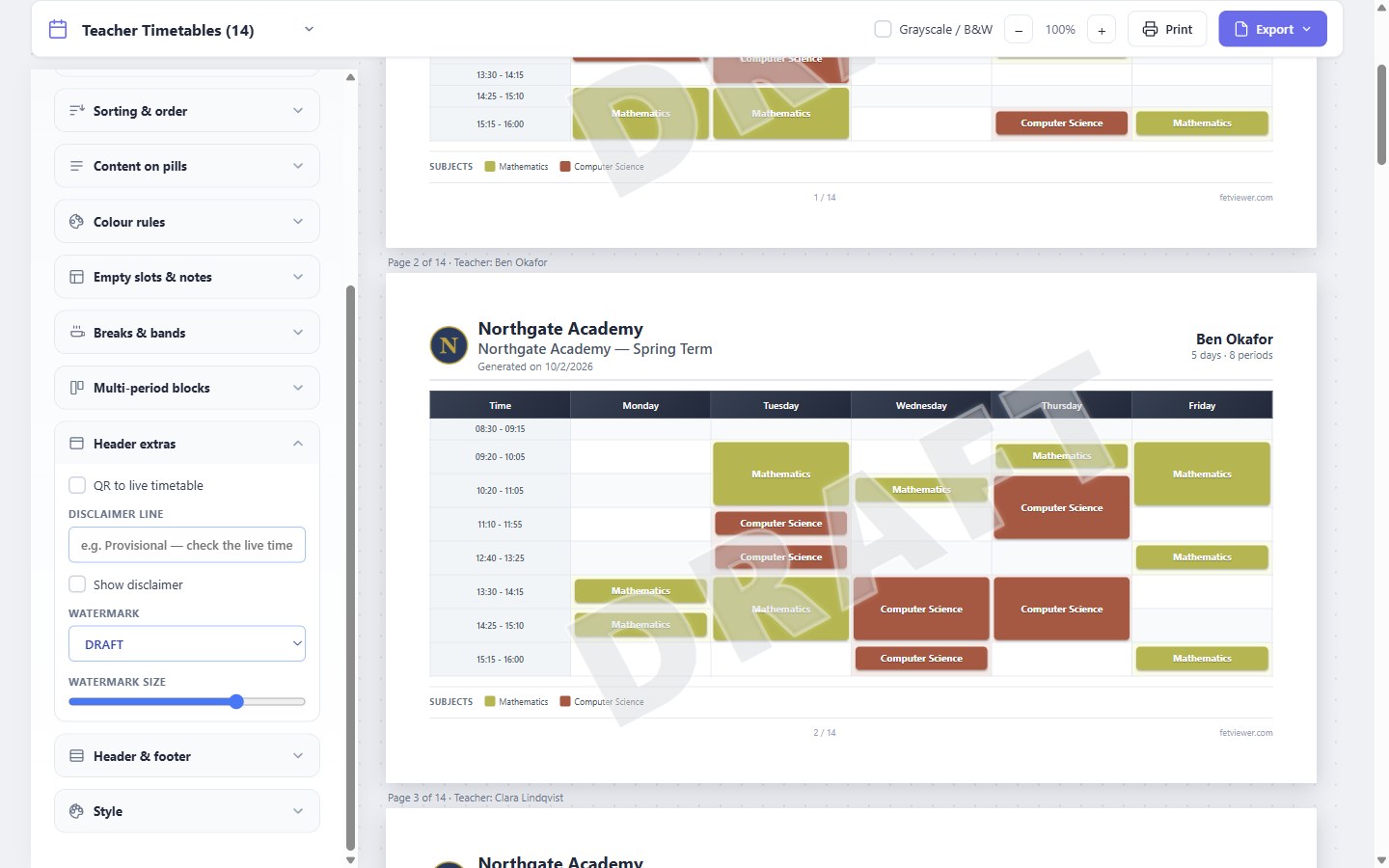
Wenn der Stundenplan endgültig ist, stellen Sie das Wasserzeichen auf Keines und drucken Sie erneut. Jetzt sieht die endgültige Version anders aus als jeder Entwurf an der Wand.
Ein Lehrer braucht etwas anderes
Manchmal benötigt ein einzelnes Blatt ein anderes Aussehen. Ein Lehrer möchte größeren Text oder die Tage als Zeilen dargestellt haben.
Klicken Sie auf dieses Blatt. Ein kleiner Editor öffnet sich nur für dieses Blatt. Sie können den Text vergrößern oder verkleinern, die Farben ausschalten, die Tage als Zeilen anzeigen, auswählen, was die Aktivitäten anzeigen, oder nur dieses Blatt drucken. Die anderen Blätter ändern sich nicht.
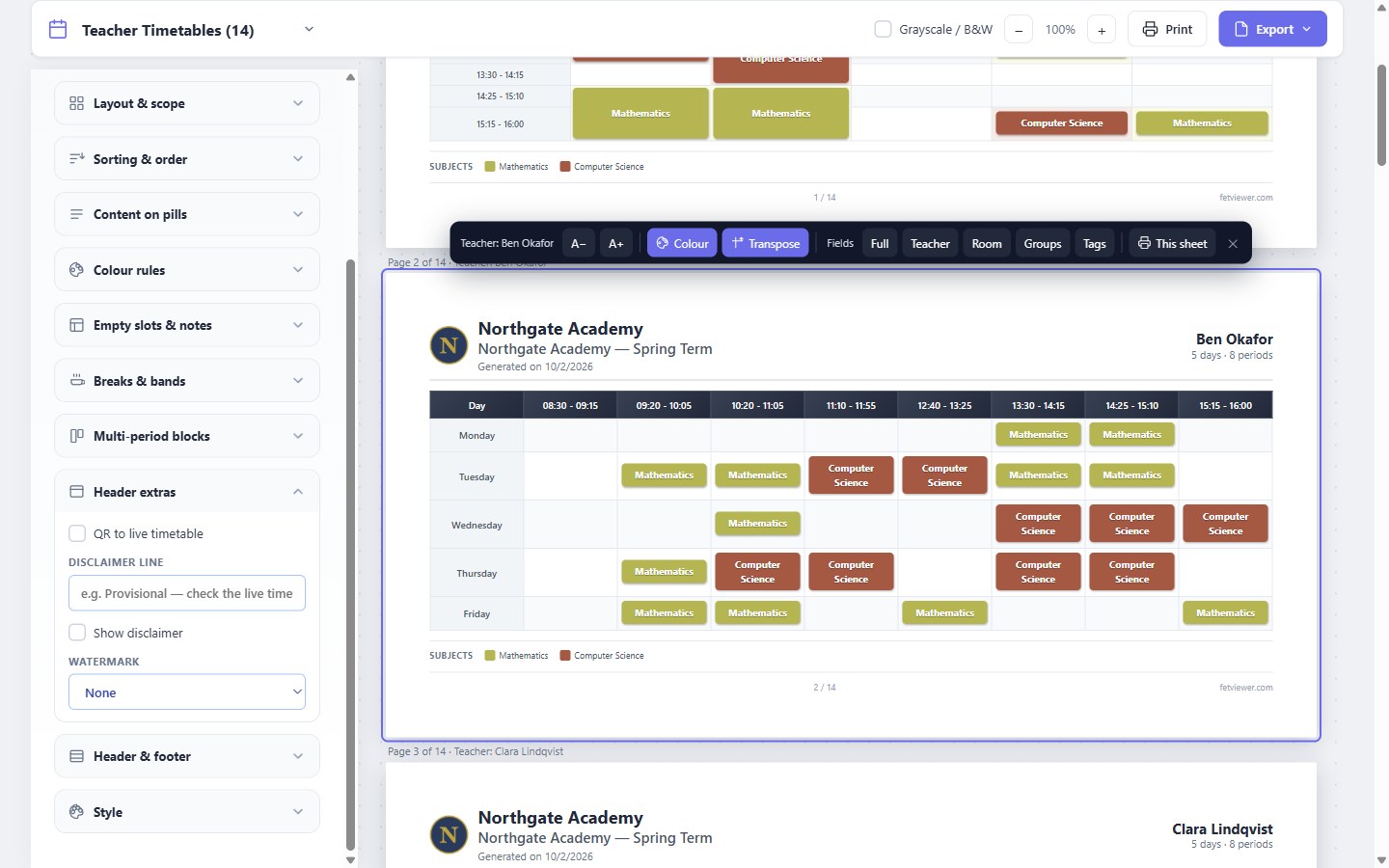
Diese Änderungen bleiben bestehen, solange die Seite geöffnet ist. Sie werden nicht gespeichert.
Ihre Schule auf jeder Seite
Die Kopfzeile jedes Blattes zeigt den Schulnamen und das Schullogo. Exportieren gibt Ihnen eine PDF-Datei mit allen Blättern oder eine ZIP-Datei mit einer PDF-Datei oder einem Bild für jedes Blatt.
Es gibt auch vier fertige Designs unter Voreinstellungen: Detailliert, Kompakt, Wandposter (A3) und Admin-Übersicht. Beginnen Sie mit einem davon und ändern Sie, was Sie benötigen.
Lesen Sie mehr unter Der Druckdesigner und Auswählen, was auf der Seite angezeigt wird.
Was jeder Plan beinhaltet
Drucken, das Wasserzeichen, der Editor für ein einzelnes Blatt und Auf eine Seite anpassen sind in jedem Plan enthalten, auch im kostenlosen Plan. Ihr eigenes Logo ist ab dem Basic-Plan und höher verfügbar. Ohne Ihr eigenes Logo befindet sich an der Stelle des Logos ein kleiner QR-Code für FET Viewer, den Sie ausschalten können. Die kombinierte PDF-Datei und die ZIP-Dateien sind in Pro und Max verfügbar. In jedem Plan können Sie auch über den Druckdialog Ihres Browsers eine PDF-Datei speichern.