
Cetak semua jadwal guru sekaligus dengan cap DRAF
Satu halaman untuk setiap guru dalam sekali cetak, tanda air DRAF hingga jadwal final, dan perubahan hanya untuk satu lembar.
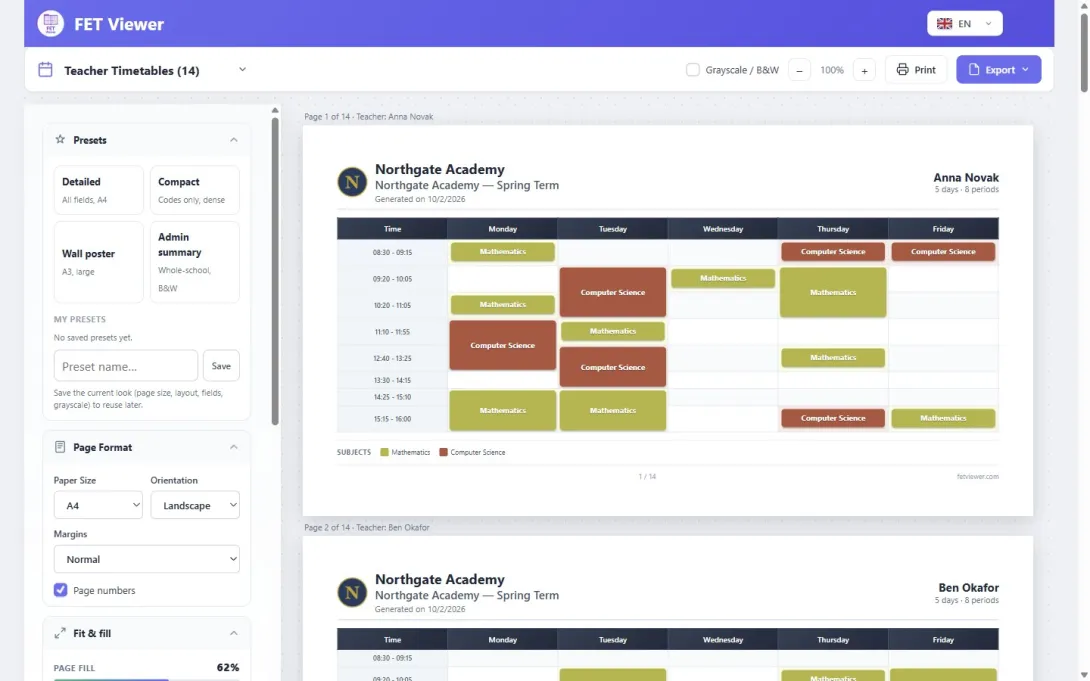
Jadwal sudah selesai dibuat di FET. Sekarang ruang guru ingin mencetaknya di kertas.
Jadi Anda mencetak jadwal satu guru, lalu guru berikutnya, dan guru berikutnya lagi. Di suatu tempat dalam tumpukan itu, ada halaman yang terpotong menjadi dua lembar. Dan seminggu kemudian, versi lama masih tertempel di dinding, karena tidak ada yang tahu bahwa itu adalah versi lama.
Halaman cetak di FET Viewer dibuat untuk pekerjaan ini.
Satu kali cetak untuk seluruh staf guru
Buka jadwal Anda di fetviewer.com dan pilih Cetak → Guru. Setiap guru mendapatkan halamannya sendiri, dan Anda dapat melihat semuanya sebelum mencetak. Pengaturannya ada di sebelah kiri. Pratinjau di sebelah kanan menampilkan halaman yang sebenarnya.
Anda memilih hari dan jam pelajaran, apa yang ditampilkan oleh setiap kegiatan, dan bagaimana sel-sel diwarnai. Aktifkan Paskan ke satu halaman, dan setiap lembar akan menjadi cukup kecil untuk satu halaman. Sebuah pengukur akan memperingatkan Anda sebelum sebuah lembar berlanjut ke halaman kedua.
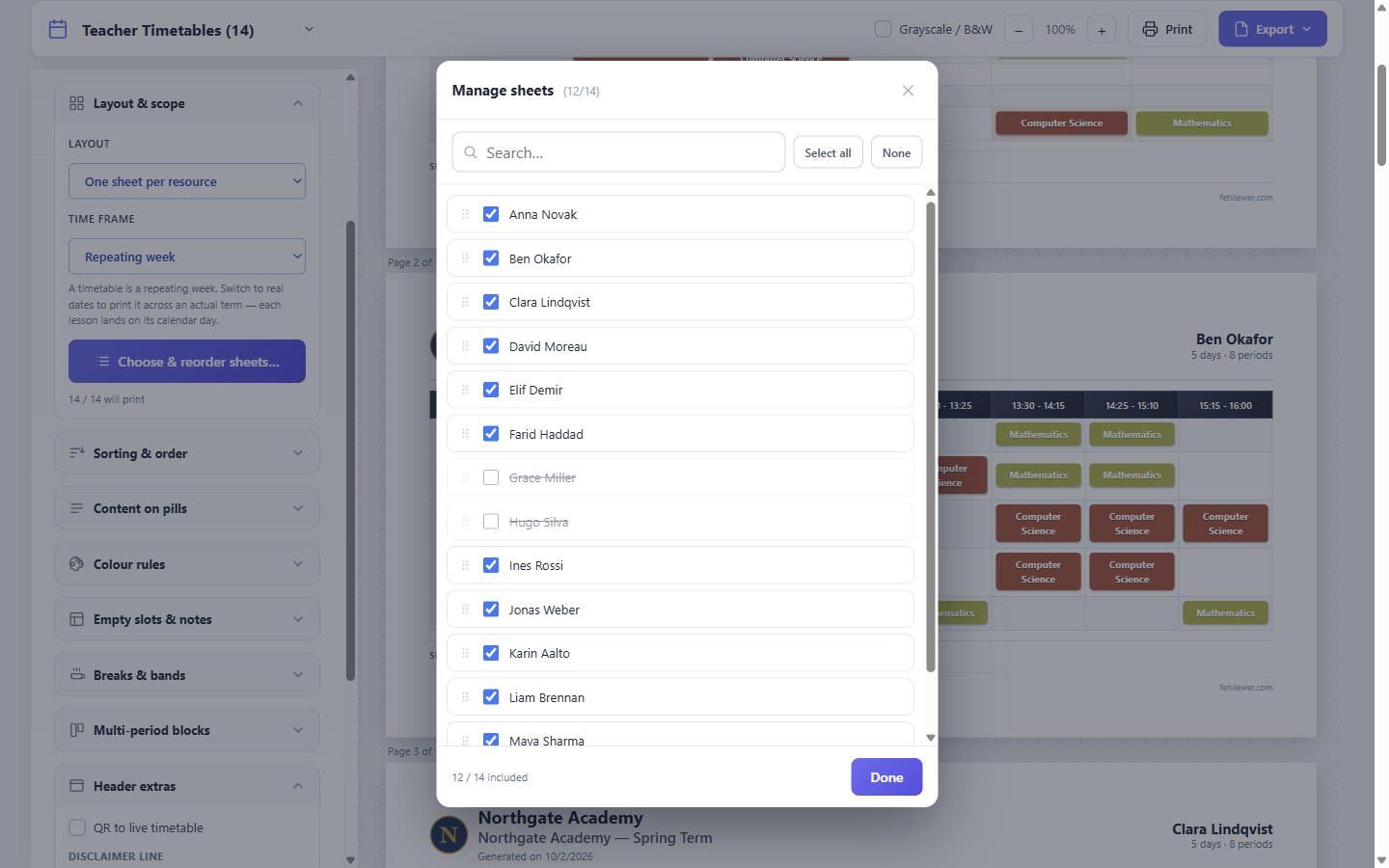
Tidak semua hasil cetak untuk semua orang. Pilih & urutkan ulang lembar… akan membuka daftar guru. Hapus centang pada guru yang tidak Anda perlukan, dan seret yang lain ke dalam urutan yang Anda inginkan.
DRAF, sampai final
Sebagian besar sekolah mencetak jadwal lebih dari sekali sebelum final. Letakkan tanda air di setiap halaman selagi masih draf: DRAF, RAHASIA atau teks Anda sendiri. Anda dapat membuat tanda air lebih besar atau lebih kecil.
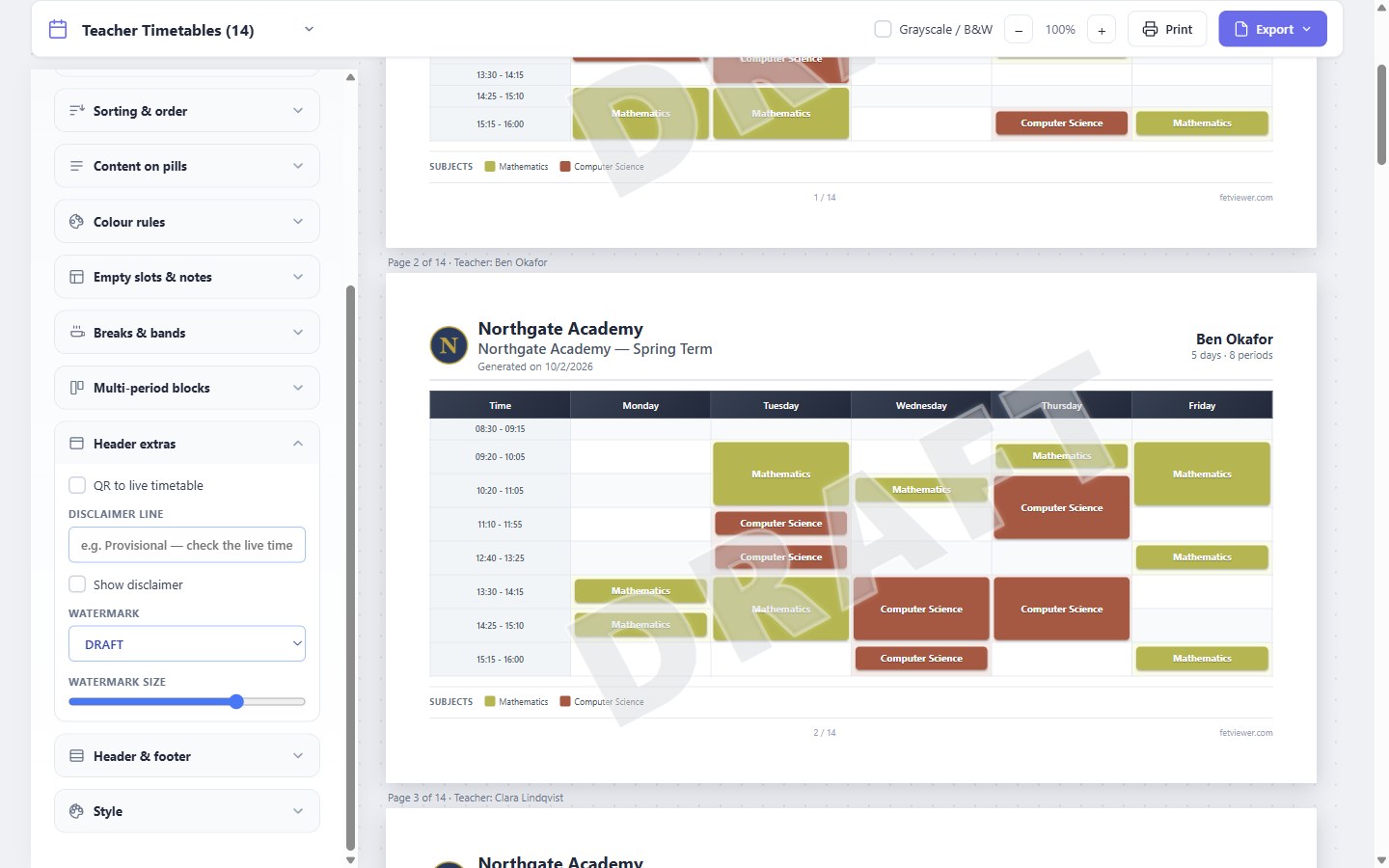
Ketika jadwal sudah final, atur tanda air ke Tidak ada dan cetak lagi. Sekarang versi final terlihat berbeda dari setiap draf yang ada di dinding.
Satu guru membutuhkan sesuatu yang berbeda
Terkadang satu lembar membutuhkan tampilan yang berbeda. Seorang guru menginginkan teks yang lebih besar, atau hari sebagai baris.
Klik lembar tersebut. Sebuah editor kecil akan terbuka hanya untuk lembar itu. Anda dapat membuat teks lebih besar atau lebih kecil, mematikan warna, menampilkan hari sebagai baris, memilih apa yang ditampilkan oleh kegiatan, atau hanya mencetak lembar itu. Lembar lainnya tidak berubah.
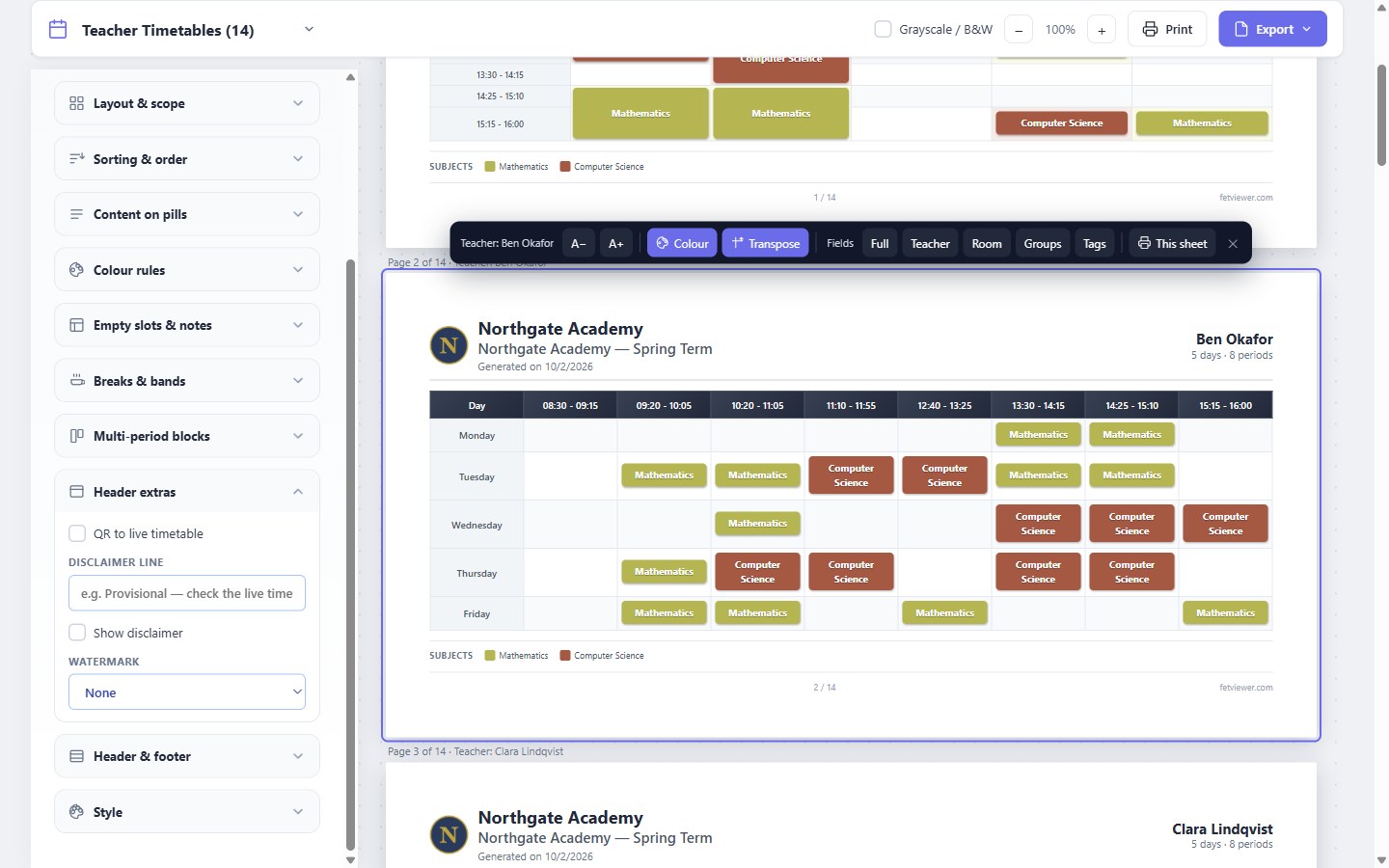
Perubahan ini tetap ada selama halaman terbuka. Perubahan ini tidak disimpan.
Sekolah Anda di setiap halaman
Header setiap lembar menampilkan nama sekolah dan logo sekolah. Ekspor memberi Anda satu PDF dengan semua lembar, atau file ZIP dengan satu PDF atau satu gambar untuk setiap lembar.
Ada juga empat tampilan siap pakai di bawah Preset: Rinci, Ringkas, Poster dinding (A3) dan Ringkasan admin. Mulai dari salah satunya, dan ubah apa yang Anda butuhkan.
Baca lebih lanjut di Perancang cetak dan Memilih apa yang ditampilkan di halaman.
Apa yang dimiliki setiap paket
Pencetakan, tanda air, editor untuk satu lembar, dan Paskan ke satu halaman tersedia di setiap paket, termasuk paket gratis. Logo Anda sendiri tersedia di paket Basic dan yang lebih tinggi. Tanpa logo Anda sendiri, kode QR kecil untuk FET Viewer akan berada di tempat logo, dan Anda dapat menonaktifkannya. File PDF gabungan dan file ZIP tersedia di paket Pro dan Max. Di setiap paket, Anda juga dapat menyimpan PDF dari dialog cetak browser Anda.