
用个人链接收集老师空闲时间
向每位老师发送私人链接,他们点击无法任教的时间段,该选择将作为一条 FET 约束保存在您的课表中。
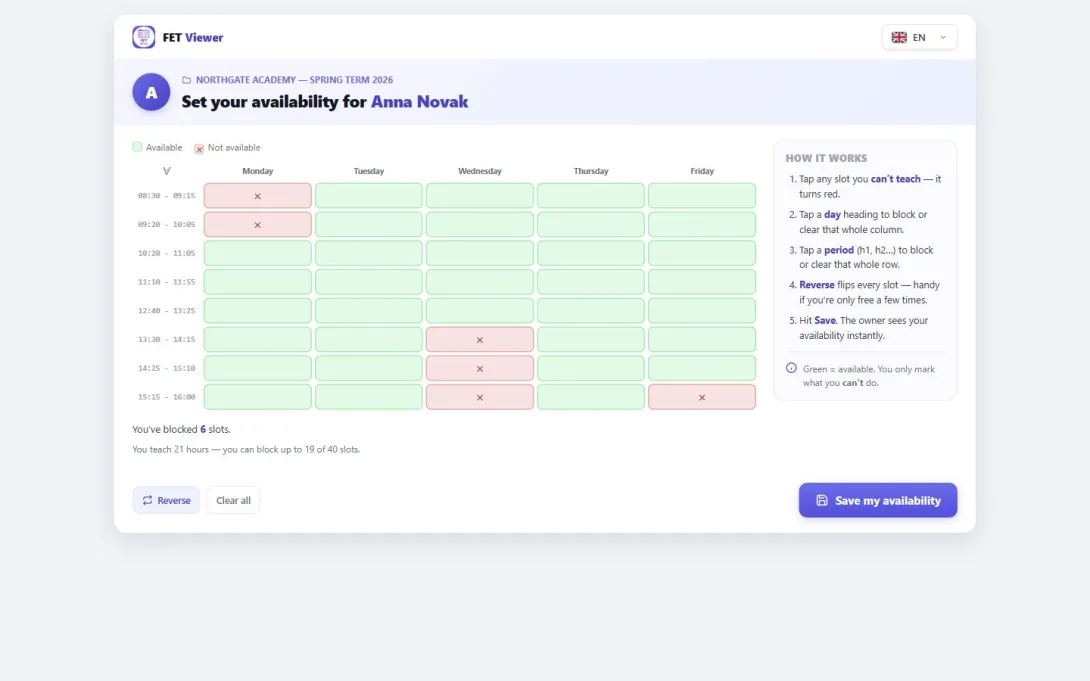
每年都是同样的工作。在制作课表之前,您需要知道每位老师什么时间不能上课。
所以您会发送电子邮件、表单或纸质文件。收到的回复形式各异:“周一上午”、“周三下午2点以后不行”,或是一张打印表格的照片。然后,您需要逐位老师手动将每个回复输入到 FET 中,并希望没有遗漏。
FET Viewer 将这个过程简化为为每位老师创建一个链接。
它如何为您服务
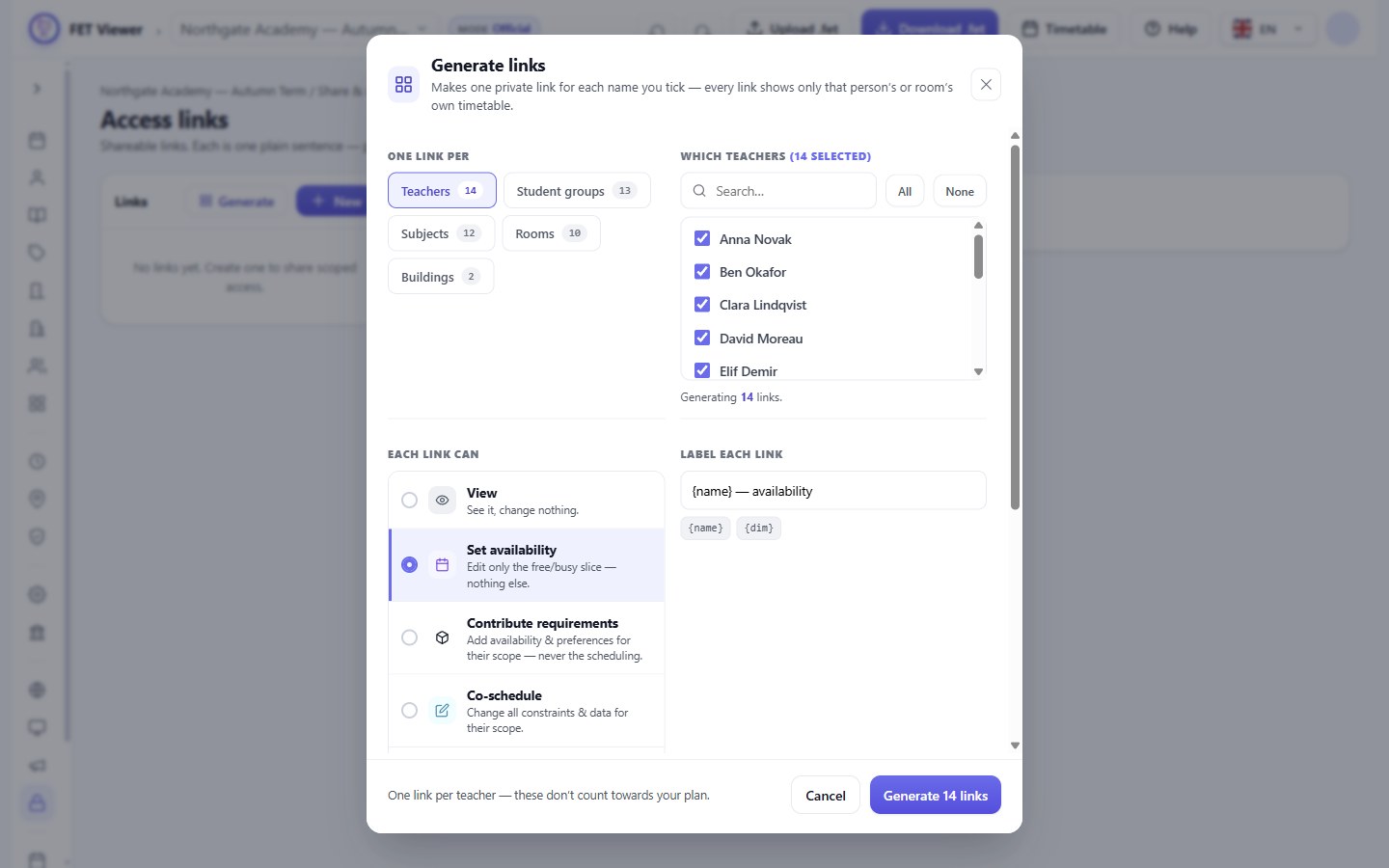
1. 为每位老师创建一个链接。 打开 数据 → 访问链接 并选择 生成。选择 老师 和 设置可用时间 级别。每位老师都已被勾选。只需一次点击,即可为他们每人创建一个私人链接。
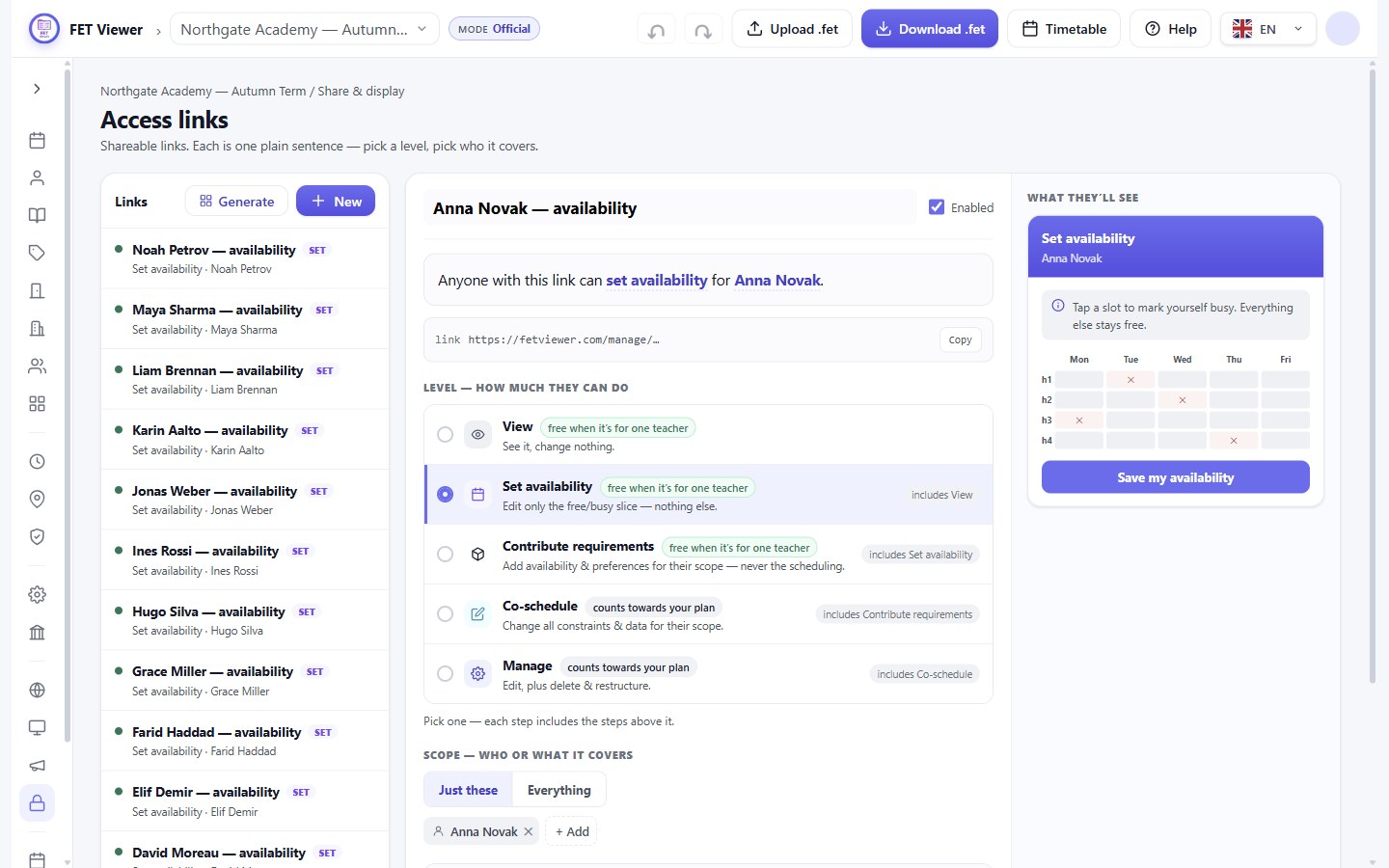
2. 将链接发送给每位老师。 点击一个链接,看看它的作用:“任何拥有此链接的人都可以为 Anna Novak 设置可用时间。”点击 复制,然后通过电子邮件或消息发送。每个链接只显示对应的那一位老师。
对老师而言如何操作
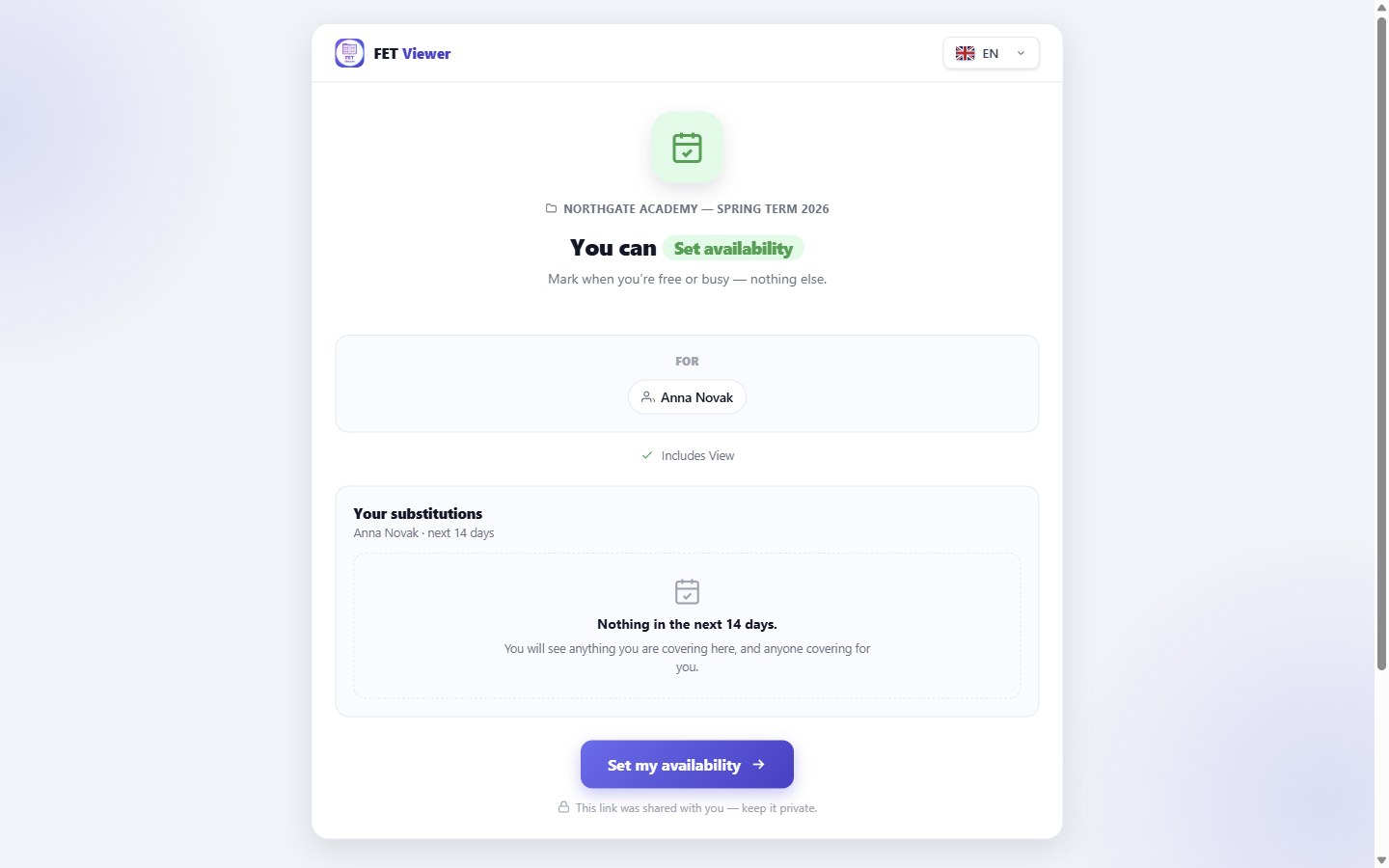
3. 老师打开链接。 无需帐户,也无需密码。页面会说明该链接的权限:设置可用时间,仅此而已。
4. 老师点击他们不能上课的时间段。 被点击的时间段会变为红色。点击某一天的标题会屏蔽这一整天。页面还会阻止老师屏蔽过多的时间:一位有21小时课程的老师,在40个时间段中最多只能屏蔽19个。
5. 老师保存设置。 这样就完成了。老师会看到一个简短的确认信息。
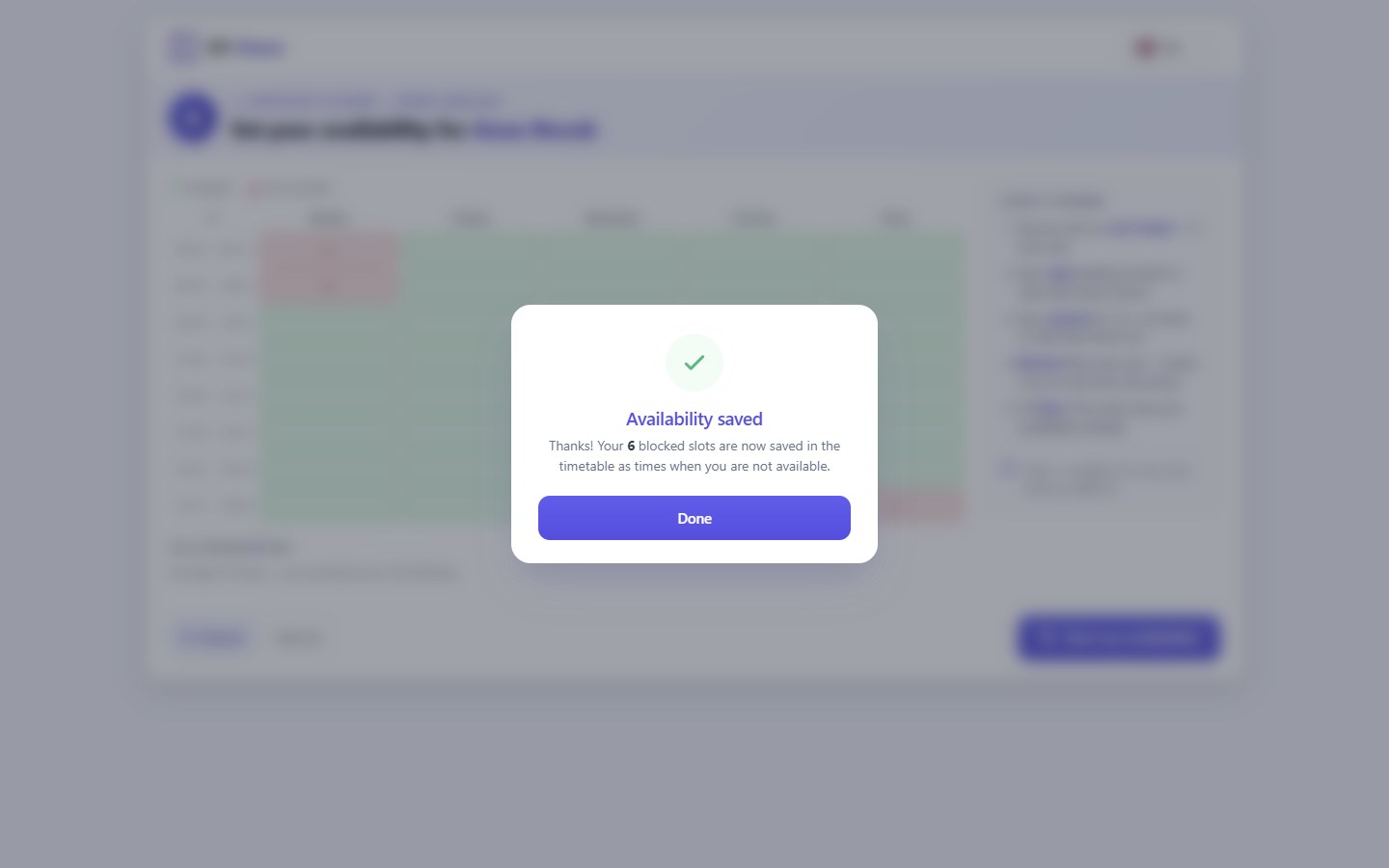
您将得到什么
设置会立即作为 FET 自带的 老师不可用时间 约束保存在您的课表中,权重为100%。您可以在 时间约束 下看到它,被屏蔽的时间段会显示在一个小网格上。
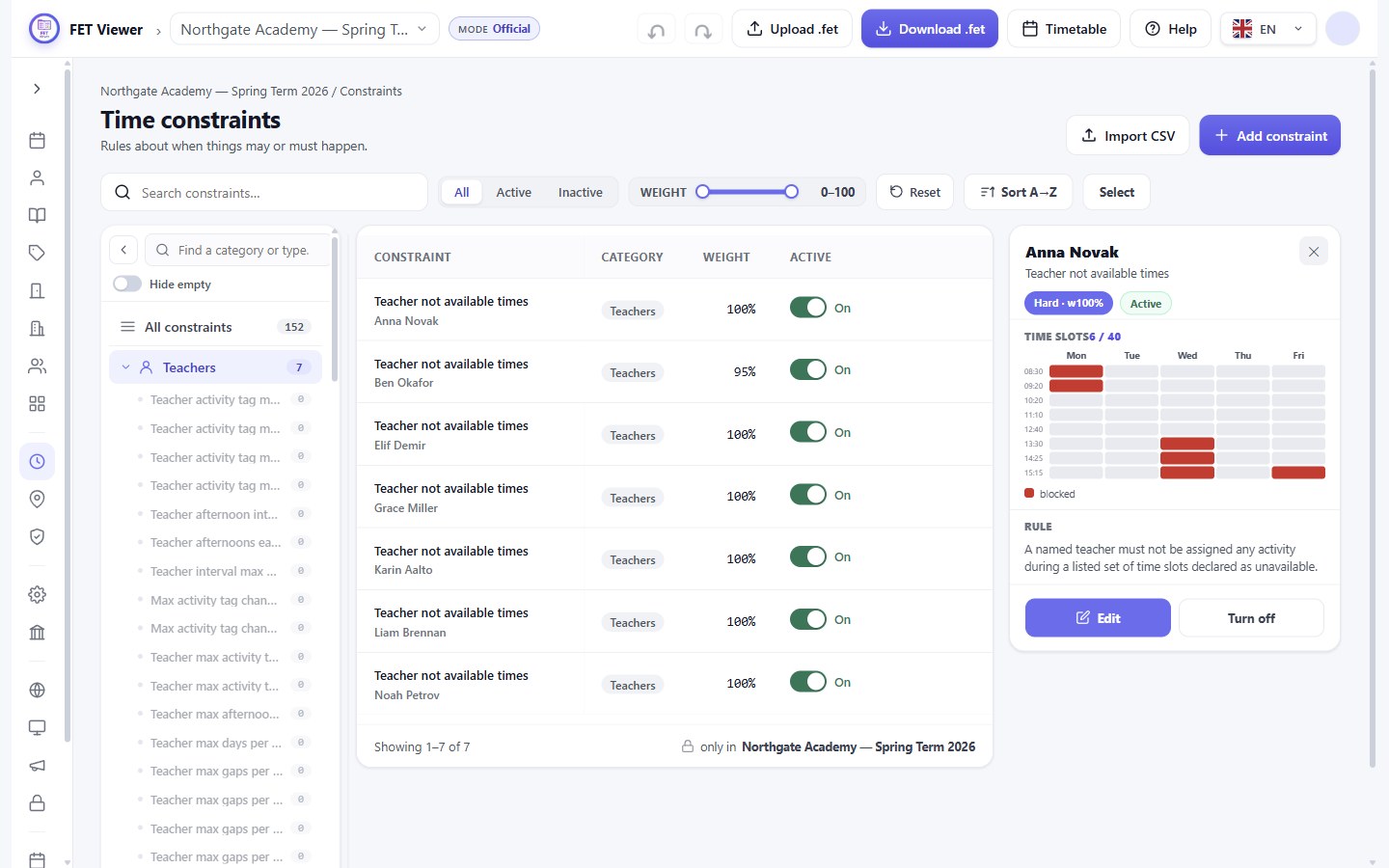
无需打字,也无需复制。当您下载 .fet 文件时,该约束已包含在内,FET 会像读取任何其他约束一样读取它。如果老师之后要修改,他们可以再次打开同一个链接。
设置会直接进入课表。您无需预先批准。您仍然可以像编辑或关闭任何其他约束一样,对它进行编辑或关闭。
各套餐包含的功能
老师链接功能包含在付费套餐中。基础版总共包含2个私人链接。在专业版和旗舰版中,单个老师的链接不计入您的链接总数,因此每位老师都可以拥有一个。