
一次性打印所有老师的课表,并标注为草稿
为每位老师打印单页课表,最终版确定前会带有“草稿”水印,且更改仅对单页有效。
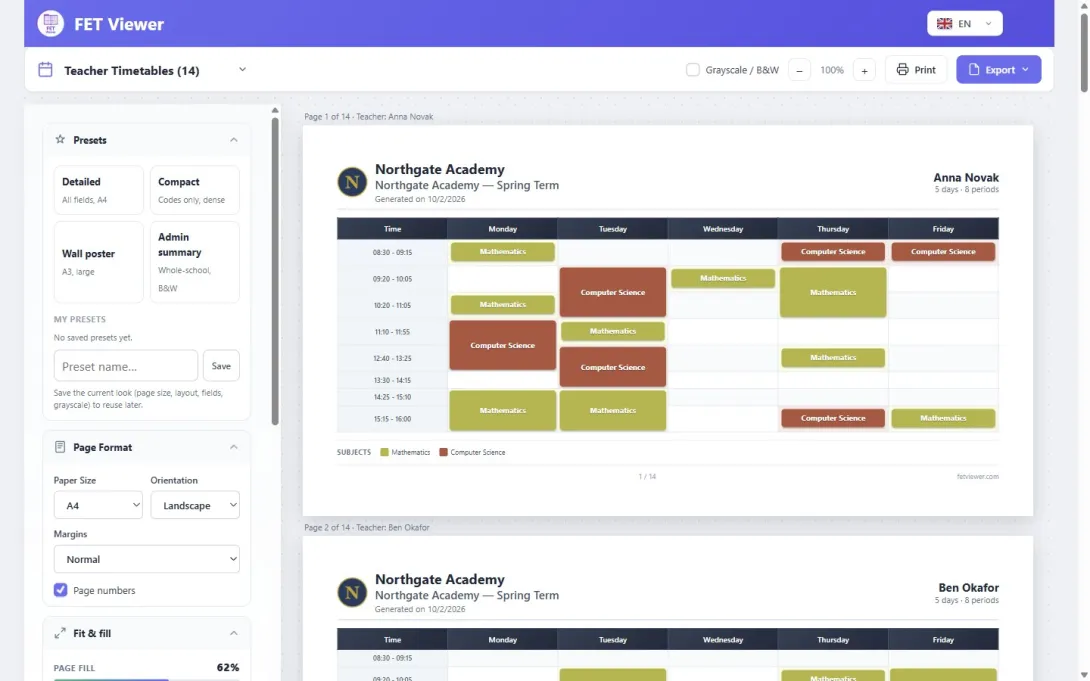
FET 中的课表已经排好了。现在教师办公室想要一份纸质版的。
于是您打印完一位老师的课表,再打印下一位,接着再下一位。在这一沓纸中,某一页的内容会分页到第二张纸上。一周后,旧版本的课表还贴在墙上,因为没人能看出来那是旧的。
FET Viewer 中的打印页面就是为此而设计的。
为全体教职工一次性打印
在 fetviewer.com 上打开您的课表,然后选择 打印 → 老师。每位老师都会有自己的一页,您可以在打印前看到所有页面。设置在左侧,右侧的预览会显示实际的页面效果。
您可以选择日期和课时,每项活动显示的内容,以及单元格的颜色。打开 调整为一页 开关,每张课表就会缩小到刚好能打印在一页上。如果某张课表超出一页,会有一个指示器提醒您。
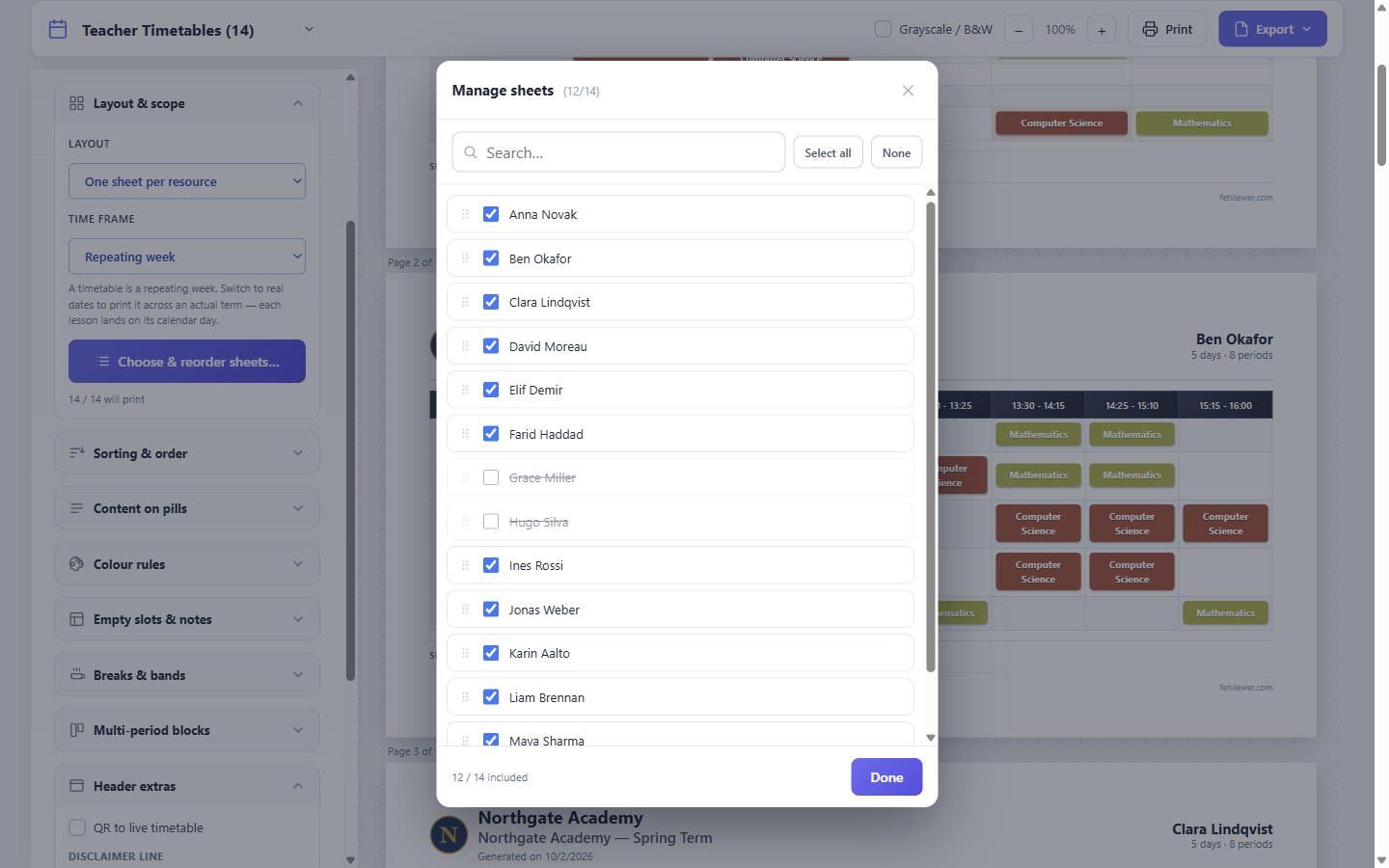
不是每次打印都需要包含所有人。点击 选择并重排页面… 会打开老师列表。取消勾选您不需要的老师,然后将其他人拖动到您想要的顺序。
最终版确定前的草稿
大多数学校在最终确定课表前会多次打印。当课表还是草稿时,可以在每一页上添加水印:草稿、机密或您自己的文本。您可以调整水印的大小。
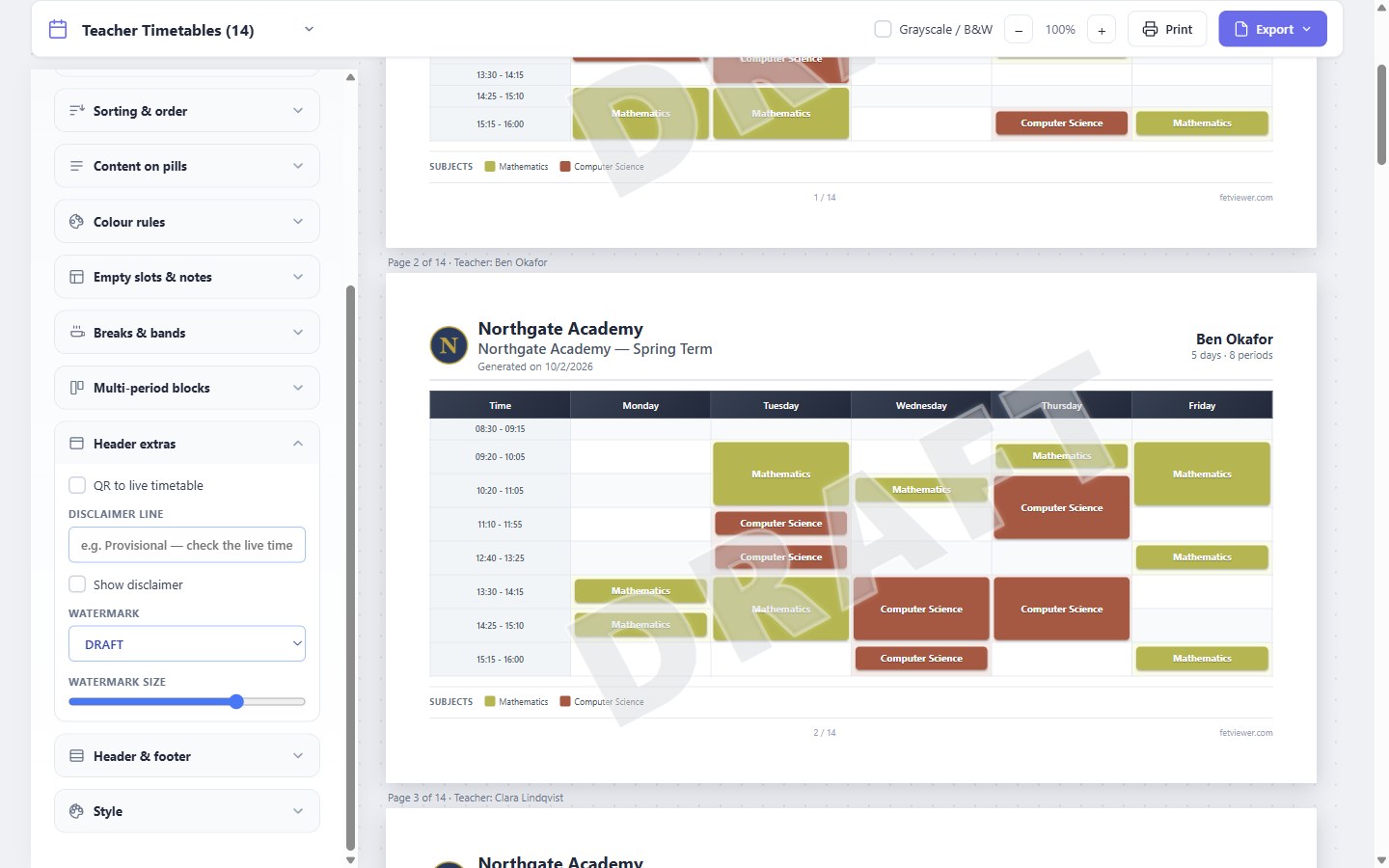
当课表最终确定后,将水印设置为 无 并再次打印。这样,最终版本看起来就和墙上贴的每一份草稿都不同了。
某位老师需要特殊样式
有时某个页面需要不同的外观。比如一位老师想要更大的文本,或者将日期显示为行。
点击该页面。会打开一个只针对该页面的小型编辑器。您可以放大或缩小文本、关闭颜色、将日期显示为行、选择活动显示的内容,或者只打印该页面。其他页面不会改变。
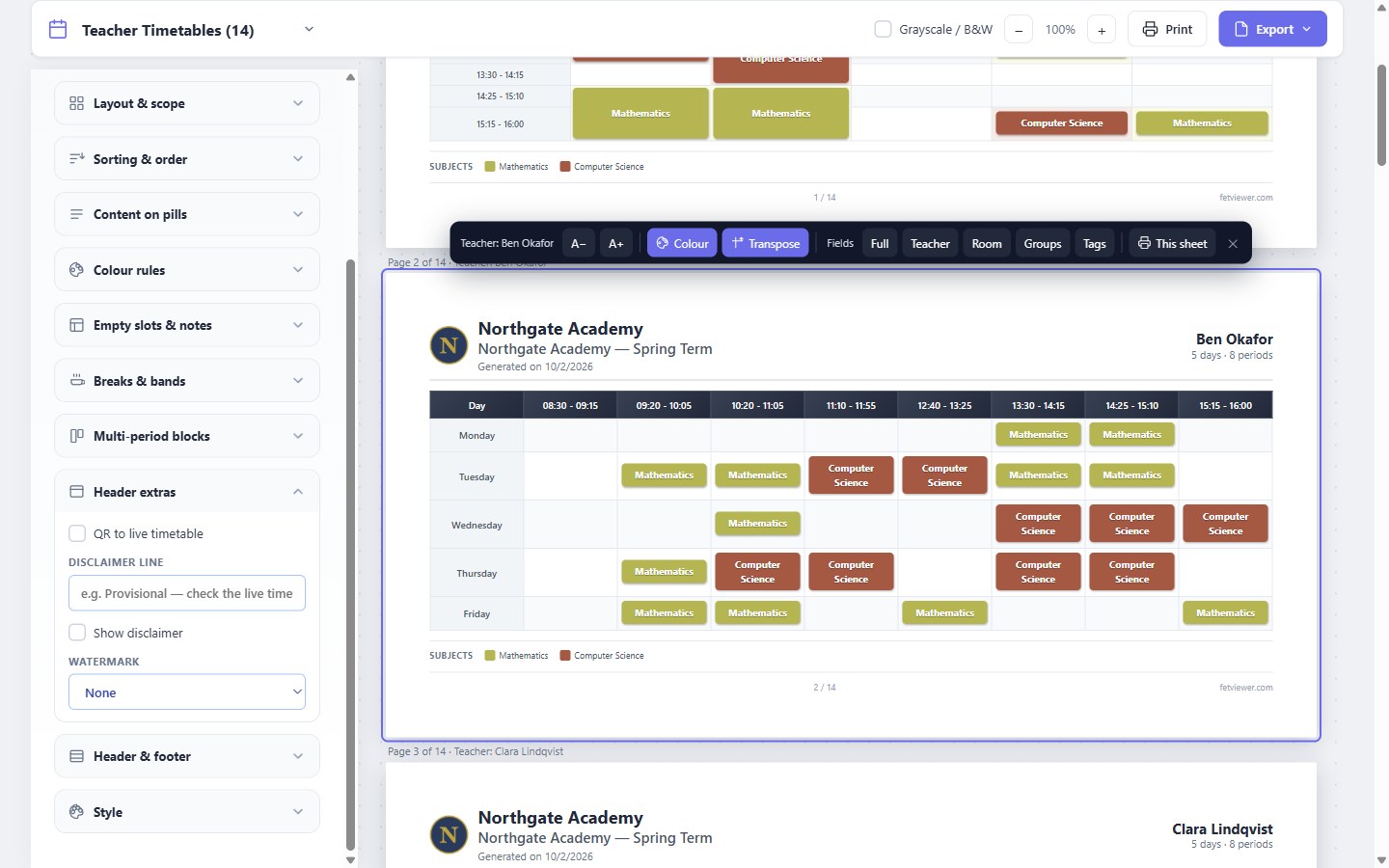
这些更改在页面打开期间保持有效,但不会被保存。
在每页上显示您的学校信息
每个页面的页眉会显示学校名称和学校徽标。导出功能可以为您提供一个包含所有页面的 PDF 文件,或者一个包含每个页面的 PDF 或图片的 ZIP 文件。
在 预设 下还有四种现成的外观:详细、紧凑、墙贴海报 (A3) 和管理员摘要。您可以从其中一个开始,然后根据需要进行更改。
在打印设计器和选择页面上显示的内容中阅读更多信息。
各套餐包含的功能
打印、水印、单页编辑器和 调整为一页 功能包含在所有套餐中,也包括免费套餐。您自己的徽标功能在基础版及以上套餐中提供。如果不使用您自己的徽标,徽标位置会显示一个小的 FET Viewer 二维码,您可以将其关闭。合并的 PDF 和 ZIP 文件功能在专业版和旗舰版套餐中提供。在所有套餐中,您也可以通过浏览器的打印对话框保存为 PDF。