
Recueillir les disponibilités de chaque enseignant avec un lien
Envoyez un lien privé à chaque enseignant pour qu'il indique ses créneaux d'indisponibilité, qui sont enregistrés dans votre planning comme une contrainte FET.
Chaque année, c'est le même travail. Avant de pouvoir créer le planning, vous devez savoir quand chaque enseignant n'est pas disponible.
Vous envoyez donc un e-mail, un formulaire ou un document papier. Les réponses reviennent sous de nombreuses formes : « les lundis matins », « pas après 14h le mercredi », une photo d'une grille imprimée. Ensuite, vous saisissez chaque réponse dans FET à la main, un enseignant à la fois, et vous espérez n'en avoir oublié aucune.
FET Viewer transforme cela en un lien d'accès par enseignant.
Comment ça marche pour vous
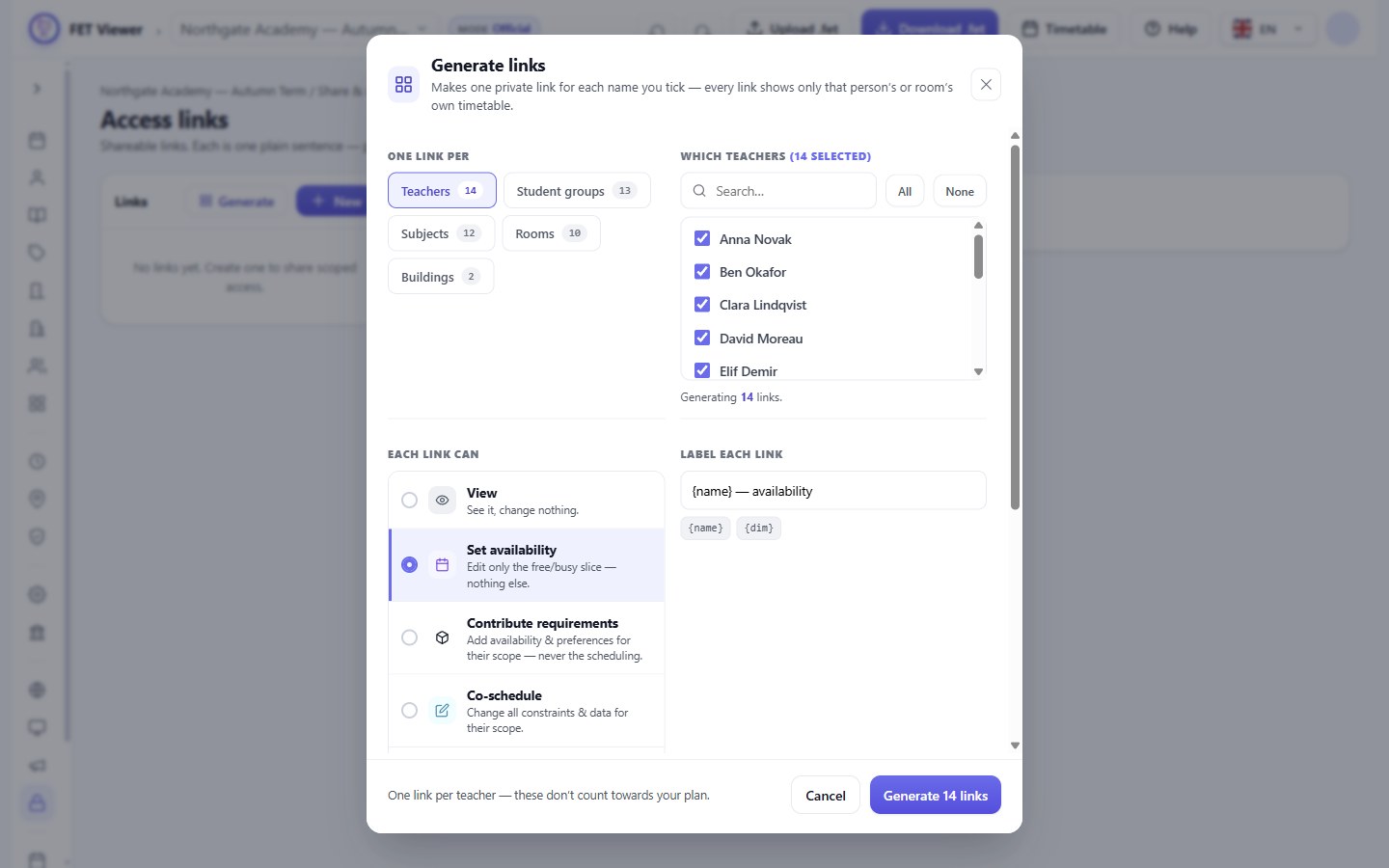
1. Créez un lien d'accès pour chaque enseignant. Ouvrez Données → Liens d'accès et choisissez Générer. Choisissez Enseignants et le niveau Définir les indisponibilités. Chaque enseignant est coché. Un clic crée un lien d'accès privé pour chacun d'eux.
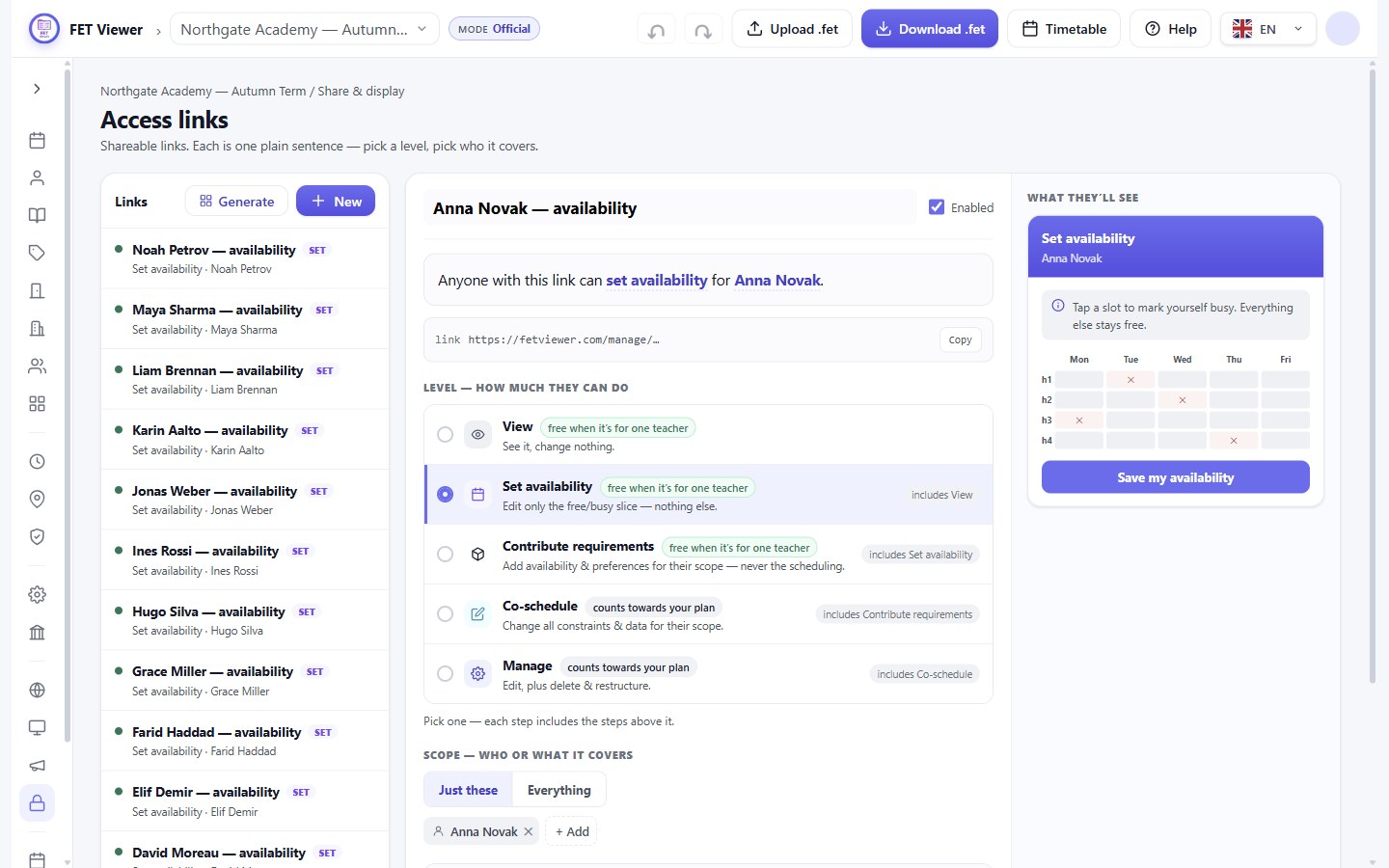
2. Envoyez à chaque enseignant son lien d'accès. Cliquez sur un lien pour voir ce qu'il fait : « Toute personne disposant de ce lien peut définir les indisponibilités pour Anna Novak. » Cliquez sur Copier et envoyez-le par e-mail ou par message. Chaque lien ne concerne que cet enseignant.
Comment ça marche pour l'enseignant
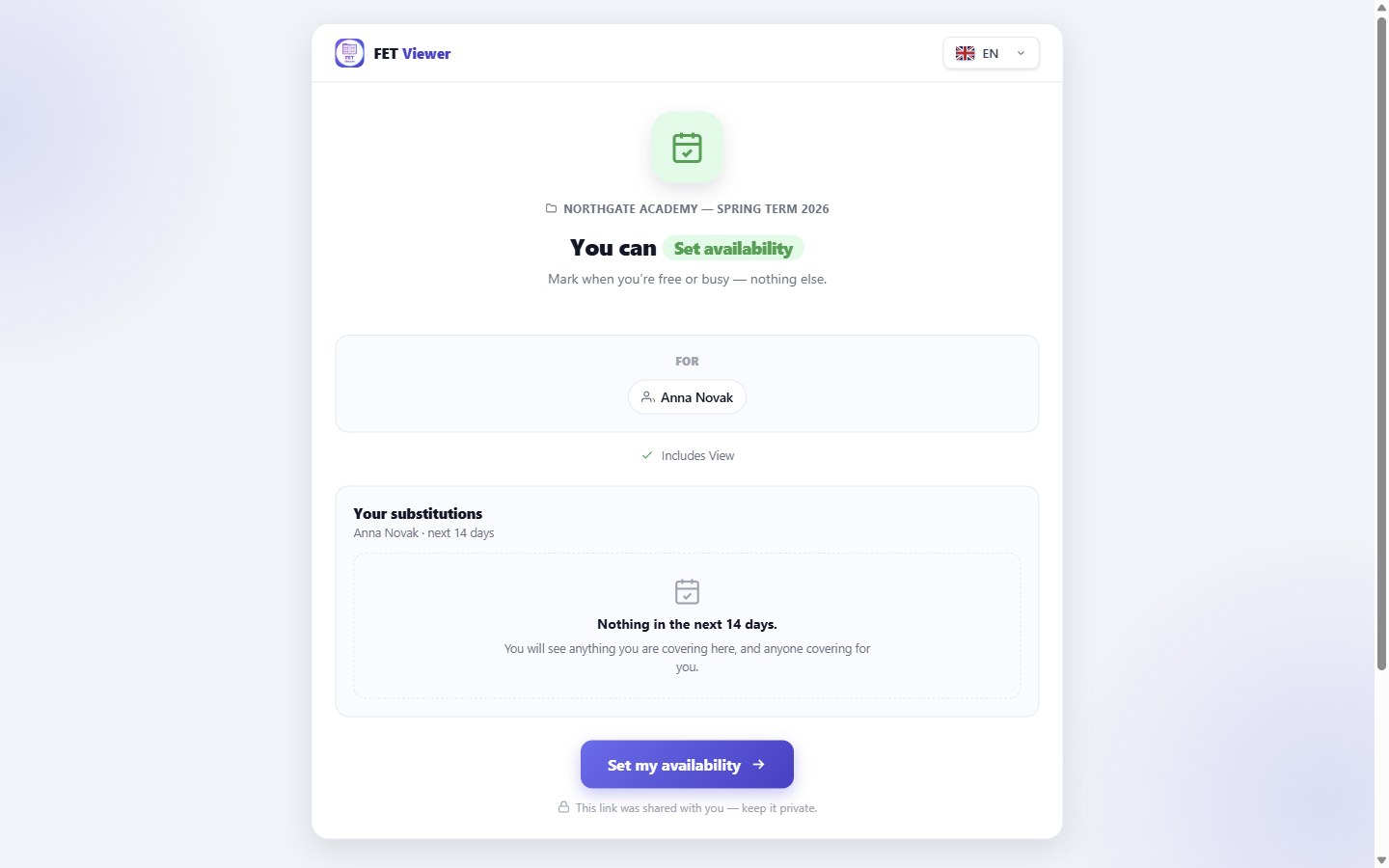
3. L'enseignant ouvre le lien d'accès. Aucun compte ni mot de passe n'est nécessaire. La page indique ce que le lien autorise : définir les indisponibilités, et rien d'autre.
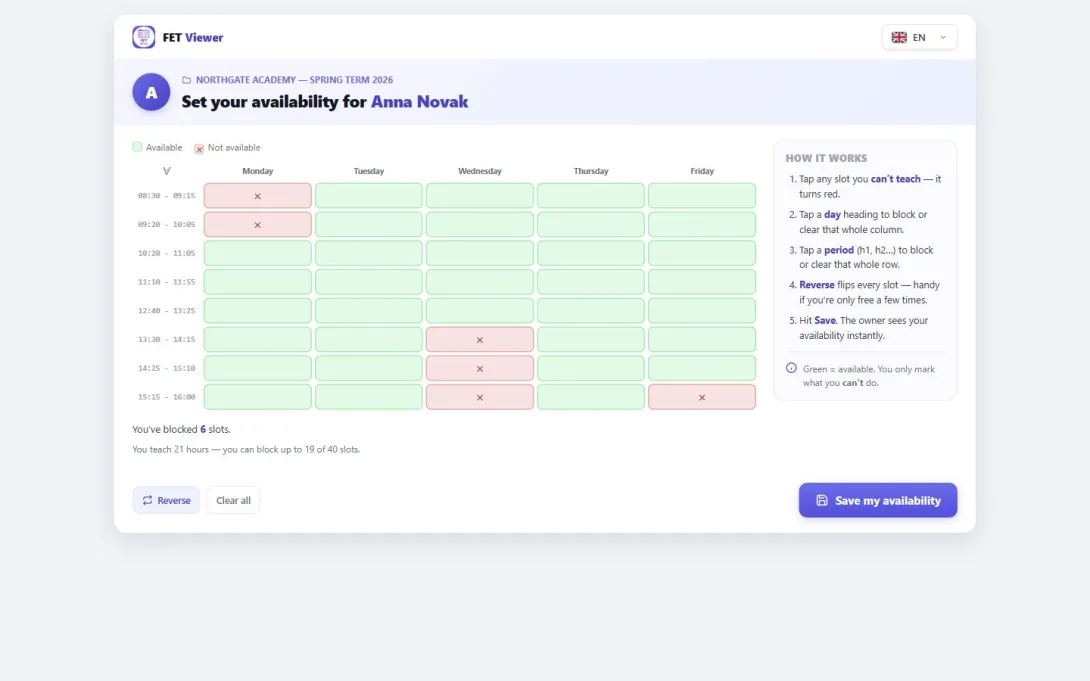
4. L'enseignant clique sur les créneaux où il ne peut pas enseigner. Un créneau sélectionné devient rouge. Un clic sur l'en-tête d'un jour bloque la journée entière. La page empêche également un enseignant de bloquer trop de créneaux : un enseignant avec 21 heures de cours peut bloquer au maximum 19 des 40 créneaux.
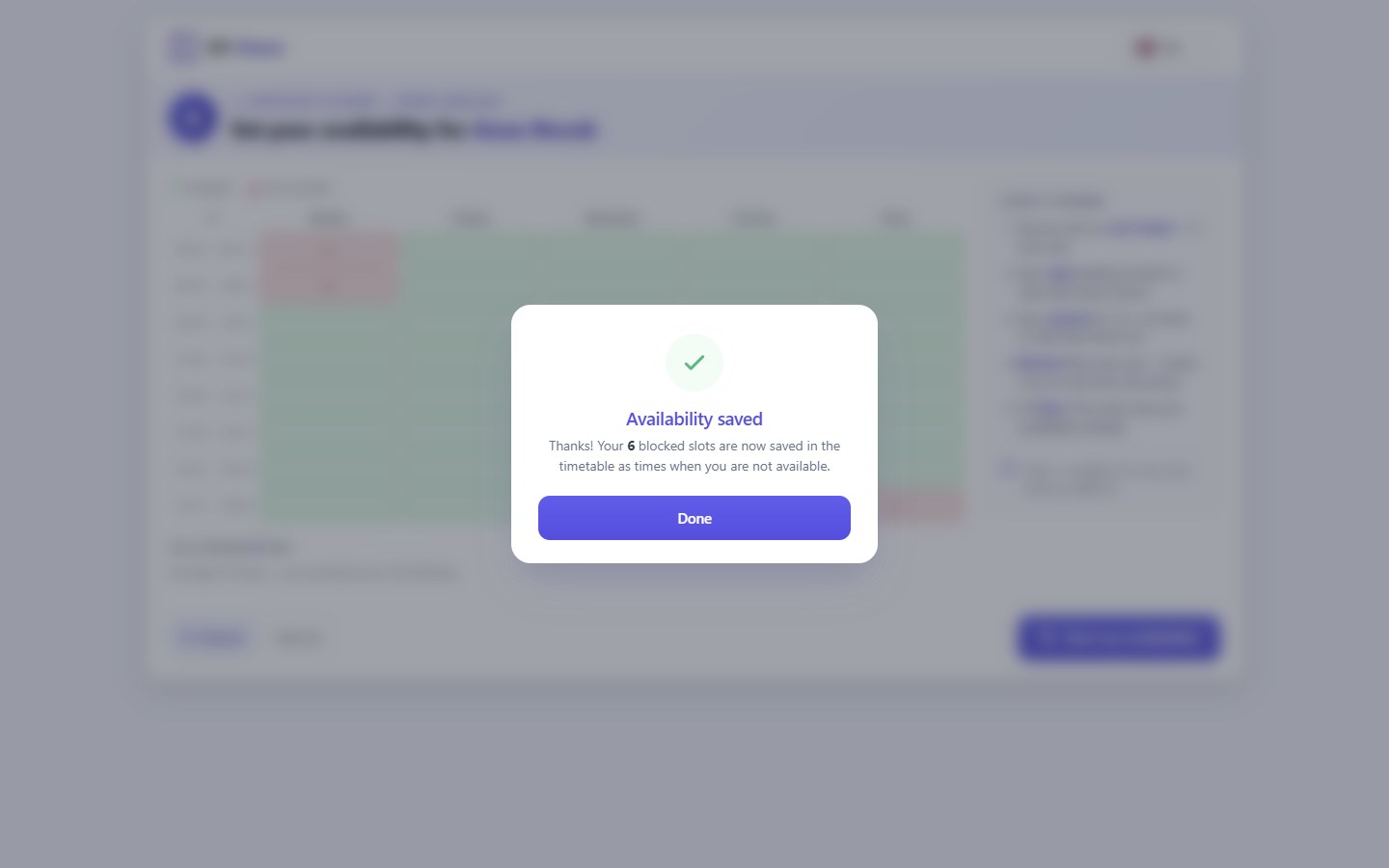
5. L'enseignant enregistre. C'est tout. L'enseignant voit une brève confirmation.
Ce que vous obtenez
La réponse est enregistrée immédiatement dans votre planning, en tant que contrainte FET Périodes d'indisponibilité pour un enseignant, avec un poids de 100 %. Vous la voyez sous Contraintes de temps, avec les créneaux bloqués sur une petite grille.
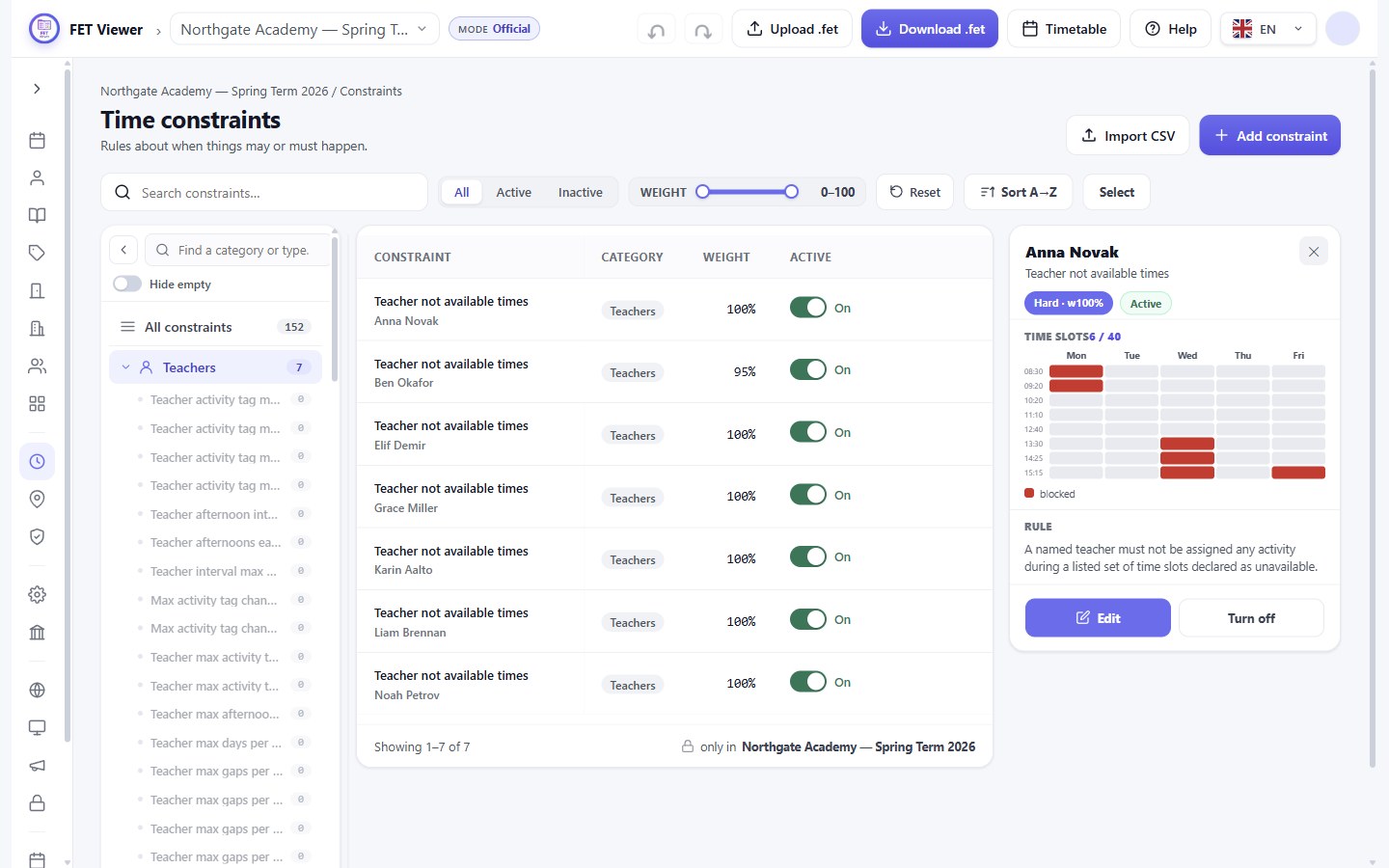
Il n'y a pas de saisie ni d'étape de copie. Lorsque vous téléchargez le fichier .fet, la contrainte s'y trouve, et FET la lit comme n'importe quelle autre contrainte. Si un enseignant envoie une modification plus tard, il ouvre à nouveau le même lien d'accès.
La réponse est directement intégrée au planning. Vous ne l'approuvez pas au préalable. Vous pouvez toujours la modifier, ou la désactiver, comme n'importe quelle autre contrainte.
Ce que chaque formule inclut
Les liens d'accès pour les enseignants sont inclus dans les formules payantes. La formule Basic inclut 2 liens d'accès privés au total. Avec les formules Pro et Max, un lien d'accès pour un enseignant n'est pas décompté de votre total de liens, chaque enseignant peut donc en avoir un.
Pour en savoir plus, consultez L'échelle des permissions et Créer et envoyer des liens d'accès.