
Imprimer les plannings de tous les enseignants et les estampiller BROUILLON
Une page par enseignant en une seule impression, avec un filigrane BROUILLON jusqu'à ce que le planning soit final, et des modifications pour une seule feuille.
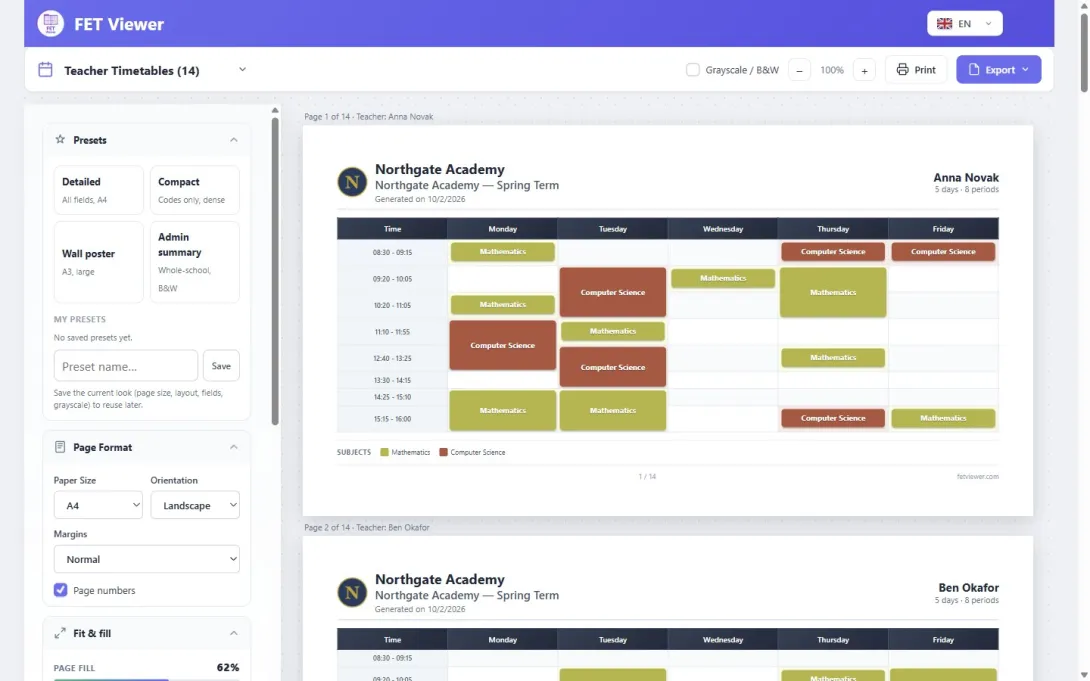
Le planning est terminé dans FET. Maintenant, la salle des professeurs le veut sur papier.
Alors vous imprimez le planning d'un enseignant, puis le suivant, puis le suivant. Quelque part dans la pile, une page s'étend sur une deuxième feuille. Et une semaine plus tard, une ancienne version est toujours affichée au mur, parce que personne n'a pu voir qu'elle était ancienne.
La page d'impression de FET Viewer est conçue pour cette tâche.
Une seule impression pour tout le personnel enseignant
Ouvrez votre planning sur fetviewer.com et choisissez Imprimer → Enseignants. Chaque enseignant obtient sa propre page, et vous les voyez toutes avant d'imprimer. Les paramètres sont à gauche. L'aperçu à droite montre les pages réelles.
Vous choisissez les jours et les heures, ce que chaque activité affiche, et la couleur des cases. Activez Ajuster à une page, et chaque feuille devient juste assez petite pour tenir sur une seule page. Un indicateur vous avertit avant qu'une feuille ne s'étende sur une deuxième page.
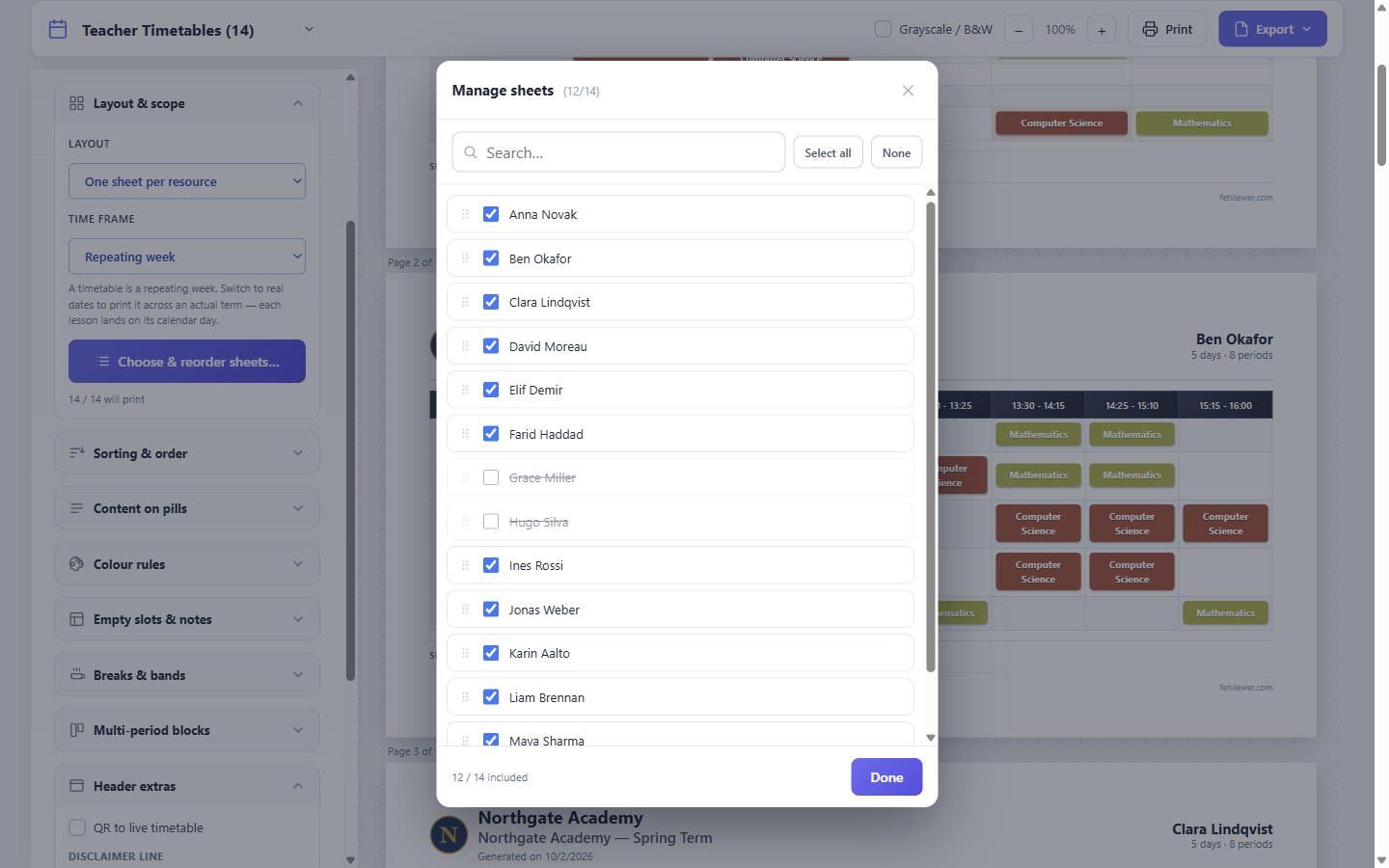
Toutes les impressions ne sont pas pour tout le monde. Choisir et réorganiser les feuilles… ouvre la liste des enseignants. Décochez ceux dont vous n'avez pas besoin, et faites glisser les autres dans l'ordre que vous souhaitez.
BROUILLON, jusqu'à ce qu'il soit définitif
La plupart des écoles impriment un planning plus d'une fois avant qu'il ne soit définitif. Mettez un filigrane sur chaque page tant qu'il s'agit d'un brouillon : BROUILLON, CONFIDENTIEL ou votre propre texte. Vous pouvez agrandir ou réduire le filigrane.
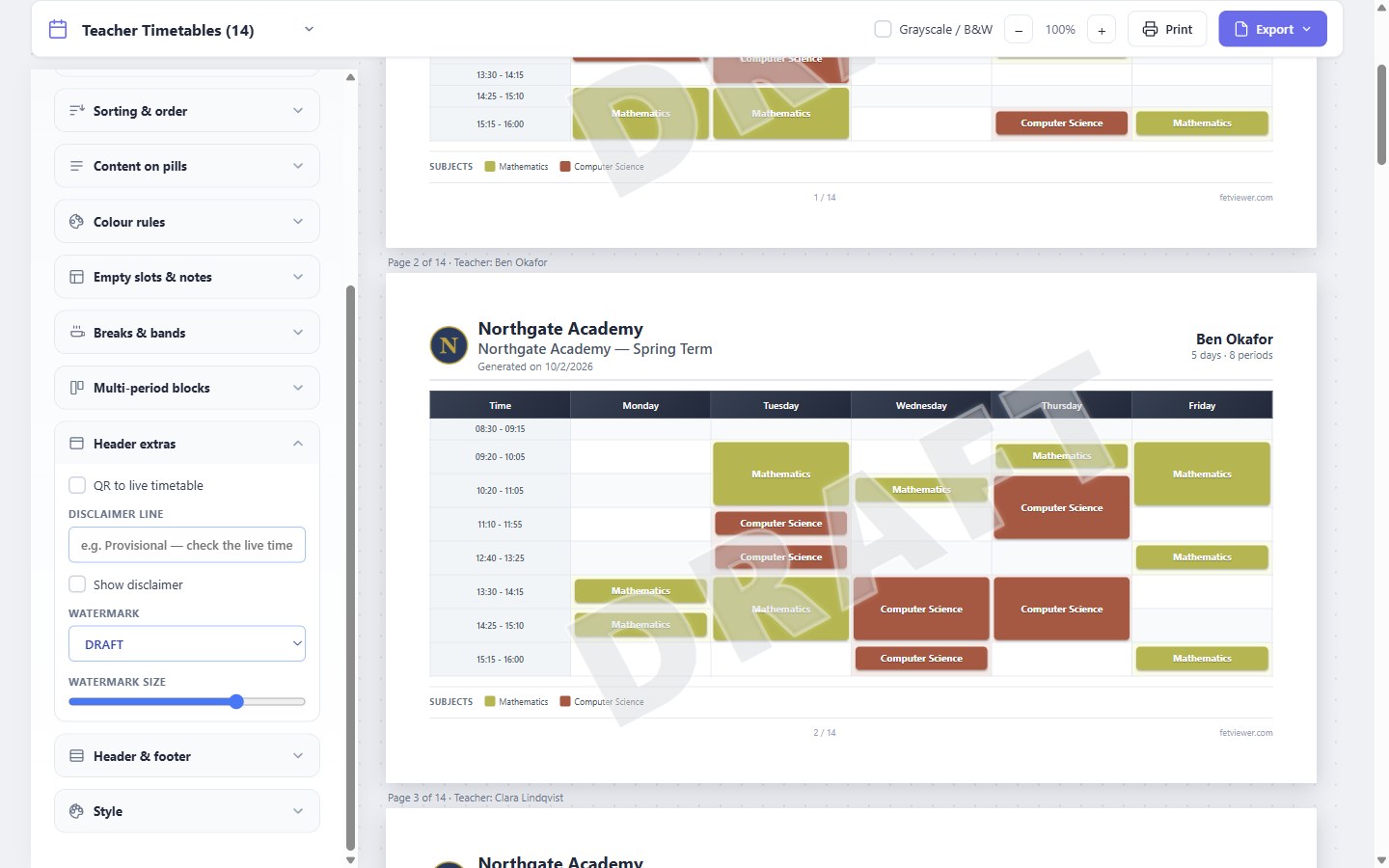
Lorsque le planning est définitif, réglez le filigrane sur Aucun et imprimez à nouveau. La version finale est maintenant différente de tous les brouillons affichés au mur.
Un enseignant a besoin de quelque chose de différent
Parfois, une feuille a besoin d'une apparence différente. Un enseignant veut un texte plus grand, ou les jours affichés en lignes.
Cliquez sur cette feuille. Un petit éditeur s'ouvre pour cette feuille uniquement. Vous pouvez agrandir ou réduire le texte, désactiver les couleurs, afficher les jours en lignes, choisir ce que les activités affichent, ou imprimer uniquement cette feuille. Les autres feuilles ne changent pas.
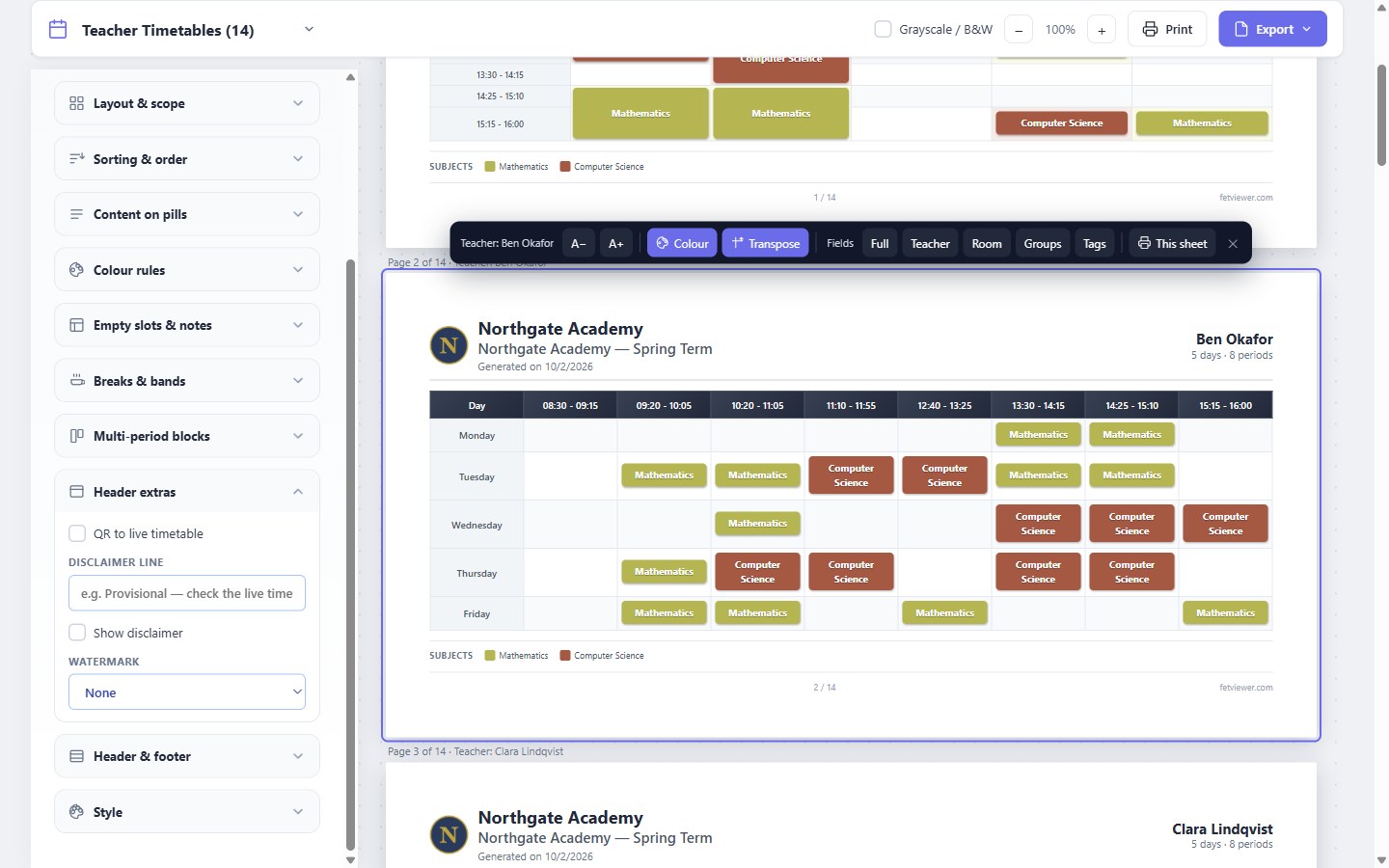
Ces modifications sont conservées tant que la page est ouverte. Elles ne sont pas enregistrées.
Votre école sur chaque page
L'en-tête de chaque feuille affiche le nom et le logo de l'école. Exporter vous donne un PDF unique avec toutes les feuilles, ou un fichier ZIP avec un PDF ou une image pour chaque feuille.
Il y a aussi quatre apparences prêtes à l'emploi sous Préréglages : Détaillé, Compact, Affiche murale (A3) et Résumé administrateur. Partez de l'une d'elles, et modifiez ce dont vous avez besoin.
Pour en savoir plus, consultez L'éditeur d'impression et Choisir le contenu de la page.
Ce que chaque formule inclut
L'impression, le filigrane, l'éditeur pour une seule feuille et Ajuster à une page sont inclus dans toutes les formules, y compris la formule gratuite. Votre propre logo est disponible à partir de la formule Basic. Sans votre propre logo, un petit code QR pour FET Viewer se trouve à l'emplacement du logo, et vous pouvez le désactiver. Le PDF combiné et les fichiers ZIP sont disponibles avec les formules Pro et Max. Avec n'importe quelle formule, vous pouvez également enregistrer un PDF à partir du dialogue d'impression de votre navigateur.