
Le semestre prochain, partez de ce planning : clonez-le ou fusionnez-le
Clonez un planning pour commencer un nouveau semestre, ou transférez uniquement les règles permanentes dans un autre planning. Ce qui est transféré, ce qui reste sur place, et comment revenir en arrière.
Les mêmes informations, à chaque semestre
À chaque nouveau semestre, le responsable du planning saisit à nouveau les mêmes informations. Un enseignant ne travaille pas le vendredi matin. Le gymnase est fermé le mercredi après-midi. Un enseignant fait au maximum 21 heures de cours. Ces informations appartiennent à l'établissement, pas au semestre. FET Viewer vous offre deux moyens de les conserver : le clonage et la fusion.
Cloner : une copie indépendante
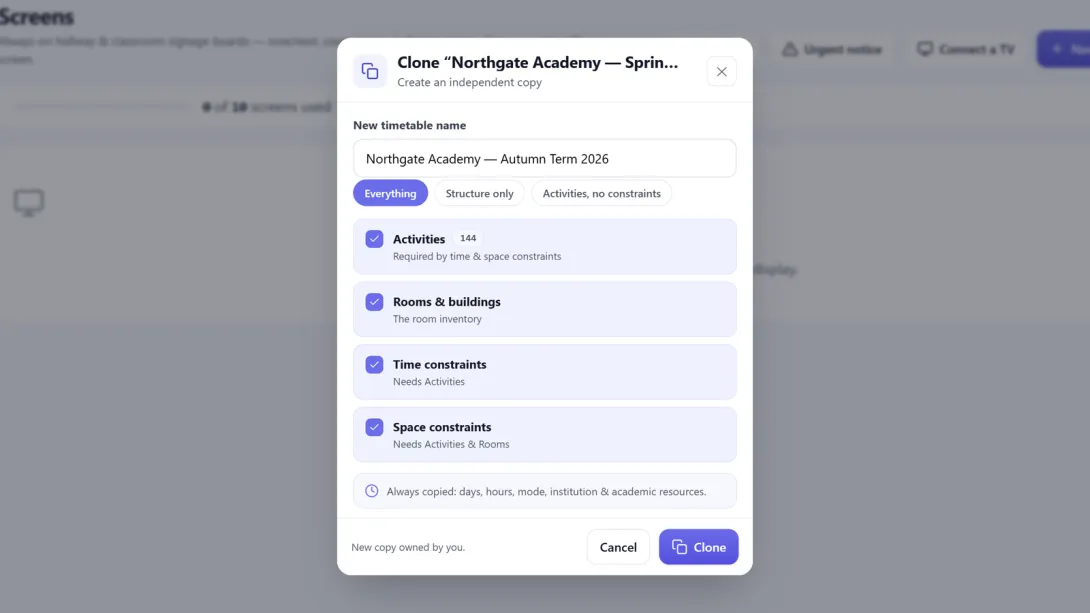
Sur le tableau de bord, ouvrez le menu ⋮ d'un planning et sélectionnez Cloner. Donnez un nom à la copie. Choisissez ensuite ce que vous reprenez :
- Tout — les activités, les salles et toutes les contraintes.
- Structure uniquement — les jours, les heures, les enseignants, les matières, les groupes d'élèves et les salles. Aucune activité.
- Activités, sans contraintes — les activités et les salles, sans contraintes temporelles ni spatiales.
La copie vous appartient, et elle est indépendante. Une modification de la copie ne modifie pas l'original. Chaque abonnement a une limite sur le nombre de plannings. Quand la limite est atteinte, le menu vous montre la mise à niveau à la place.
Fusionner : apporter du contenu dans un planning que vous avez déjà
Ouvrez le menu ⋮ du planning qui doit recevoir le contenu, et sélectionnez Fusionner dans celui-ci. Sélectionnez ensuite la source. Vous ne pouvez fusionner que des plannings dont vous êtes propriétaire, des deux côtés.
Vous choisissez l'une de deux tâches :
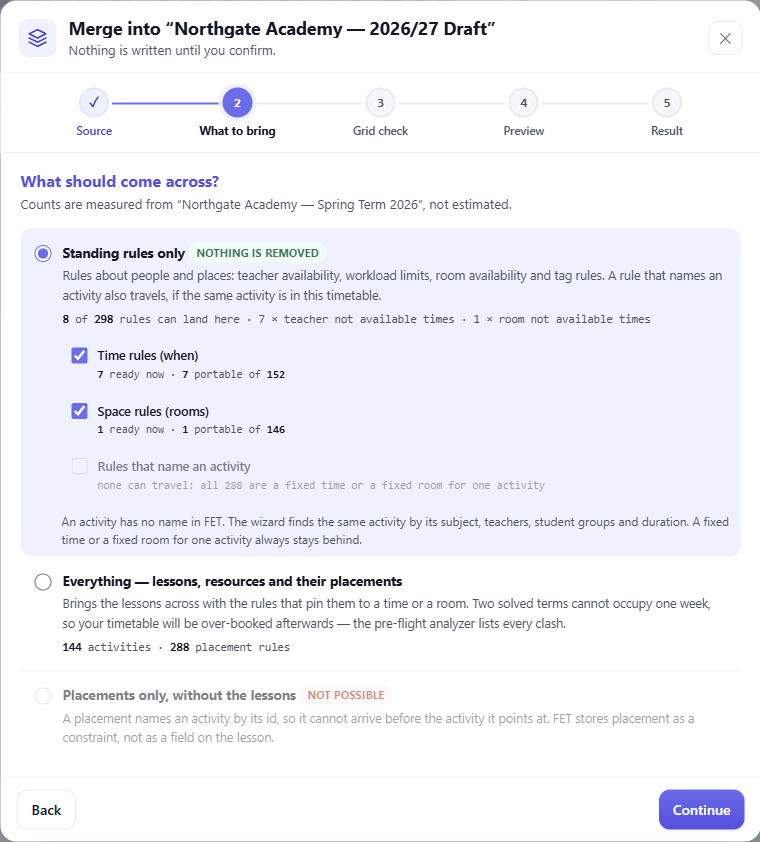
- Règles permanentes uniquement — la disponibilité du personnel, les limites de charge de travail, la disponibilité des salles et les règles sur les balises. Rien n'est supprimé, et aucune activité n'est créée. Cette option existe dans tous les abonnements.
- Tout — les activités aussi, avec les contraintes qui les placent. Cela nécessite un abonnement Basic ou supérieur. Après cette fusion, le planning est surchargé : deux semestres résolus ne peuvent pas tenir dans une seule semaine.
Ce qui est transféré, et ce qui reste sur place
Une fusion apporte les règles qui appartiennent à l'établissement : la disponibilité des enseignants, les limites de charge de travail, la disponibilité des salles et les règles sur les balises. Le responsable du planning saisit à nouveau ces règles à chaque semestre. Une règle peut aussi nommer une seule activité, par exemple « cette activité pas le vendredi ». Cette règle est transférée quand le planning de destination a la même activité : la même matière, les mêmes enseignants, les mêmes groupes d'élèves et la même durée. Un horaire fixe ou une salle fixe pour une activité reste sur place. Avant votre confirmation, l'assistant compte les règles qui peuvent être transférées. De plus, chaque nom d'une règle doit exister dans le planning de destination.
Deux semestres du même établissement
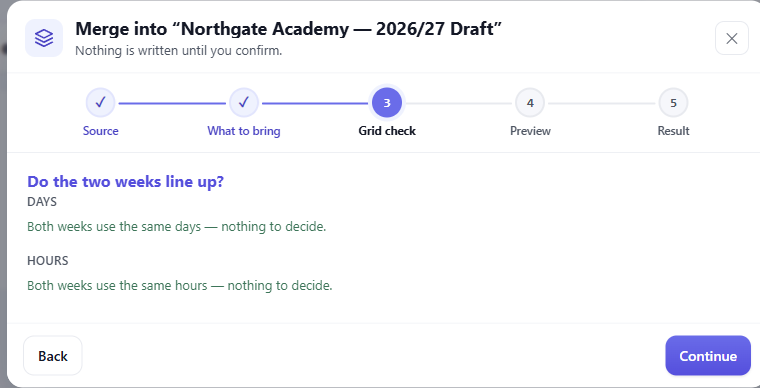
La fusion fonctionne le mieux entre deux semestres du même établissement, où les jours et les heures portent les mêmes noms. L'assistant compare les jours et les heures avant d'écrire quoi que ce soit. S'il en manque, il peut les créer.
Le point de restauration est l'annulation
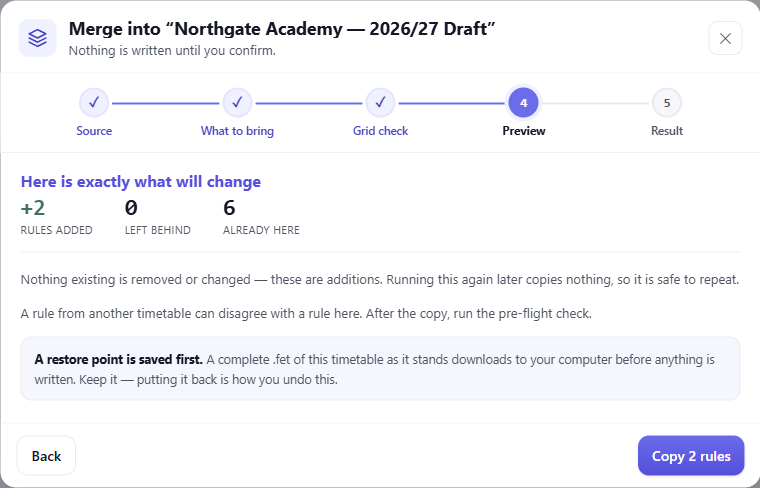
Avant que la fusion n'écrive quoi que ce soit, un fichier .fet du planning de destination est téléchargé sur votre ordinateur. Il n'y a pas de bouton d'annulation. Pour revenir en arrière, importez de nouveau ce fichier. Si votre navigateur vous demande où enregistrer le fichier, répondez-lui.
Gardez le fichier du semestre dernier
Téléchargez le .fet du semestre dernier et gardez-le. Avec ce fichier, vous pouvez toujours recommencer.