
Fusion de deux plannings
Importe le contenu d'un autre planning dans celui-ci, des données de base sur les enseignants et les salles à l'ensemble, en expliquant ce qui est transférable et pourquoi la fonction Annuler fait office de point de restauration.
Téléverser un fichier .fet remplace un planning. La fusion ajoute à un planning existant. C'est l'outil pour "commencer le prochain semestre à partir de celui du semestre dernier", et pour "utiliser les mêmes règles de disponibilité du personnel que nous avons configurées dans l'autre planning".
Où commencer
Deux endroits, et ils font la même chose :
- Fusionner dans celui-ci dans le menu ⋮ d'une carte de planning sur votre tableau de bord.
- Fusionner dans celui-ci dans la liste des plannings à l'intérieur de l'écran des données.
Les deux ouvrent le même assistant. Dans les deux cas, le planning de départ est la destination — celui qui recevra du contenu. Rien n'y est écrit avant que vous n'atteigniez l'étape de confirmation.
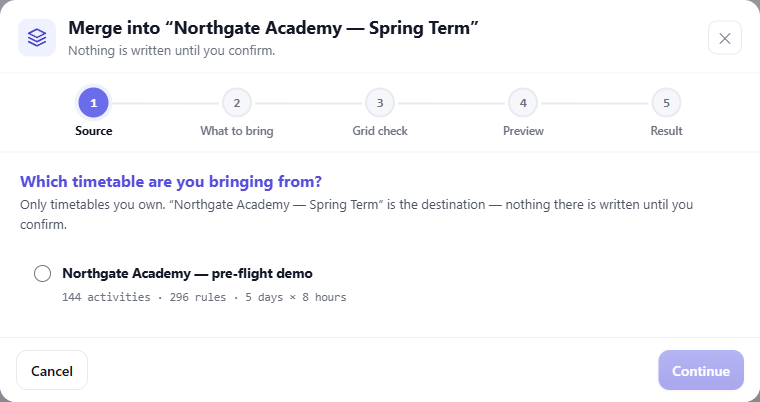
Étape 1. Le planning à partir duquel vous avez ouvert l'assistant est la destination, et c'est indiqué.
Seuls les plannings dont vous êtes propriétaire peuvent être fusionnés, des deux côtés. Un lien de partage qui permet à quelqu'un de voir un planning ne lui permet pas de le fusionner, ni de fusionner à partir de celui-ci.
Deux options, et la plupart des gens choisissent la première
Règles permanentes uniquement
Règles sur les personnes et les lieux — disponibilité du personnel, limites de charge de travail, disponibilité des salles, politique de balises. Celles-ci décrivent votre établissement, pas les cours de ce semestre, il est donc utile de les configurer une fois pour les réutiliser.
Rien n'est supprimé et aucun cours n'est créé. C'est l'option sûre.
Tout
Les cours également, avec les règles qui les fixent à une heure ou une salle. Cette partie nécessite un abonnement Basic ou supérieur ; voir Limites des abonnements ci-dessous.
⚠ Soyez conscient de ce que cela vous apporte : deux semestres résolus ne peuvent pas occuper une seule semaine. Après l'opération, la destination est en surréservation, et l'analyseur de pré-vérification listera chaque conflit. C'est normal, ce n'est pas une erreur — mais cela signifie qu'une fusion complète est le début d'un travail, pas la fin.
Placements uniquement — pourquoi c'est grisé
Un placement nomme une activité par son identifiant, il ne peut donc pas arriver avant l'activité qu'il désigne. FET stocke un placement comme une contrainte, pas comme un champ sur le cours, c'est la même raison pour laquelle les placements voyagent avec l'option Tout et ne peuvent en être séparés.
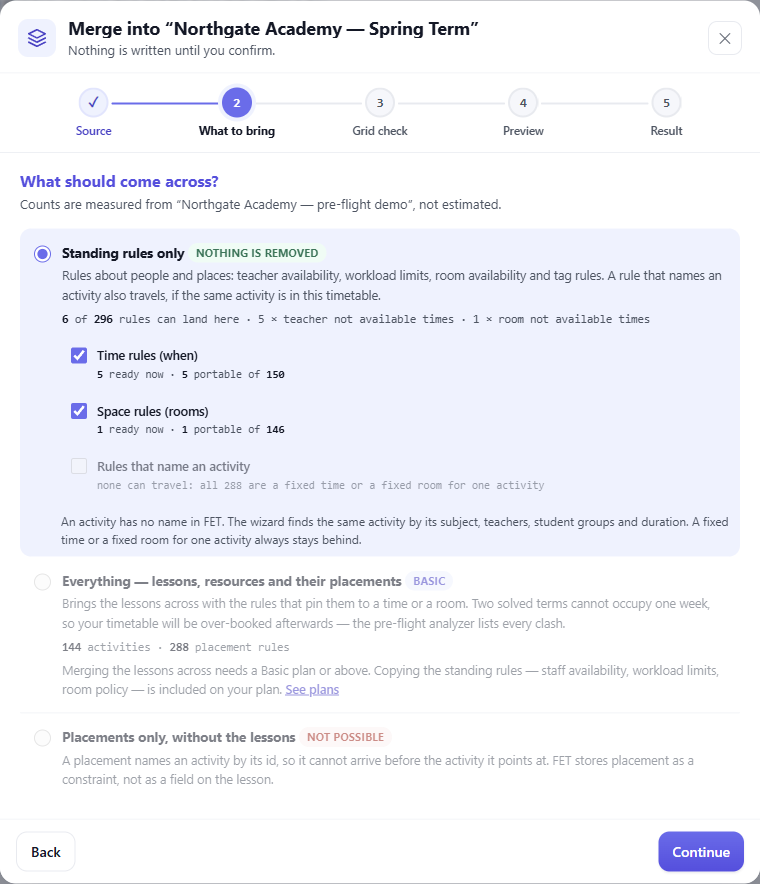
Étape 2. Chaque décompte est mesuré à partir de la source choisie, vous pouvez donc voir quelle petite partie est transférée.
Pourquoi si peu de règles peuvent être transférées
Les décomptes sur cet écran sont généralement bien plus petits que le total de la source, et cela surprend les gens. La raison mérite d'être comprise, car ce n'est pas une limitation de cette fonctionnalité — c'est la façon dont FET modélise les contraintes.
Environ quatre contraintes sur cinq dans un planning réel nomment des activités spécifiques. "Cette activité pas le vendredi", "ces deux activités pas en même temps", "cette activité commence à 9h". Une activité n'a pas de nom dans FET, donc l'assistant cherche la même activité dans ce planning : la même matière, les mêmes enseignants, les mêmes groupes d'élèves et la même durée. Pour une activité scindée, il compare aussi de quelle partie il s'agit. S'il en trouve exactement une, la règle est transférée et nomme cette activité. S'il n'en trouve aucune, ou plus d'une, la règle reste sur place.
Un horaire fixe ou une salle fixe pour une activité reste toujours sur place. Un planning résolu a un horaire fixe et une salle fixe pour chaque activité, et le nouveau semestre a besoin des siens. Une règle copiée peut aussi contredire une règle de ce planning. Lancez donc le contrôle préalable après la fusion.
Les autres règles ne nomment que des personnes, des salles, des matières ou des groupes. Elles sont transférées quand ces noms existent dans les deux plannings.
Une règle doit aussi pouvoir s'appliquer : chaque nom qu'elle mentionne doit déjà exister dans la destination. Une règle concernant un enseignant que vous n'avez pas ne peut pas être appliquée, elle est donc comptée comme portable mais pas prête. L'assistant affiche les deux nombres.
La vérification de la grille
Les deux plannings peuvent ne pas couvrir la même semaine. L'étape 3 compare les jours et les heures, et donne l'une des trois réponses par axe :
- Ils correspondent déjà. Rien à décider.
- Certains manquent. L'assistant propose de les créer, afin que le contenu entrant ait un endroit où se loger.
- Ils ne se chevauchent pas du tout. ⚠ Ici, il vous est demandé de faire correspondre chaque nom entrant à l'un des vôtres, et vous devriez le faire. Les créer à la place ajouterait une deuxième semaine à votre première — une source avec 12 heures fusionnée dans vos 8 vous donnerait une journée de 20 heures, pas une semaine partagée. La correspondance est la bonne réponse chaque fois que les deux grilles sont simplement nommées différemment.
Qui est la même personne
Si les deux plannings ont un "J. Smith", s'agit-il d'un ou de deux enseignants ? L'étape 4 le demande, une fois par nom correspondant.
La valeur par défaut est même personne, car le cas de loin le plus courant est celui de deux semestres d'une même école. La fusion réutilise alors votre enseignant existant plutôt que de créer un doublon.
L'exception concerne les données d'exemple. Si les noms entrants ressemblent à la liste d'exemple fournie avec le modèle CSV, l'assistant le signale et ne suppose pas qu'ils sont les vôtres — c'est un cas où des noms identiques sont vraiment une coïncidence.
Le point de restauration est l'annulation
Il n'y a pas de bouton "annuler la fusion". À la place, un fichier .fet complet de la destination est téléchargé sur votre ordinateur avant que quoi que ce soit ne soit écrit.
Ce fichier est l'annulation. Si le résultat n'est pas ce que vous vouliez, téléversez-le à nouveau et vous reviendrez exactement là où vous avez commencé.
⚠ Comme c'est un fichier, il doit réellement arriver sur votre ordinateur. Si votre navigateur vous demande où l'enregistrer, répondez. Fermer l'onglet à ce moment-là vous laisse sans point de restauration.
L'exécuter deux fois est sûr
Pour les règles permanentes, ré-exécuter la même fusion n'ajoute rien la deuxième fois. L'assistant vous indique combien de règles sont déjà présentes avant que vous ne confirmiez.
Pour Tout, une deuxième exécution ajoute réellement les cours à nouveau — ce sont de nouveaux cours, et il n'y a aucun moyen de distinguer un doublon délibéré d'un doublon accidentel. Vérifiez le décompte de l'aperçu avant de confirmer.
Limites des abonnements
La copie des règles permanentes est incluse dans chaque abonnement, y compris les gratuits. C'est la partie que la plupart des gens veulent — configurer la disponibilité de votre personnel une fois et la réutiliser — et elle ne crée aucun cours.
La fusion des cours nécessite un abonnement Basic ou supérieur. L'assistant l'indique sur l'option elle-même, au moment où vous la choisissez, plutôt que de vous laisser remplir quatre étapes supplémentaires pour refuser à la fin.
Une fusion ajoute également des activités, elle est donc limitée par la même limite d'activités par planning que la création et l'importation. L'assistant vérifie avant de commencer, pas après, et vous indique les chiffres si le résultat ne rentrait pas.
Deux détails qui piègent les gens :
- La limite appartient à celui qui possède la destination, pas à celui qui exécute la fusion.
- Les activités scindées comptent une seule fois, comme une seule unité d'enseignement — la même règle que partout ailleurs. Voir Abonnements et limites.
Pour aller plus loin
- Quel fichier fait quoi — la fusion comparée aux méthodes basées sur les fichiers.
- Téléverser un fichier .fet — l'importation qui remplace, et comment restaurer depuis votre point de restauration.
- Sauvegardes — l'autre moyen de revenir en arrière.
- Contraintes — ce que sont les règles et comment elles se lisent.