
Enseignants, matières, salles et balises
Cette ressource détaille la composition d'un Planning, la manière de modifier plusieurs lignes à la fois et les conséquences de la suppression d'une activité.
Cinq sections de l'écran des données fonctionnent de la même manière : Enseignants, Matières, Balises, Salles et Bâtiments. Elles constituent l'inventaire à partir duquel une leçon est assemblée. Apprenez un tableau et vous les aurez tous appris.
Ce que chacun contient
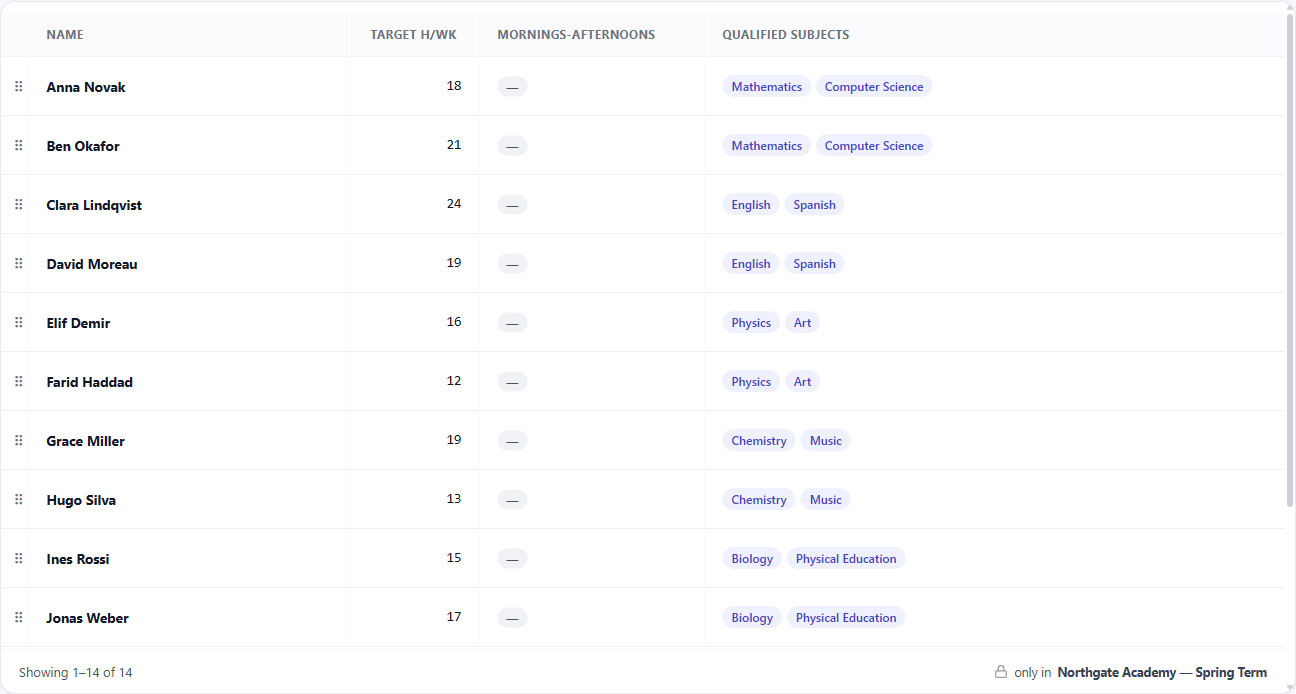
Les Enseignants ont un nom, un code, un nom long facultatif, un nombre d'heures cible par semaine et les matières qu'ils sont qualifiés pour enseigner. Le volet de détails affiche également leurs heures actives — la durée totale des leçons qui leur sont actuellement attribuées, en ne comptant que les leçons actives — de sorte que la charge de travail réelle d'un enseignant se trouve à côté de l'objectif que vous avez fixé pour lui. En mode Matinées-Après-midis, un enseignant a également un comportement matinées-après-midis ; il n'apparaît pas dans les autres modes, car il n'y a aucune signification.
Les Matières ont un nom, un code et une couleur. La couleur teinte cette matière partout où elle apparaît — la grille, les fiches d'impression, les intégrations — ce qui rend une semaine complète lisible d'un seul coup d'œil.
Les Balises étiquettent les leçons pour le filtrage et les règles. Chacune a un indicateur imprimable qui décide si elle apparaît sur les sorties imprimées ; certaines balises sont pour votre propre organisation et ne sont pas destinées à la fiche qu'un parent voit.
Les Salles ont une capacité, un bâtiment et un indicateur de salle virtuelle. Une salle virtuelle n'est pas un lieu — c'est une exigence qui en tient lieu, définie par les ensembles de salles réelles qui peuvent la satisfaire. La capacité est un nombre maximum d'apprenants, et la très grande valeur par défaut signifie aucune limite plutôt qu'un plafond réel.
Les Bâtiments regroupent les salles, de sorte qu'une règle peut parler de la distance qui les sépare au lieu de nommer les salles une par une.
Chacun d'eux accepte également un commentaire en texte libre, qui voyage avec le fichier et constitue un bon endroit pour noter pourquoi quelque chose est comme il est.
Chaque nom doit être unique dans sa liste. FET trouve un enseignant, une matière, une balise, une salle ou un bâtiment par son nom, donc deux éléments avec le même nom rendent le fichier peu clair. Si le nom existe déjà, le produit n'ajoute pas la nouvelle ligne et vous en explique la raison.
Travailler avec une longue liste
Le tableau affiche une page à la fois, avec un paginateur, de sorte qu'une école avec des centaines d'enseignants se charge aussi rapidement qu'une école avec douze.
Cliquez sur un en-tête de colonne pour trier par celle-ci ; cliquez à nouveau pour inverser l'ordre. Le tri vous ramène à la première page, car la ligne que vous voulez se trouve maintenant tout à fait ailleurs.
La commande Colonnes affiche et masque les colonnes facultatives. Un tableau que vous n'utilisez que pour vérifier la capacité des salles n'a pas besoin de contenir six autres colonnes, et le choix est mémorisé par section, de sorte que chaque liste conserve la forme que vous lui avez donnée.
La sélection d'une ligne ouvre un volet de détails à côté du tableau, divisé entre les faits eux-mêmes et les contraintes qui se réfèrent à cette ligne. Ce deuxième onglet est généralement la réponse à la question pourquoi cet enseignant se comporte-t-il bizarrement — les règles le concernant sont répertoriées en un seul endroit plutôt que cachées dans la section des contraintes.
Modifier plusieurs lignes à la fois
Cochez la case dans l'en-tête et vous sélectionnez la page que vous consultez. Lorsque plus de lignes correspondent que ce qui peut tenir sur la page, une bannière propose d'étendre la sélection à toutes. La distinction est importante, et la bannière existe pour que « tout » soit quelque chose que vous choisissez plutôt que quelque chose que vous supposez.
La sélection survit à la pagination, vous pouvez donc rassembler des lignes de plusieurs pages avant d'agir.
Avec des lignes sélectionnées, la barre d'actions groupées peut définir les champs les plus fastidieux un par un — un bâtiment ou une capacité pour un ensemble de salles, des heures cibles ou des matières qualifiées pour un ensemble d'enseignants, une couleur pour un ensemble de matières, ou les commutateurs imprimable et virtuel pour les balises et les salles.
Ces commutateurs peuvent également être basculés directement dans le tableau, sans rien ouvrir, et cette modification peut être annulée.
Les matières ont un outil supplémentaire : Réinitialiser les couleurs efface la couleur de chaque matière en une seule fois, ce qui est le moyen le plus rapide de recommencer une palette de couleurs.
Ordre
Les lignes peuvent être glissées pour être ordonnées, ou triées de A à Z en une seule action. Cet ordre est conservé, et c'est l'ordre dans lequel le fichier exporté les liste — ainsi, un fichier que vous envoyez à un collègue se lit de la manière dont vous l'avez arrangé plutôt que de la manière dont il a été importé.
Suppression, et ce qui survit
La suppression est la seule action pour laquelle il vaut la peine de lire la confirmation, car la confirmation est spécifique plutôt que générique : elle compte les activités et les contraintes qui se réfèrent réellement à ce que vous êtes sur le point de supprimer.
Ce qui se passe ensuite est la partie à comprendre. Ces activités et contraintes ne sont pas supprimées avec l'élément. Elles restent exactement là où elles sont, nommant toujours quelque chose qui n'existe plus.
Le téléchargement vérifie d'abord, et il vous le dit. Avant de vous donner le fichier, le produit lit ce qu'il vient de construire et recherche chaque enseignant, matière, groupe d'apprenants, balise et bâtiment qu'une ligne nomme mais que le planning ne contient plus. FET ne peut pas ouvrir un tel fichier, donc le téléchargement s'arrête et le message nomme ce qui manque.
Ainsi, un planning ne peut pas être exporté silencieusement avec des manques. Si vous supprimez un enseignant, réattribuez ses leçons — le téléchargement attendra que vous le fassiez.
La suppression d'un bâtiment n'est pas plus douce que le reste. Les salles qu'il contient survivent et perdent leur bâtiment, et le téléchargement s'arrête pour ces salles de la même manière.
La suppression ne peut pas être annulée. La vérification préalable signale également les règles qui nomment des choses qui n'existent plus, il est donc utile de l'exécuter après tout nettoyage important — elle les trouve avant que vous n'atteigniez le téléchargement.