
L'objectif
Comment le même Planning est affiché : pivotement des axes, curseur de détail de la carte thermique au détail complet, couleurs et superpositions.
Lentille modifie la façon dont le Planning est affiché. Elle ne modifie jamais son contenu et ne change jamais ce que vous pouvez voir — c'est le rôle du Filtre. Tout ici concerne la lisibilité.
Elle comporte cinq sections.
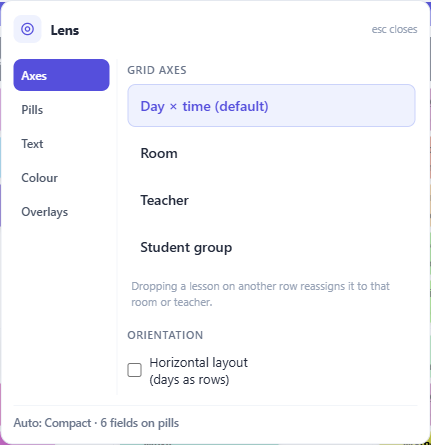
Axes — ce que représentent les lignes et les colonnes
La grille par défaut est Jour × Heure. Vous pouvez la pivoter pour que les lignes deviennent des Salles, des Enseignants ou des Groupes, avec la semaine affichée en travers.
C'est une approche fondamentalement différente. Jour × Heure répond à la question : que se passe-t-il le mardi ? Un pivot par salle répond à : que fait le Labo 2 toute la semaine, et quand est-il libre ? Pour vérifier la charge d'une ressource, le pivot est bien plus rapide que de filtrer et de lire une grille majoritairement vide.
Une grille pivotée reste modifiable, et le glisser-déposer y signifie quelque chose de légèrement différent : déposer une activité sur une ligne différente la réaffecte à la salle ou à l'enseignant de cette ligne, tout en la déplaçant dans la semaine. C'est souvent exactement ce que vous voulez — ce cours devrait être en Labo 2 au lieu d'ailleurs se fait en un glisser-déposer plutôt qu'en une modification — mais il est utile de le savoir avant votre premier glisser-déposer dans un pivot.
Orientation inverse les jours et les heures, en plaçant les jours sur le côté. Certains établissements lisent une semaine ainsi ; utilisez l'option qui correspond au Planning papier que tout le monde connaît déjà.
Pastilles — le niveau de détail de chaque activité
Le curseur de détail propose cinq niveaux, allant du plus d'informations à la vue d'ensemble :
- Détail complet — tout ce que vous avez activé
- Compact — la matière plus une ligne secondaire
- Vue d'ensemble — codes matières uniquement
- Blocs de couleur — aucun texte, juste la forme de la semaine
- Carte thermique — aucune activité, juste le taux d'occupation de chaque créneau
Les deux derniers ne sont pas des vues dégradées ; ce sont celles qui répondent à la question où sont les trous sur un Planning trop dense pour être lu. Passer aux blocs de couleur rend visible un motif que le détail complet masque.
Par défaut, ce réglage est automatique — l'application adapte le détail à l'espace disponible, et l'étiquette vous indique ce qu'elle a choisi. Déplacez le curseur pour en prendre le contrôle. Ctrl avec + et − permet d'augmenter ou de diminuer le niveau ; Ctrl+0 redonne la main au mode automatique.
En dessous, vous choisissez quels champs apparaissent sur une pastille : le titre complet de la matière, l'enseignant, les groupes, la salle, les commentaires et les balises. Moins de champs signifie un texte plus grand et plus lisible à taille égale — à garder en mémoire avant de décider que la grille est trop petite.
Texte
Chaque champ activé ci-dessus dispose ici de son propre contrôle de taille, afin que vous puissiez agrandir la matière et réduire la salle plutôt que de tout mettre à l'échelle uniformément.
Un champ n'apparaît dans cette section que s'il est activé dans Pastilles.
Couleur
Trois palettes.
Classique donne à chaque matière une teinte vive et distincte. Accessible utilise une palette adaptée aux daltoniens — ce n'est pas une option au rabais, c'est le choix approprié pour un Planning affiché sur un mur ou un écran dont vous ne connaissez pas les lecteurs. Auto choisit entre les deux selon la taille, en utilisant la palette accessible pour les petits Planning et la classique pour les grands, où le nombre de matières dépasse les capacités d'une palette sécurisée.
Deux commutateurs de rendu sont disponibles. Arrière-plan coloré remplit chaque pastille avec la couleur de sa matière ; le désactiver affiche chaque pastille sur un fond neutre, ce qui est la façon la plus reposante de lire une semaine très dense. Le second détermine si les icônes sont affichées.
Superpositions — éléments affichés par-dessus
Substitutions du jour superpose les absences, les remplacements et les changements de salle du jour sur la grille habituelle. C'est une superposition plutôt qu'un mode, et ce volontairement : vous regardez toujours votre Planning, avec la réalité du jour peinte par-dessus.
Clignotement des conflits fait pulser les badges de conflit. Désactivé par défaut, car le mouvement est fatigant sur un écran que vous regardez toute la journée ; activé lorsque vous traquez des conflits et souhaitez qu'ils se signalent d'eux-mêmes.