
Affichage sur écran mural
Pilotez un affichage de couloir ou de salle des professeurs à partir de votre planning — ce que chaque écran montre, comment il connaît l'heure et ce qu'il fait quand personne ne regarde.
Un écran est un tableau d'affichage conçu pour un téléviseur ou un moniteur mural : grands caractères, pas d'interface superflue et personne pour le faire fonctionner. Connectez le téléviseur une fois avec votre téléphone, ou ouvrez l'adresse de l'écran dessus. Ensuite, n'y touchez plus.

Les écrans sont gérés depuis l'écran des données du planning, sous Partager & afficher.
Choisir un tableau d'affichage
Nouvel écran propose des tableaux d'affichage de départ, chacun répondant à une question différente :
- Grille hebdomadaire — la semaine entière, pour une salle des professeurs ou un hall d'entrée.
- Actuel / Suivant — ce qui est en cours et ce qui suit, pour un couloir.
- Journée de classe — la journée d'une classe, pour l'extérieur d'une salle.
- Salle unique — ce qui se passe dans cette salle, pour sa porte.
Prévisualisez-les avant de choisir. Comme pour les intégrations, un nouvel écran est créé éteint, donc rien n'apparaît sur un mur tant que vous ne l'allumez pas.
Mettre un écran sur un téléviseur
Il y a deux manières de procéder. La première est plus facile sur un téléviseur, car vous ne saisissez rien avec la télécommande du téléviseur.
Connecter un téléviseur avec votre téléphone
- Sur le téléviseur ou le tableau intelligent, ouvrez le navigateur et allez sur fetviewer.com/screen.
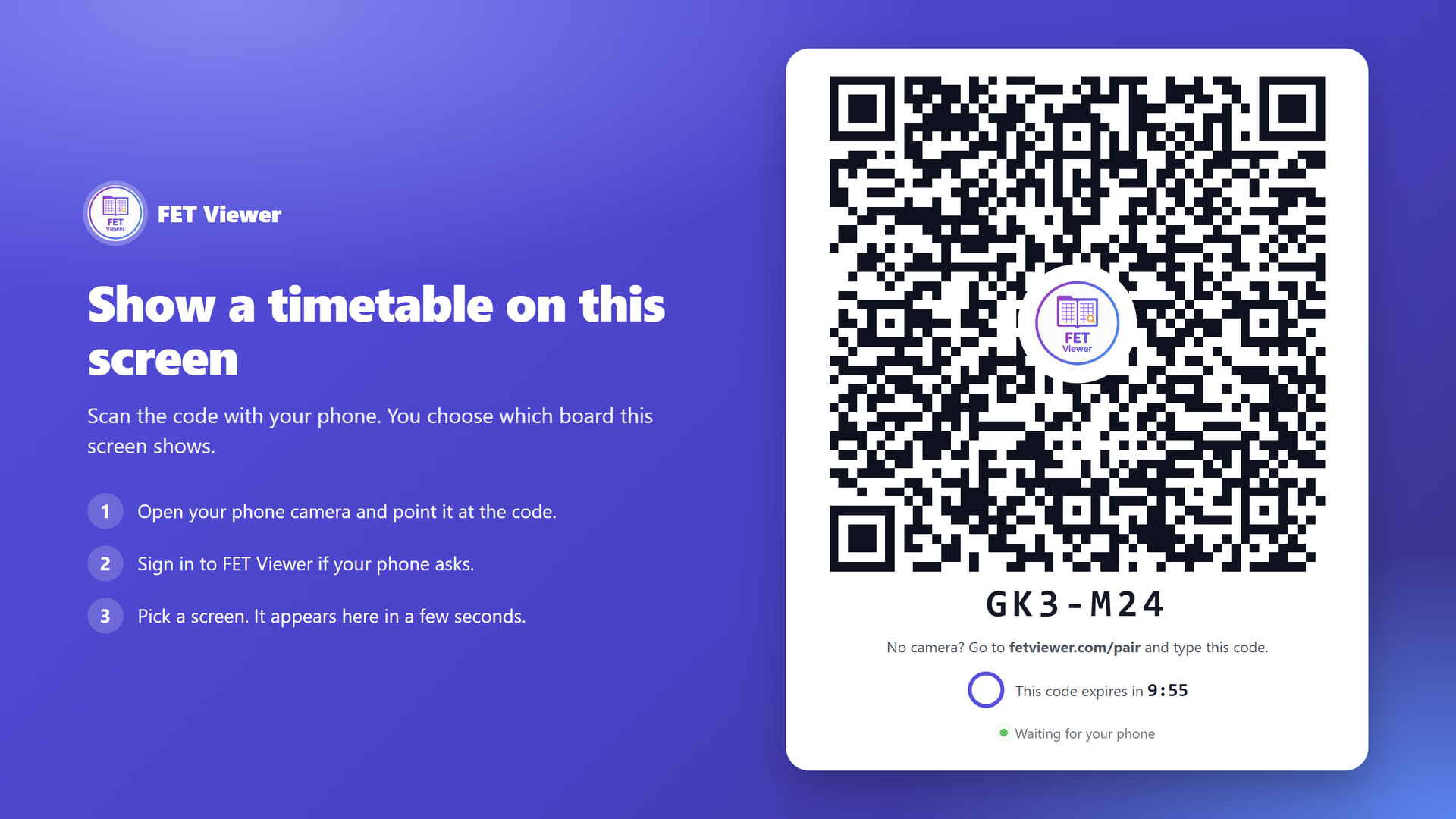
- Le téléviseur affiche un code QR. Scannez-le avec l'appareil photo de votre téléphone.
- Si le téléphone le demande, connectez-vous. Choisissez un écran et sélectionnez Connecter.
- Le téléviseur affiche le tableau d'affichage en quelques secondes.
Le téléviseur conserve le tableau d'affichage après un redémarrage. Vous n'avez pas besoin de le reconnecter.
Si le téléphone n'a pas d'appareil photo, le téléviseur affiche également un code court. Sur le téléphone, allez sur fetviewer.com/pair et saisissez le code.
Le code sur le téléviseur est valide pendant 10 minutes. Le téléviseur affiche le temps restant. Lorsque le temps est écoulé, le téléviseur affiche automatiquement un nouveau code.
Seul le propriétaire d'un planning, ou une personne qui peut gérer son accès, peut connecter un téléviseur à ses écrans.
Téléviseurs connectés
La liste Écrans affiche vos téléviseurs sous Téléviseurs connectés, avec l'écran que chaque téléviseur affiche et quand il a communiqué pour la dernière fois.
- Changer ou renommer modifie le nom, ou l'écran que le téléviseur affiche. Le téléviseur se met à jour en moins d'une minute. Personne n'a besoin d'y toucher.
- Déconnecter supprime le téléviseur. En moins d'une minute, il revient au code QR.
Chaque connexion, changement, renommage et déconnexion apparaît dans le journal d'activité du planning, sous Affichage dynamique.
Ouvrir l'adresse de l'écran
Chaque écran a aussi sa propre adresse longue. Ouvrez-la dans le navigateur du téléviseur et mettez-la en plein écran. Ceci est utile lorsque le téléviseur est connecté à un ordinateur.
Les heures de sonnerie en font une horloge
Un tableau d'affichage qui indique actuel et suivant doit savoir quand vos heures de cours commencent et se terminent. Cela provient des heures de sonnerie que vous définissez pour le planning, ainsi que de son fuseau horaire.
Sans elles, seule la Grille hebdomadaire fonctionne. Les autres tableaux d'affichage indiquent "Aucun cours prévu". Définissez les heures de sonnerie avant d'installer un écran dans un couloir.
Sur un planning matins-après-midis, remplissez également la liste de sonneries de l'Après-midi. Les cours de l'après-midi n'utilisent que cette liste. Si elle est vide, le tableau d'affichage indique "Hors des heures de cours" pendant l'après-midi.
L'heure provient du serveur, pas du téléviseur. Un écran mural avec une horloge mal réglée est courant et normalement invisible. Le tableau d'affichage prend son heure d'ici et l'applique, donc un téléviseur mal réglé affiche quand même la bonne heure de cours.
En dehors des heures de cours, le tableau d'affichage l'indique plutôt que d'afficher un dernier cours obsolète.
Lorsque le planning est grand
Certains plannings ne tiennent pas sur un seul écran. Un fichier peut avoir 34 colonnes, ou 22 créneaux dans une journée. Le tableau d'affichage Grille hebdomadaire a un paramètre pour ce cas, Lorsque le planning ne tient pas :
- Auto (par défaut). En mode Matins-Après-midis, chaque jour réel est une colonne, avec le matin au-dessus de l'après-midi. En mode Périodes, seule la période en cours s'affiche. Les créneaux vides sont supprimés. S'il y a encore trop de créneaux, le tableau d'affichage montre les créneaux autour de l'heure actuelle. S'il y a trop de colonnes, le tableau d'affichage fait défiler les pages. Sur un téléviseur en position verticale, il affiche la liste du jour.
- Faire défiler les pages fait toujours défiler les pages et ne masque jamais de créneaux.
- Liste du jour n'affiche que la journée d'aujourd'hui, avec l'activité en cours et la suivante en haut.
Si l'écran affiche des annonces en plein écran, une page ne change qu'entre deux annonces. Une annonce n'interrompt jamais une page.
Ce qu'il fait sans surveillance
Les écrans sont conçus pour fonctionner pendant des mois sans que personne n'y touche :
- Ils se rafraîchissent eux-mêmes, donc un planning modifié arrive au mur tout seul.
- Ils se remettent d'un échec de chargement plutôt que de rester sur un écran vide.
- Ils remplissent l'affichage exactement, sans barres de défilement ni marge isolée.
- Un grand planning tient quand même. La grille hebdomadaire affiche les jours réels. Elle supprime les créneaux vides, affiche les créneaux autour de l'heure actuelle et fait défiler les pages lorsque les colonnes ne tiennent pas. Sur un téléviseur en position verticale, elle affiche la liste du jour.
- Les substitutions du jour sont intégrées, donc le tableau d'affichage montre qui enseigne réellement plutôt que qui était prévu.
Si le planning a plus d'activités que votre abonnement ne le permet, chaque écran n'affiche que le nombre autorisé. Les activités placées viennent en premier. Le tableau d'affichage lui-même n'affiche aucun avis à ce sujet.
Chaque tableau d'affichage signale aussi discrètement qu'il est en vie, donc la liste des écrans affiche chacun comme En direct, Inactif ou Hors ligne. Un écran est Hors ligne quand il n'a pas communiqué depuis 1 heure. Un téléviseur qui est éteint au mur est visible depuis votre bureau.
Apparence et lisibilité
Chaque tableau d'affichage a un paramètre clair, sombre et à contraste élevé, et une densité plus calme ou plus chargée. Il vaut mieux les choisir en fonction de la pièce plutôt que du design : un hall d'entrée ensoleillé et un couloir sombre ne requièrent pas le même tableau d'affichage.
Le logo de votre établissement apparaît sur chaque tableau d'affichage, avec chaque abonnement. Les abonnements payants ajoutent des couleurs de marque et d'accentuation.
Prochaines étapes
- Annonces sur un affichage — mettez des avis sur le même tableau d'affichage.
- Intégrer un planning dans votre site web
- Sécuriser un affichage