
Jours et heures
La structure temporelle sur laquelle repose chaque activité : nommez vos jours et heures, ordonnez-les et gérez les conséquences de la suppression d'un élément utilisé.
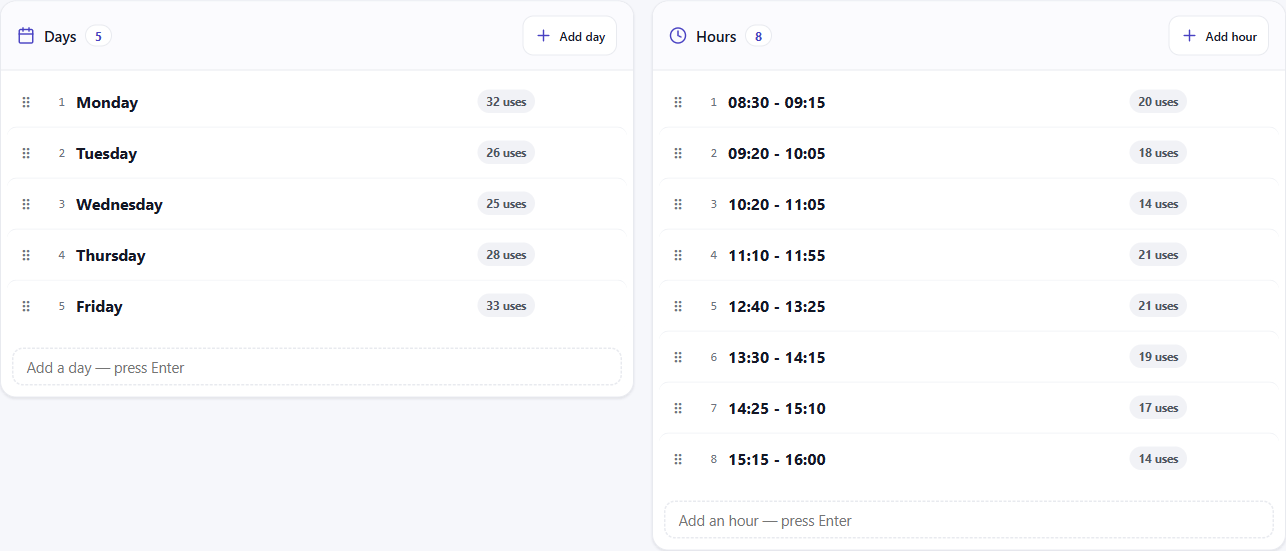
Avant qu'un Planning puisse contenir quoi que ce soit, il a besoin d'une structure : quels jours il couvre et combien de périodes chaque jour comporte. C'est la section Jours & Heures, la première partie de l'écran de données sur laquelle tout le reste est construit.
Il s'agit de deux listes ordonnées. Les jours en colonnes, les heures en lignes — exactement les deux listes que l'application de bureau FET conserve, ce qui permet à un fichier de passer de l'une à l'autre sans conversion.
L'ordre a du sens
L'ordre de chaque liste n'est pas cosmétique. C'est l'ordre dans lequel la grille est lue, l'ordre dans lequel la feuille imprimée est lue, et l'ordre dans lequel chaque écran et intégration s'affiche.
Faites glisser une ligne par sa poignée pour la déplacer. Les jours commencent généralement par lundi, mais rien ne l'impose — une école fonctionnant sur un cycle de deux semaines peut nommer dix jours et les ordonner selon le déroulement réel du cycle.
Il en va de même pour les heures. Ce sont des périodes, pas des heures d'horloge : P1, P2, Pause, P3 est une liste tout à fait ordinaire. Les heures d'horloge sont définies séparément, dans la configuration du calendrier, où elles déterminent les sonneries, les abonnements aux calendriers et les dates de période imprimées.
Ajout
Saisissez un nom dans la case au bas de l'une ou l'autre liste et appuyez sur Entrée. Il est ajouté à la fin, et vous pouvez le faire glisser là où il doit être.
Chaque entrée peut également porter un nom long — une étiquette plus complète pour l'affichage, conservée aux côtés du nom court qui apparaît dans la grille. Lun et Lundi sont le duo habituel.
Le compteur d'utilisation
Chaque ligne indique combien d'activités l'utilisent actuellement, ou affiche inutilisé.
C'est l'élément le plus utile de la page, car il vous indique à l'avance ce qu'une modification va coûter. Un jour affichant inutilisé peut être supprimé sans aucune conséquence. Une période utilisée par deux cents activités est structurelle.
Renommer est sans risque
Renommez un jour ou une heure et tout ce qui s'y rapporte suivra automatiquement — les activités conservent leur placement, les contraintes conservent leur sens. Rien n'est orphelin et rien n'a besoin d'être réassigné manuellement.
Si vous appeliez la quatrième période P4 et que vous voulez qu'elle s'affiche Période 4, renommez-la simplement.
Supprimer ne l'est pas
Supprimer un jour ou une heure utilisé par des activités déplacera ces activités. Elles ne sont pas supprimées — elles conservent leur matière, leurs enseignants, leurs groupes et leur durée — mais elles perdent leur jour et leur heure et redeviennent non placées.
La confirmation indique de quoi il s'agit avant que vous ne validiez. Pour une entrée inutilisée, elle vous indique clairement qu'il est sûr de la supprimer ; pour une entrée utilisée, elle indique le nombre d'activités qui seront déplacées, et le bouton de confirmation affiche Supprimer & déplacer plutôt que simplement Supprimer.
Notez que le réordonnancement et le renommage peuvent être annulés, mais la suppression ne peut pas l'être. Si vous supprimez quelque chose d'important, faites d'abord une sauvegarde.
La prévisualisation de la grille
Sous les deux listes se trouve un aperçu du squelette lui-même — les jours en haut, les heures sur le côté, et une légende indiquant le nombre total de créneaux par semaine.
Cela vaut la peine d'y jeter un œil, car cette grille est la surface sur laquelle tout le reste repose. Le placement des activités, la disponibilité des enseignants et des salles, ainsi que les sélecteurs d'heure de début préférée dans les contraintes, s'adressent tous à cette même grille. Si le squelette est faux, tout ce qui est construit dessus sera faux de la même manière.
Assurez-vous d'abord que cette section est correcte. C'est beaucoup moins coûteux que de le corriger plus tard.