
Filtrer la grille
Réduisez l'emploi du temps complet de l'établissement à ce qui vous concerne grâce aux six facettes, aux filtres combinables et à l'outil de recherche de salles libres.
La semaine complète d'un établissement est trop chargée pour être visualisée d'un seul coup. Le Filtre est l'outil qui vous permet de vous concentrer sur la partie que vous travaillez, et c'est la commande qui gère tout ce qui masque des activités de la vue.
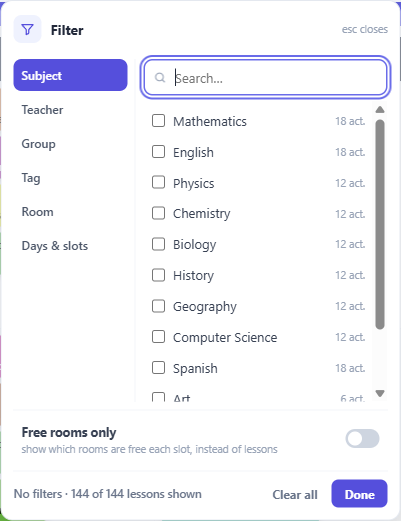
Les six facettes
Matière, Enseignant, Groupe, Balise, Salle, et Jours et heures.
Elles se trouvent sur une barre latérale du panneau, chacune indiquant combien de valeurs vous avez sélectionnées, afin que celles que vous ne regardez pas actuellement vous indiquent tout de même leur état. C'est plus important qu'il n'y paraît — la plupart des moments où l'on se demande "pourquoi ne vois-je rien" sont dus à une sélection oubliée dans une facette fermée il y a vingt minutes.
À l'intérieur d'une facette, chaque option affiche le nombre d'activités qu'elle permettrait d'afficher, afin que vous puissiez voir l'ampleur d'un choix avant de le faire.
N'importe lequel ou tous
L'interrupteur Correspondance décide comment les sélections entre différentes facettes se combinent.
N'importe lequel élargit : montrez-moi tout ce qui correspond à une ou plusieurs de mes sélections. Tous restreint : montrez-moi uniquement ce qui correspond à chacune d'entre elles.
Choisir un enseignant et une matière sous tous vous donne les activités de cet enseignant dans cette matière. Sous n'importe lequel, cela vous donne tout ce que l'un ou l'autre touche. Les deux sont utiles ; les inverser est la cause habituelle d'un résultat qui semble erroné.
Jours et heures
Masquer un jour ou une heure est aussi un filtre, c'est pourquoi cette option se trouve ici plutôt que dans un panneau d'affichage. Un établissement qui n'a pas cours le mercredi après-midi peut simplement masquer ces heures et récupérer de l'espace sur son écran.
Sachez que les heures masquées restent masquées pendant que vous travaillez, donc une activité placée à ce moment-là est hors de vue plutôt que supprimée.
La barre de jetons
Chaque filtre actif apparaît sous forme de jeton dans une barre sous les commandes, et chaque jeton se supprime lui-même lorsqu'il est cliqué. La barre est entièrement masquée lorsque rien n'est filtré.
C'est l'antidote à la confusion la plus courante dans toute vue filtrée — est-ce tout, ou quelque chose est-il masqué ? Si la barre est vide, vous regardez le Planning complet.
Les filtres sont mémorisés entre les visites, donc la vue que vous avez quittée est celle que vous retrouvez. Tout effacer dans le pied de page du panneau les réinitialise en une seule action.
Salles libres uniquement
Le dernier interrupteur du panneau modifie ce que la grille affiche : au lieu des activités dans chaque heure, il montre les salles qui sont libres à chaque heure.
Il répond à une question que la vue ordinaire ne peut pas traiter. Où cette classe peut-elle aller mardi ? n'est pas visible dans une image de ce qui se passe déjà.
Deux vues sont proposées. Jetons liste chaque salle libre, colorée par bâtiment, avec sa capacité. Chaleur nuance chaque heure selon le nombre de salles libres — plus c'est vert, plus il y en a — et vous donne les détails au clic. La vue Chaleur est celle par laquelle commencer lorsque vous cherchez de la disponibilité n'importe où dans la semaine ; la vue Jetons est pour quand vous connaissez déjà l'heure.
Deux commandes permettent d'affiner :
Libre pour N ne conserve que les salles ouvertes pour ce nombre d'heures consécutives, et rapporte chaque résultat sous forme de bloc avec sa durée. C'est ainsi que vous placez une activité double ou triple sans vérifier manuellement les heures consécutives.
Places filtre par capacité, afin que vous ne voyiez que les salles qui peuvent réellement accueillir la classe. La capacité provient de la fiche de chaque salle, elle n'est donc aussi précise que ce que vous y avez saisi.
Une action complémentaire utile à connaître : la carte d'une activité propose Afficher la semaine de ces apprenants, qui vous indique quand les apprenants sont libres. Salles libres vous indique où une salle est libre. Entre les deux, vous avez les deux moitiés de la question "quand et où cette activité peut-elle aller".