
Contraintes
Les contraintes qui déterminent le placement des activités — comment en ajouter une, ce que signifie le poids et pourquoi l'ordre de la liste est important.
Les Activités indiquent ce qui doit être enseigné. Les Contraintes indiquent où cela peut aller : cet Enseignant n'est pas disponible le vendredi, ce laboratoire ne peut accueillir qu'une seule classe à la fois, cette Matière ne devrait pas être la dernière leçon de la journée.
Elles sont divisées en deux sections, car FET les traite comme deux problèmes distincts. Les Contraintes de temps concernent le moment. Les Contraintes d'espace concernent le lieu.
Les deux règles que vous n'avez pas écrites
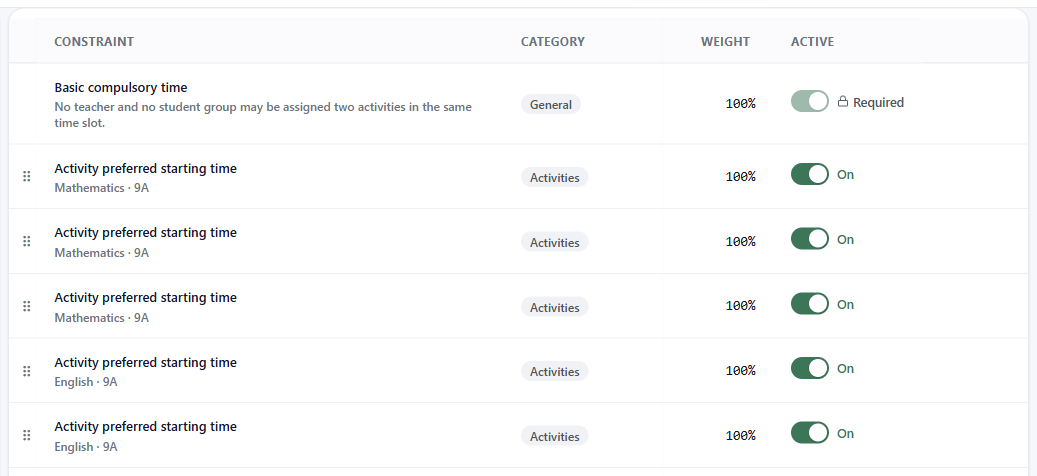
Chaque Planning comporte deux contraintes qu'il n'a pas créées : une règle obligatoire de base pour le temps et une pour l'espace. Elles sont le minimum — aucun Enseignant ou groupe d'Apprenants à deux endroits à la fois, aucune Salle réservée deux fois.
FET les exige, elles sont donc toujours à leur poids maximal et ne peuvent pas être désactivées. Elles apparaissent dans la liste marquées Obligatoire, avec leur interrupteur verrouillé.
Le poids est l'idée maîtresse
Toute autre contrainte comporte un poids entre 0 et 100. Vous pouvez choisir ce nombre pour certains types et pas pour d'autres — la règle est plus bas sur cette page.
100% est strict. Il doit être respecté. S'il ne peut pas l'être, il n'y a pas de Planning.
En dessous de 100% est une préférence, et son poids indique à quel point vous la souhaitez. Une règle à 95% sera respectée à moins que son respect ne rende autre chose impossible ; une règle à 40% est une suggestion. C'est ce qui permet à un Planning d'être bon plutôt que simplement légal — vous pouvez exprimer Je préférerais ne pas le faire, mais je le ferai si je dois, ce qui est la façon dont fonctionnent les vraies écoles.
La liste étiquette chaque ligne Stricte ou Souple sur cette base exacte, et vous pouvez filtrer la liste par plage de poids pour trouver tout ce que vous avez rendu strict, ou tout ce que vous avez laissé comme souhait.
La plupart des types de contraintes ne peuvent pas être pondérés du tout. FET conserve une liste des types que vous pouvez pondérer librement, et il refuse tout type qui n'y figure pas.
⛔ Ce n'est pas une formalité. FET refuse la valeur deux fois : sa propre boîte de dialogue ne l'enregistrera pas, et son générateur s'arrête avant de commencer. Un fichier qui contient l'un de ces types en dessous de 100% ne vous donne pas un Planning moins bon. Il ne vous en donne aucun.
L'éditeur désactive le champ de poids pour ces types et vous indique pourquoi. Vous ne pouvez donc pas taper un nombre que FET refuserait.
Deux autres cas forcent 100%:
- les règles obligatoires ci-dessus
- une règle de Salle préférée pour une Salle virtuelle qui a été épinglée à des Salles réelles spécifiques — exigence propre à FET. Celle-ci dépend de ce que contient la règle, et non de son type, elle change donc lorsque vous modifiez la liste des Salles.
Il y a une petite particularité honnête. Un fichier importé de FET n'est jamais ajusté, même s'il contient l'une de ces règles en dessous du poids maximal. Réécrire silencieusement le fichier de quelqu'un briserait la promesse que ce qui entre ressort. La liste affiche donc le poids qui est stocké, avec la raison affichée sous forme d'info-bulle, plutôt que de vous montrer un nombre qui n'est pas dans le fichier.
Ajouter une contrainte
Ajouter ouvre un sélecteur de tous les types de contraintes pris en charge par FET, groupés par catégorie et consultables. Il y en a un grand nombre, et la boîte de recherche est le moyen de s'y retrouver — tapez salle, ou intervalle, ou consécutif, et voyez ce qui existe.
Choisir un type ouvre son éditeur, qui est construit à partir de la définition propre à ce type, ainsi les champs que vous obtenez sont les champs que ce type possède réellement. À côté se trouve un panneau d'aide décrivant ce que fait la contrainte. Il est utile de le lire : les noms des contraintes sont concis, et plusieurs types sont des proches voisins qui diffèrent par un aspect important.
Lorsqu'une contrainte nécessite des plages horaires, vous ne remplissez pas une liste — vous obtenez une grille jours × heures et cliquez sur les cellules. Une poignée de types nécessitent des ensembles de plages plutôt qu'une seule sélection ; ceux-ci vous donnent une seule grille où chaque cellule est peinte dans un ensemble numéroté, afin que vous puissiez voir les ensembles les uns par rapport aux autres au lieu de maintenir plusieurs listes côte à côte.
Chaque Activité, ou seulement certaines ?
Cela prête à confusion, et il est utile de le dire clairement : sur de nombreux types de contraintes, les champs qui nomment un Enseignant, une Matière ou un groupe ne décident pas qui est affecté — ils décident quelles Activités la règle examine.
Ils sont un filtre sur les Activités, pas une cible. Lire un champ de formulaire comme cette règle concerne M. Dupont alors qu'il signifie considérer les leçons impliquant M. Dupont conduit à des règles qui ne font rien en silence. Le panneau d'aide pour chaque type indique de quoi il s'agit.
Ordre
La liste a un ordre, et il n'est pas décoratif : c'est l'ordre dans lequel les contraintes sont écrites dans le fichier exporté.
Faites glisser les lignes par leur poignée pour les organiser, ou utilisez Trier A→Z pour alphabétiser toute la section et l'enregistrer. Le glisser-déposer n'est proposé que lorsque vous consultez la liste complète dans son ordre naturel — tandis qu'une recherche, un tri ou un filtre la réduit, la position vers laquelle vous faites glisser serait dénuée de sens. Les règles obligatoires sont gérées par FET et ne bougent jamais.
Le réordonnancement peut être annulé.
Travailler avec une longue liste
La section dispose d'une barre de catégories, d'une boîte de recherche, d'un filtre actif/inactif et du curseur de plage de poids. Entre eux, vous pouvez généralement passer de quelque chose ne va pas avec le vendredi à la poignée de règles qui le mentionnent.
La sélection de lignes vous permet d'activer, de désactiver, de définir un poids ou de supprimer en une seule action. La désactivation est la plus utile — elle conserve la règle et ses paramètres tout en la retirant du jeu, ce qui est la façon de tester si une règle est ce qui rend votre Planning impossible.
Chaque contrainte dans une action groupée est autorisée individuellement. Quelqu'un travaillant via un lien de partage ciblé modifie ce qu'il est autorisé à modifier, et le reste est laissé tel quel plutôt que l'action entière échoue. Un changement de poids groupé nomme également tout ce qu'il a refusé de déplacer.
Au-dessus de la liste, les éditeurs obtiennent un résumé de pré-vérification d'une ligne. S'il signale un conflit bloquant, c'est une preuve plutôt qu'un avertissement, et il est utile de le suivre avant d'aller plus loin.