
Imprimir de uma vez as grades de todos os docentes e carimbar como RASCUNHO
Uma página para cada professor em uma única impressão, com marca d'água de RASCUNHO até o horário ser definitivo e alterações somente para uma folha.
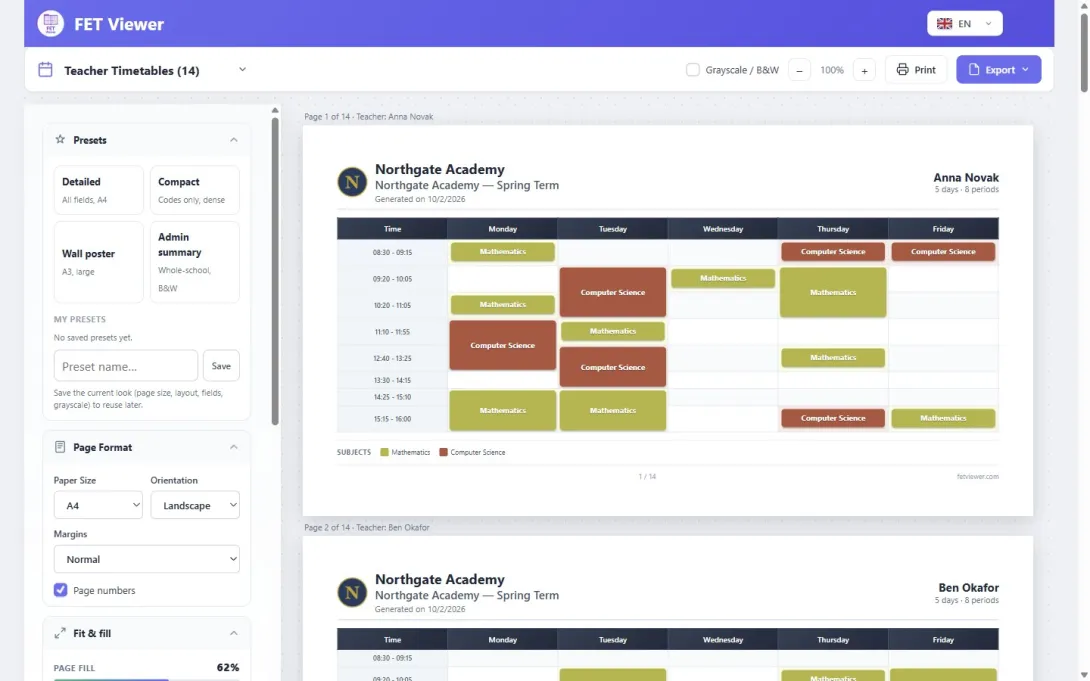
A grade está pronta no FET. Agora, a sala dos professores a quer em papel.
Então você imprime um docente, depois o próximo, e o próximo. Em algum lugar na pilha, uma página se divide em duas folhas. E uma semana depois, uma versão antiga ainda está na parede, porque ninguém percebeu que era antiga.
A página de impressão no FET Viewer é feita para essa tarefa.
Uma impressão para todo o corpo docente
Abra sua grade em fetviewer.com e escolha Imprimir → Docentes. Cada docente recebe sua própria página, e você vê todas elas antes de imprimir. As configurações estão à esquerda. A pré-visualização à direita mostra as páginas reais.
Você escolhe os dias e as horas, o que cada atividade mostra e como as células são coloridas. Ative Ajustar a uma página, e cada folha se torna pequena o suficiente para caber em uma página. Um medidor avisa antes que uma folha passe para uma segunda página.
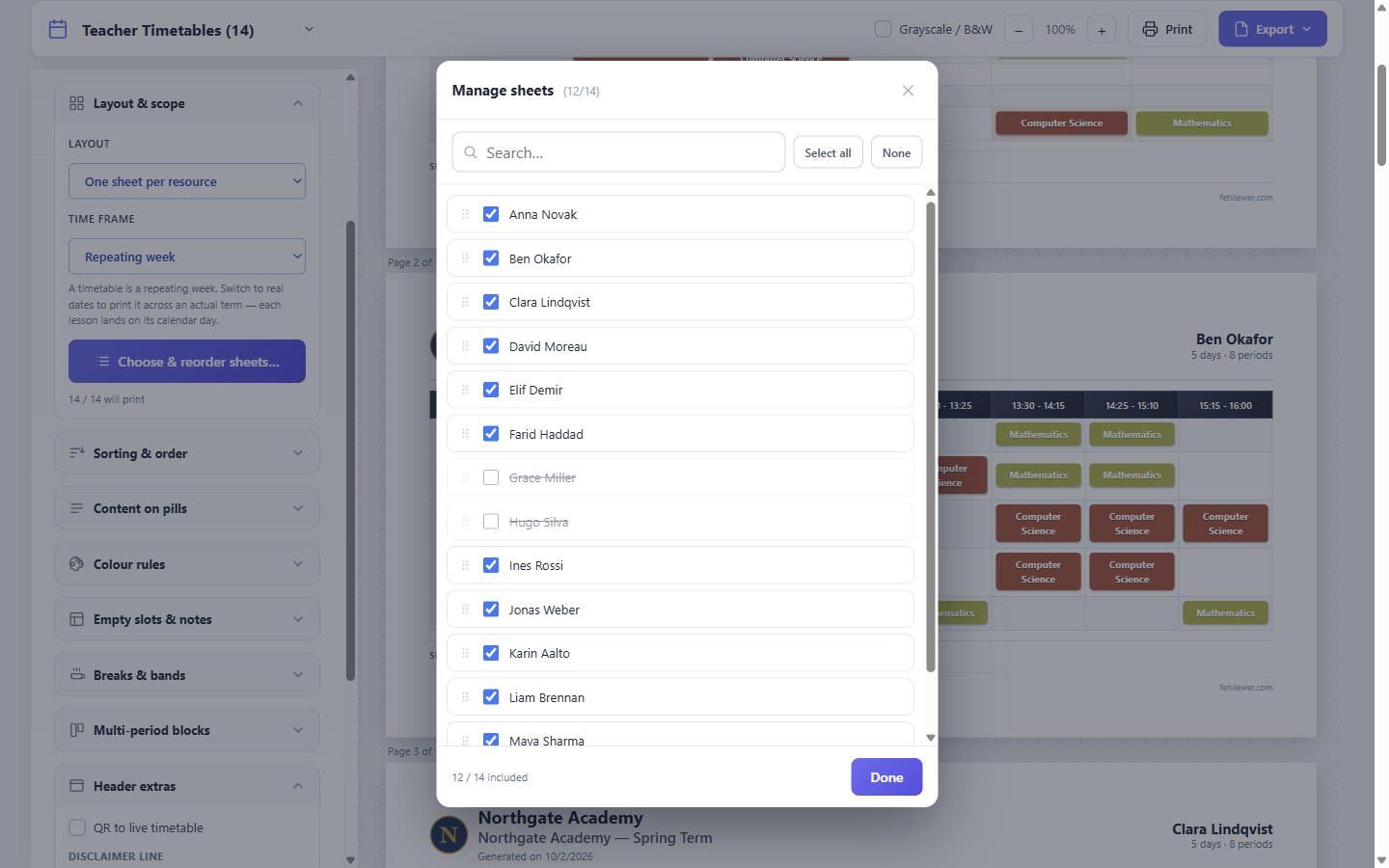
Nem toda impressão é para todos. Escolher e reordenar folhas… abre a lista de docentes. Desmarque os que você não precisa e arraste os outros para a ordem que desejar.
RASCUNHO, até ser final
A maioria das escolas imprime uma grade mais de uma vez antes de ser final. Coloque uma marca d'água em cada página enquanto for um rascunho: RASCUNHO, CONFIDENCIAL ou seu próprio texto. Você pode aumentar ou diminuir a marca d'água.
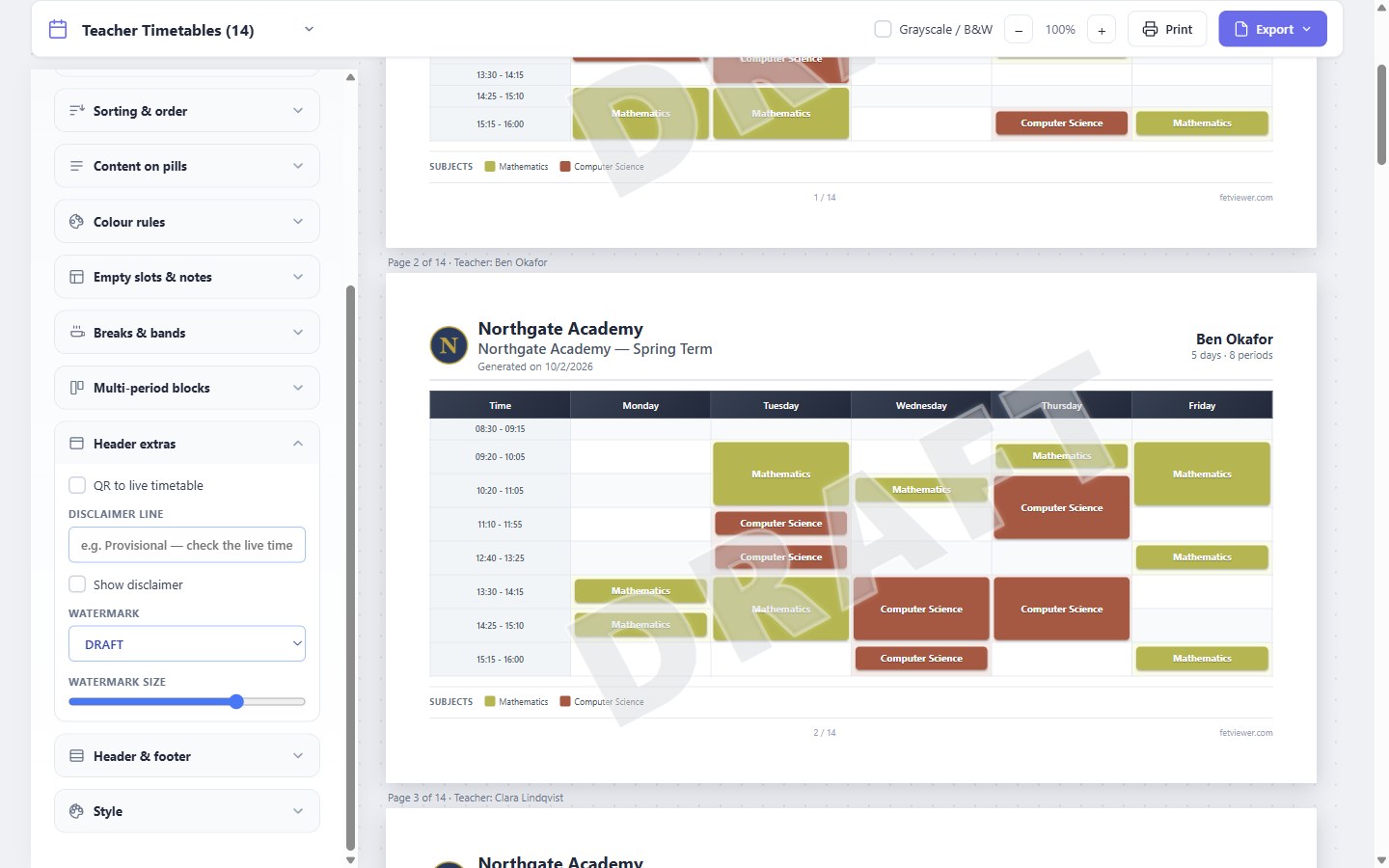
Quando a grade for final, defina a marca d'água como Nenhuma e imprima novamente. Agora a versão final parece diferente de todos os rascunhos na parede.
Um docente precisa de algo diferente
Às vezes, uma folha precisa de uma aparência diferente. Um docente quer um texto maior, ou os dias como linhas.
Clique nessa folha. Um pequeno editor se abre apenas para essa folha. Você pode aumentar ou diminuir o texto, desativar as cores, mostrar os dias como linhas, escolher o que as atividades mostram ou imprimir apenas essa folha. As outras folhas não mudam.
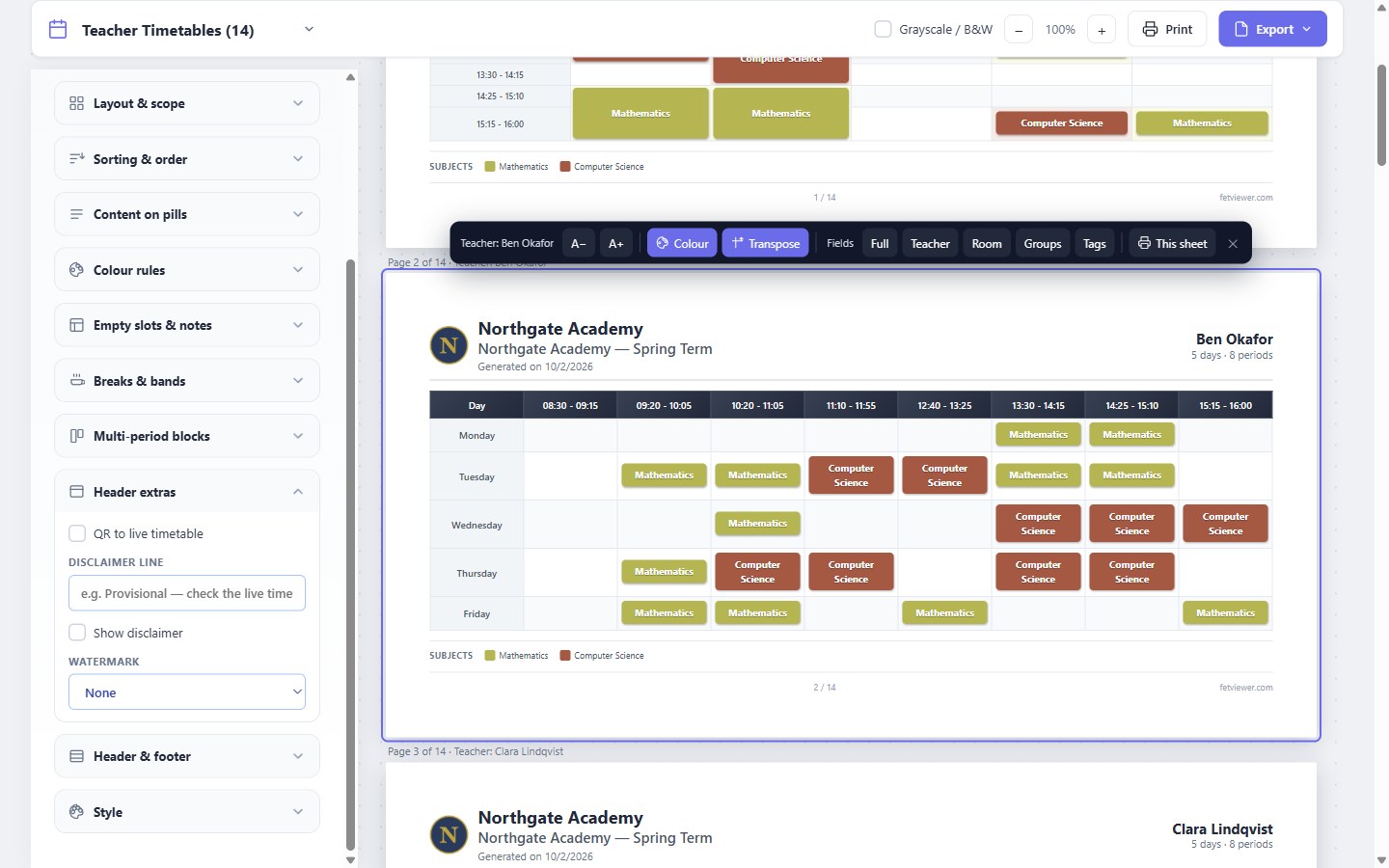
Essas alterações permanecem enquanto a página estiver aberta. Elas não são salvas.
Sua escola em cada página
O cabeçalho de cada folha mostra o nome da escola e o logotipo da escola. Exportar fornece um PDF com todas as folhas, ou um arquivo ZIP com um PDF ou uma imagem para cada folha.
Há também quatro aparências prontas em Predefinições: Detalhado, Compacto, Pôster de parede (A3) e Resumo administrativo. Comece com uma delas e altere o que precisar.
Leia mais em O designer de impressão e Escolhendo o que vai na página.
O que cada plano inclui
A impressão, a marca d'água, o editor para uma única folha e o Ajustar a uma página estão em todos os planos, inclusive no plano gratuito. Seu próprio logotipo está no plano Básico e superiores. Sem seu próprio logotipo, um pequeno código QR para o FET Viewer fica no lugar do logotipo, e você pode desativá-lo. O PDF combinado e os arquivos ZIP estão nos planos Pro e Max. Em todos os planos, você também pode salvar um PDF a partir da caixa de diálogo de impressão do seu navegador.