
Наставници, предмети, учионице и врсте делатности
Ресурс наводи од чега се састоји распоред, шта сваки од њих садржи, како се уређује више редова одједном и шта се заправо дешава приликом брисања.
Пет одељака на екрану са подацима функционише на исти начин: Наставници, Предмети, Врсте делатности, Учионице и Зграде. Они представљају инвентар од којег се саставља час. Научите једну табелу и научили сте свих пет.
Шта сваки од њих садржи
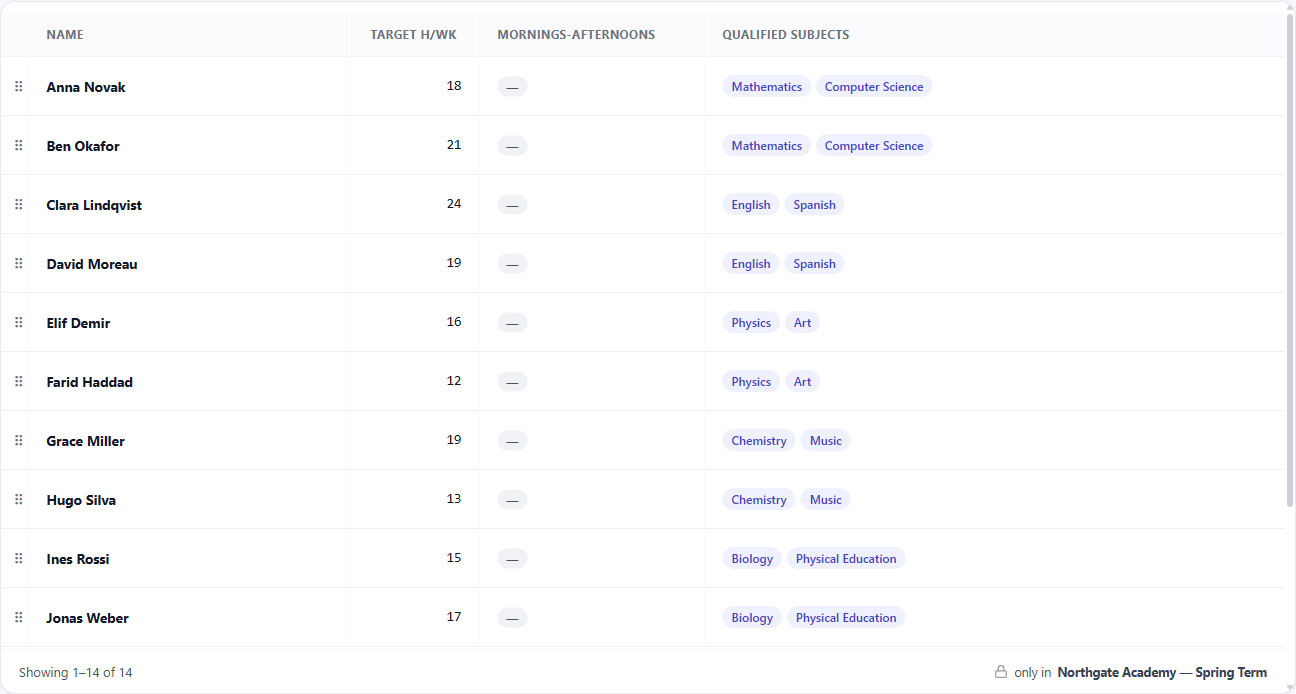
Наставници садрже име, шифру, опционо дугачко име, циљни број часова недељно и предмете за које су квалификовани да предају. Панел са детаљима такође приказује њихове активне часове — укупно трајање часова који су им тренутно додељени, рачунајући само активне — тако да стварно оптерећење наставника стоји поред циља који сте му поставили. У режиму Преподне-Послеподне, наставник такође има подешавање за преподне-послеподне; оно се не појављује у другим режимима, јер тамо нема значење.
Предмети садрже име, шифру и боју. Боја означава тај предмет где год се појави — у табели, на листовима за штампу, у уграђеним приказима — што чини целу недељу читљивом на први поглед.
Врсте делатности означавају часове ради филтрирања и правила. Свака има ознаку за штампу која одлучује да ли ће се приказати на одштампаном излазу; неке ознаке служе за вашу организацију и нису намењене листу који види родитељ.
Учионице садрже капацитет, зграду и ознаку виртуелна учионица. Виртуелна учионица није место — то је захтев који га замењује, дефинисан скуповима стварних учионица које га могу задовољити. Капацитет је максималан број ученика, а веома велика подразумевана вредност значи без ограничења, а не стварну горњу границу.
Зграде групишу учионице, тако да правило може да се односи на удаљеност између њих уместо да именује учионице једну по једну.
Сваки од њих такође прихвата напомену у виду слободног текста, која се чува у датотеци и добро је место да се забележи зашто је нешто такво какво јесте.
Свако име мора бити јединствено у својој листи. FET проналази наставника, предмет, ознаку, учионицу или зграду по имену, тако да два са истим именом чине датотеку нејасном. Ако име већ постоји, програм неће додати нови ред и обавестиће вас зашто.
Рад са дугачком листом
Табела приказује једну по једну страницу, са пагинатором, тако да се школа са стотинама наставника учитава једнако брзо као и она са дванаест.
Кликните на заглавље колоне да бисте сортирали по њој; кликните поново да бисте обрнули редослед. Сортирање вас враћа на прву страницу, пошто се ред који желите сада налази на сасвим другом месту.
Контрола Колоне приказује и сакрива опционе колоне. Табела коју користите само за проверу капацитета учионица не мора да садржи шест других колона, а избор се памти за сваки одељак, тако да свака листа задржава облик који сте јој дали.
Одабиром реда отвара се панел са детаљима поред табеле, подељен на саме чињенице и ограничења која се односе на тај ред. Та друга картица је обично одговор на питање зашто се овај наставник понаша чудно — правила која га се тичу наведена су на једном месту, а не сакривена у одељку са ограничењима.
Измена више редова одједном
Означите поље за потврду у заглављу и изабраћете страницу коју гледате. Када има више одговарајућих редова него што може да стане на страницу, појављује се банер који нуди да проширите избор на све њих. Разлика је важна, а банер постоји да би „све“ било нешто што бирате, а не нешто што претпостављате.
Избор остаје активан и приликом промене странице, тако да можете сакупити редове са више страница пре него што извршите акцију.
Када су редови изабрани, трака за групне измене може да подеси поља која је најзаморније мењати једно по једно — зграду или капацитет за скуп учионица, циљни број часова или квалификоване предмете за скуп наставника, боју за скуп предмета, или прекидаче за штампу и виртуелност за ознаке и учионице.
Ти прекидачи се такође могу мењати директно у табели, без отварања било чега, а та измена се може поништити.
Предмети имају један додатни алат: Ресетуј боје брише боју сваког предмета одједном, што је најбржи начин да се почне изнова са шемом боја.
Редослед
Редови се могу превући да би се поређали, или сортирати А→Ш једном акцијом. Тај редослед се чува, и то је редослед којим их извезена датотека наводи — тако да датотека коју пошаљете колеги изгледа онако како сте је ви уредили, а не онако како је случајно увезена.
Брисање и шта остаје
Брисање је једина акција код које вреди прочитати потврду, јер је потврда специфична, а не генеричка: она броји активности и ограничења која се заиста односе на оно што ћете уклонити.
Оно што се дешава следеће је део који треба разумети. Те активности и ограничења се не бришу заједно са њим. Они остају тачно тамо где су, и даље именујући нешто што више не постоји.
Преузимање прво проверава и обавештава вас. Пре него што вам да датотеку, програм чита оно што је управо направио и тражи сваког наставника, предмет, групу ученика, врсту делатности и зграду које неки ред именује, али их распоред више нема. FET не може да отвори такву датотеку, па се преузимање зауставља, а порука наводи шта недостаје.
Дакле, распоред се не може тихо извести са недостацима. Ако обришете наставника, прерасподелите његове часове — преузимање ће чекати док то не урадите.
Брисање зграде није ништа блаже од осталог. Учионице у њој опстају и губе своју зграду, а преузимање се зауставља због тих учионица на исти начин.
Брисање се не може поништити. Провера пре извршења такође пријављује правила која именују ствари које више не постоје, па је вредно покренути је након било каквог значајнијег чишћења — пронаћи ће их пре него што стигнете до преузимања.