
Ekranın divarda işlədilməsi
Cədvəlinizdən dəhliz və ya müəllimlər otağı ekranlarını idarə edin — hər bir ekranın nə göstərdiyini, vaxtı necə bildiyini və heç kim baxmayanda nə etdiyini.
Ekran divardakı televizor və ya monitor üçün hazırlanmış bir lövhədir: böyük şrift, sadə görünüş və idarəetməyə ehtiyac yoxdur. TV-ni telefonunuzla bir dəfə qoşun və ya onun üzərində ekranın ünvanını açın. Sonra onu eləcə buraxın.

Ekranlar cədvəlin məlumat ekranından, Paylaş və göstər bölməsinin altından idarə olunur.
Lövhə seçimi
Yeni ekran hər biri fərqli bir suala cavab verən başlanğıc lövhələri təklif edir:
- Həftəlik cədvəl — müəllimlər otağı və ya giriş zalı üçün bütün həftə.
- İndi / Sonra — dəhliz üçün, hazırda nəyin davam etdiyi və ondan sonra nəyin gəldiyi.
- Sinif günü — sinif otağının çölü üçün bir sinfin günü.
- Tək otaq — otağın qapısı üçün, bu otaqda nə baş verdiyi.
Seçməzdən əvvəl onlara önbaxış edin. Daxiletmələrdə olduğu kimi, yeni ekran söndürülmüş vəziyyətdə yaradılır, beləliklə, siz onu yandırana qədər divarda heç nə görünmür.
Ekranı TV-yə yerləşdirmək
İki yol var. Birinci yol TV-də daha asandır, çünki TV pultunda heç nə yazmırsınız.
TV-ni telefonunuzla qoşmaq
- TV və ya smartbordda brauzeri açın və fetviewer.com/screen ünvanına keçin.
- TV QR kod göstərir. Onu telefonunuzun kamerası ilə skan edin.
- Əgər telefon tələb edərsə, daxil olun. Bir ekran seçin və Qoşul düyməsini basın.
- TV bir neçə saniyə ərzində lövhəni göstərir.
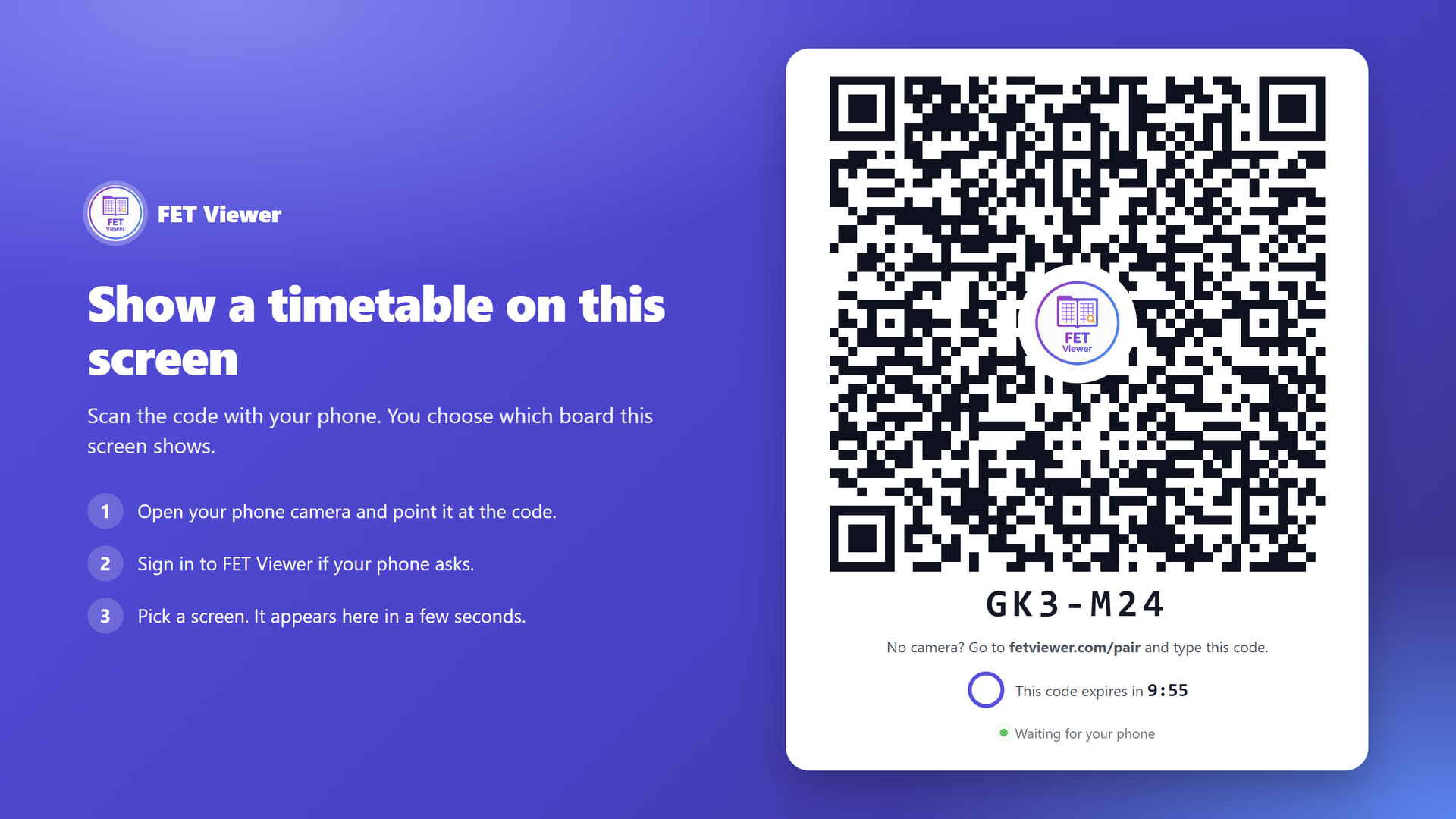
TV yenidən başladıldıqdan sonra lövhəni saxlayır. Onu yenidən qoşmağınıza ehtiyac yoxdur.
Əgər telefonun kamerası yoxdursa, TV həmçinin qısa bir kod göstərir. Telefonda fetviewer.com/pair ünvanına keçin və kodu daxil edin.
TV-dəki kod 10 dəqiqə ərzində etibarlıdır. TV qalan vaxtı göstərir. Vaxt bitdikdə, TV avtomatik olaraq yeni bir kod göstərir.
Yalnız cədvəlin sahibi və ya onun girişini idarə edə bilən şəxs TV-ni onun ekranlarına qoşa bilər.
Qoşulmuş TV-lər
Ekranlar siyahısı TV-lərinizi Qoşulmuş TV-lər başlığı altında, hər bir TV-nin göstərdiyi ekran və son hesabat verdiyi vaxt ilə birlikdə göstərir.
- Dəyişdir və ya adını dəyiş adı və ya TV-nin göstərdiyi ekranı dəyişir. TV bir dəqiqə ərzində dəyişir. Heç kimin ona toxunmasına ehtiyac yoxdur.
- Bağlantını kəs TV-ni silir. Bir dəqiqə ərzində QR kod ekranına geri qayıdır.
Hər bir qoşulma, dəyişdirmə, ad dəyişmə və bağlantını kəsmə cədvəlin fəaliyyət jurnalında, İşarələr başlığı altında göstərilir.
Ekranın ünvanını açın
Hər bir ekranın həmçinin öz uzun ünvanı var. Onu TV brauzerində açın və tam ekrana keçirin. Bu, TV kompüterə qoşulduqda faydalıdır.
Zəng vaxtları onu saata çevirir
İndi və sonra göstərən bir lövhə dərslərinizin nə vaxt başlayıb bitdiyini bilməlidir. Bu, cədvəl üçün təyin etdiyiniz zəng vaxtlarından və onun saat qurşağından gəlir.
Onlar olmadan yalnız Həftəlik cədvəl işləyir. Digər lövhələr "Planlaşdırılmış dərs yoxdur" göstərir. Dəhlizdə bir ekran asmazdan əvvəl zəng vaxtlarını təyin edin.
Səhər-günorta cədvəlində həmçinin Günorta zəng siyahısını doldurun. Günorta dərsləri yalnız həmin siyahıdan istifadə edir. Əgər boşdursa, lövhə günorta vaxtı "Dərsdən sonra" göstərir.
Vaxt televizordan deyil, serverdən gəlir. Səhv saatı olan divara quraşdırılmış ekran adi haldır və adətən görünməzdir. Lövhə vaxtı buradan götürür və tətbiq edir, beləliklə, səhv qurulmuş TV hər halda düzgün dərs saatını göstərir.
Dərs saatlarından kənar vaxtlarda lövhə köhnəlmiş son dərsi göstərmək əvəzinə, bunu bildirir.
Cədvəl böyük olduqda
Bəzi cədvəllər bir ekrana sığmır. Bir faylda 34 sütun və ya bir gündə 22 dərs saatı ola bilər. Həftəlik cədvəl lövhəsinin bu hal üçün bir ayarı var: Cədvəl sığmadıqda:
- Avto (defolt). Səhər-günorta rejimində hər real gün bir sütundur, səhər günortadan yuxarıda olmaqla. Semestrlər rejimində yalnız cari semestr göstərilir. Boş dərs saatları silinir. Əgər hələ də çox dərs saatı varsa, lövhə cari vaxt ətrafındakı saatları göstərir. Əgər çox sütun varsa, lövhə səhifələri vərəqləyir. Şaquli dayanan bir TV-də bu günün siyahısını göstərir.
- Səhifələri vərəqlə həmişə səhifələri vərəqləyir və heç vaxt dərs saatlarını gizlətmir.
- Bu günün siyahısı yalnız bu günü göstərir, yuxarıda cari və növbəti məşğələ olmaqla.
Əgər ekran tam ekranlı elanlar göstərirsə, səhifə yalnız iki elan arasında vərəqlənir. Elan heç vaxt səhifəni kəsmir.
Nəzarətsiz halda nə edir
Ekranlar heç kim toxunmadan aylarla işləmək üçün hazırlanmışdır:
- Onlar özlərini yeniləyir, beləliklə, redaktə edilmiş cədvəl divara öz-özünə çatır.
- Boş ekranda qalmaq əvəzinə, uğursuz yüklənmədən sonra bərpa olunurlar.
- Sürüşdürmə zolaqları və ya kənarda boşluq olmadan ekranı tam olaraq doldururlar.
- Böyük bir cədvəl yenə də sığır. Həftəlik cədvəl real günləri göstərir. O, boş dərs saatlarını silir, cari vaxt ətrafındakı saatları göstərir və sütunlar sığmadıqda səhifələri vərəqləyir. Şaquli dayanan bir TV-də bu günün siyahısını göstərir.
- Bugünkü əvəzetmələr birləşdirilir, beləliklə, lövhə planlaşdırılan şəxs əvəzinə, əslində kimin dərs keçdiyini göstərir.
Əgər cədvəldə planınızın icazə verdiyindən daha çox məşğələ varsa, hər ekran yalnız icazə verilən sayı göstərir. Yerləşdirilmiş məşğələlər birinci gəlir. Lövhənin özü bu barədə heç bir bildiriş göstərmir.
Hər bir lövhə həmçinin səssizcə aktiv olduğunu bildirir, beləliklə, ekran siyahısı hər birini Aktiv, Gözləmədə və ya Oflayn kimi göstərir. Bir ekran 1 saat ərzində hesabat vermədikdə Oflayn olur. Divardan söndürülmüş bir televizor iş masanızdan görünür.
Görünüş və oxunaqlılıq
Hər lövhənin açıq, tünd və yüksək kontrastlı ayarı, həmçinin daha sakit və ya daha dolu bir sıxlığı var. Bunları dizayna görə deyil, otağa görə seçməyə dəyər: günəşli bir giriş zalı və qaranlıq bir dəhliz eyni lövhəni tələb etmir.
Təşkilatınızın loqosu hər planda, hər lövhədə görünür. Ödənişli planlar brend və vurğu rəngləri əlavə edir.
Növbəti addımlar
- Ekranda elanlar — eyni lövhəyə bildirişlər yerləşdirin.
- Cədvəlin veb saytınıza daxil edilməsi
- Ekranın təhlükəsiz saxlanılması