
ലെൻസ്
ഒരേ ടൈംടേബിൾ എങ്ങനെയാണ് വരയ്ക്കുന്നത് എന്ന് ഇവിടെ കാണാം - അക്ഷങ്ങൾ മാറ്റുന്നതും, ഹീറ്റ് മാപ്പിൽ നിന്ന് പൂർണ്ണ വിവരങ്ങളിലേക്ക് സ്ലൈഡർ ക്രമീകരിക്കുന്നതും, നിറങ്ങളും ഓവർലേകളും ഇതിൽ ഉൾപ്പെടുന്നു.
ലെൻസ് (Lens) ടൈംടേബിൾ വരയ്ക്കുന്ന രീതി മാറ്റുന്നു. ഇത് അതിൽ അടങ്ങിയിരിക്കുന്ന വിവരങ്ങളെയോ നിങ്ങൾക്ക് കാണാൻ കഴിയുന്ന കാര്യങ്ങളെയോ മാറ്റുന്നില്ല — അതാണ് ഫിൽട്ടറിന്റെ (Filter) ജോലി. ഇവിടെയുള്ളതെല്ലാം വായനാക്ഷമതയെക്കുറിച്ചാണ്.
ഇതിന് അഞ്ച് വിഭാഗങ്ങളുണ്ട്.
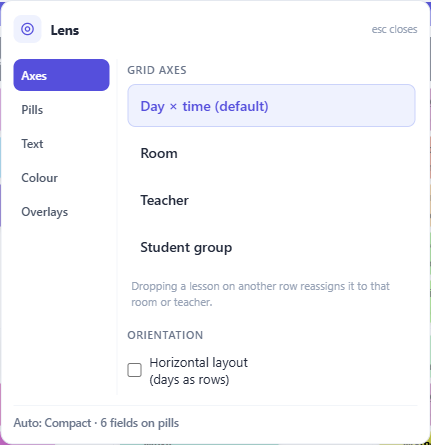
അക്ഷങ്ങൾ (Axes) — വരികളും കോളങ്ങളും എന്താണെന്ന്
സ്ഥിരസ്ഥിതി ഗ്രിഡ് ദിവസം × സമയം ആണ്. നിങ്ങൾക്ക് ഇത് തിരിക്കാം (pivot), അങ്ങനെ വരികൾ മുറികൾ, അധ്യാപകർ അല്ലെങ്കിൽ വിദ്യാർത്ഥി ഗ്രൂപ്പുകൾ എന്നാക്കി മാറ്റാം, ആഴ്ചയിലുടനീളം ഇത് പ്രവർത്തിക്കും.
ഇതൊരു വ്യത്യസ്തമായ ചോദ്യമാണ്. ദിവസം × സമയം എന്നത് ചൊവ്വാഴ്ച എന്താണ് നടക്കുന്നത്? എന്ന് ചോദിക്കുന്നു. ഒരു മുറി തിരിക്കുമ്പോൾ (room pivot) ലാബ് 2 ആഴ്ച മുഴുവൻ എന്താണ് ചെയ്യുന്നത്, അത് എപ്പോഴാണ് ഒഴിവുള്ളത്? എന്ന് ചോദിക്കുന്നു. ഒരു വിഭവത്തിന്റെ ജോലിഭാരം പരിശോധിക്കാൻ, ഫിൽട്ടർ ചെയ്ത് മിക്കവാറും ശൂന്യമായ ഒരു ഗ്രിഡ് വായിക്കുന്നതിനേക്കാൾ വേഗത്തിൽ ഈ രീതി സഹായിക്കും.
തിരിച്ചുവെച്ച ഗ്രിഡ് എഡിറ്റ് ചെയ്യാവുന്നതാണ്, ഒന്നിൽ ഡ്രാഗ് ചെയ്യുന്നത് അല്പം വ്യത്യസ്തമായ അർത്ഥം നൽകുന്നു: ഒരു പാഠം മറ്റൊരു വരിയിലേക്ക് മാറ്റുന്നത് അത് ആ വരിയുടെ മുറിയിലേക്കോ അധ്യാപകനിലേക്കോ പുനർനിർണ്ണയിക്കുന്നു, കൂടാതെ ആഴ്ചയിൽ അത് നീങ്ങുകയും ചെയ്യുന്നു. പലപ്പോഴും നിങ്ങൾക്ക് വേണ്ടത് ഇതാണ് — ഈ പാഠം ലാബ് 2-ൽ ആയിരിക്കണം എന്നത് ഒരു എഡിറ്റിനേക്കാൾ എളുപ്പത്തിൽ ഒരു ഡ്രാഗിലൂടെ സാധിക്കും — എന്നാൽ ഒരു പിവറ്റിൽ ആദ്യമായി ഡ്രാഗ് ചെയ്യുന്നതിന് മുമ്പ് ഇത് അറിഞ്ഞിരിക്കുന്നത് നല്ലതാണ്.
ഓറിയന്റേഷൻ (Orientation) ദിവസങ്ങളെയും പിരീഡുകളെയും തിരിച്ചിടുന്നു, ദിവസങ്ങളെ വശത്തേക്ക് മാറ്റുന്നു. ചില സ്കൂളുകൾ ആഴ്ചയെ ആ രീതിയിലാണ് വായിക്കുന്നത്; എല്ലാവർക്കും അറിയാവുന്ന പേപ്പർ ടൈംടേബിളുമായി പൊരുത്തപ്പെടുന്ന ഏതാണോ അത് ഉപയോഗിക്കുക.
പില്ലുകൾ (Pills) — ഓരോ പാഠവും എത്രത്തോളം കാണിക്കുന്നു
വിശദാംശ സ്ലൈഡർ അഞ്ച് ഘട്ടങ്ങളിലൂടെ കടന്നുപോകുന്നു, ഇത് ഏറ്റവും കൂടുതൽ വിവരങ്ങൾ മുതൽ ഏറ്റവും കൂടുതൽ അവലോകനം വരെയുള്ള ഒരു തുടർച്ചയാണ്:
- പൂർണ്ണ വിശദാംശങ്ങൾ — നിങ്ങൾ ഓണാക്കിയതെല്ലാം
- കോംപാക്റ്റ് — വിഷയം കൂടാതെ ഒരു അധിക വരി
- അവലോകനം — വിഷയ കോഡുകൾ മാത്രം
- നിറമുള്ള ബ്ലോക്കുകൾ — വാചകങ്ങളില്ല, ആഴ്ചയുടെ ആകൃതി മാത്രം
- ഹീറ്റ് മാപ്പ് — പാഠങ്ങളില്ല, ഓരോ സ്ലോട്ടും എത്ര തിരക്കുള്ളതാണെന്ന് മാത്രം
താഴെയുള്ള രണ്ടും മോശമായ കാഴ്ചകളല്ല; വായിക്കാൻ കഴിയാത്തത്ര തിരക്കുള്ള ടൈംടേബിളിൽ വിടവുകൾ എവിടെയാണ് എന്ന് ഉത്തരം നൽകുന്നവയാണിവ. കളർ ബ്ലോക്കുകളിലേക്ക് മാറുന്നത് പൂർണ്ണ വിശദാംശങ്ങളിൽ മറഞ്ഞിരിക്കുന്ന ഒരു പാറ്റേൺ ദൃശ്യമാക്കുന്നു.
സ്ഥിരസ്ഥിതിയായി ഇത് ഓട്ടോമാറ്റിക് ആണ് — ആപ്പ് ലഭ്യമായ സ്ഥലത്തിന് അനുസരിച്ച് വിശദാംശങ്ങൾ ക്രമീകരിക്കുന്നു, അത് എന്താണ് തിരഞ്ഞെടുത്തതെന്ന് ലേബൽ നിങ്ങളോട് പറയുന്നു. സ്ലൈഡർ നീക്കി നിങ്ങൾക്ക് ഇതിന്റെ നിയന്ത്രണം ഏറ്റെടുക്കാം. Ctrl കൂടെ +, − എന്നിവ ഉപയോഗിച്ച് ഘട്ടം ഘട്ടമായി മാറ്റാം; Ctrl+0 വീണ്ടും ഓട്ടോമാറ്റിക് മോഡിലേക്ക് മാറ്റുന്നു.
അടിയിൽ, ഒരു പില്ലിൽ ഏതൊക്കെ ഫീൽഡുകൾ കാണിക്കണമെന്ന് നിങ്ങൾക്ക് തിരഞ്ഞെടുക്കാം: മുഴുവൻ വിഷയത്തിന്റെ പേര്, അധ്യാപകൻ, ഗ്രൂപ്പുകൾ, മുറി, അഭിപ്രായങ്ങൾ, പ്രവർത്തന ടാഗുകൾ. കുറച്ച് ഫീൽഡുകൾ ഉണ്ടെങ്കിൽ ഒരേ വലുപ്പത്തിൽ വലിയ, വായിക്കാൻ എളുപ്പമുള്ള വാചകങ്ങൾ ലഭിക്കും — ഗ്രിഡ് വളരെ ചെറുതാണെന്ന് തീരുമാനിക്കുന്നതിന് മുമ്പ് ഇത് ഓർക്കുന്നത് നല്ലതാണ്.
വാചകം (Text)
മുകളിൽ ഓണാക്കിയ ഓരോ ഫീൽഡിനും ഇവിടെ സ്വന്തമായി വലുപ്പ നിയന്ത്രണമുണ്ട്, അതിനാൽ എല്ലാം ഒരുമിച്ച് സ്കെയിൽ ചെയ്യുന്നതിന് പകരം നിങ്ങൾക്ക് വിഷയം വലുതായും മുറി ചെറുതായും മാറ്റാം.
പില്ലുകളിൽ (Pills) ഓണാക്കുമ്പോൾ മാത്രമേ ഒരു ഫീൽഡ് ഈ വിഭാഗത്തിൽ ദൃശ്യമാകൂ.
നിറം (Colour)
മൂന്ന് പാലറ്റുകൾ.
ക്ലാസിക് (Classic) ഓരോ വിഷയത്തിനും വ്യക്തവും വ്യത്യസ്തവുമായ നിറം നൽകുന്നു. ആക്സസിബിൾ (Accessible) വർണ്ണാന്ധതയുള്ളവർക്ക് സുരക്ഷിതമായ ഒരു പാലറ്റ് ഉപയോഗിക്കുന്നു — ഇതൊരു ചെറിയ ഓപ്ഷനല്ല, ഭിത്തിയിലോ സ്ക്രീനിലോ വെക്കുന്ന ടൈംടേബിളിന് ഇത് ശരിയായ തിരഞ്ഞെടുപ്പാണ്, കാരണം അത് ആരാണ് വായിക്കുന്നതെന്ന് നിങ്ങൾക്ക് അറിയില്ല. ഓട്ടോ (Auto) വലുപ്പത്തിനനുസരിച്ച് ഇവയ്ക്കിടയിൽ തിരഞ്ഞെടുക്കുന്നു, ചെറിയ ടൈംടേബിളുകൾക്ക് ആക്സസിബിൾ പാലറ്റും വലിയവയ്ക്ക് ക്ലാസിക് പാലറ്റും ഉപയോഗിക്കുന്നു, അവിടെ വിഷയങ്ങളുടെ എണ്ണം സുരക്ഷിതമായ പാലറ്റിനേക്കാൾ കൂടുതലായിരിക്കും.
രണ്ട് റെൻഡറിംഗ് സ്വിച്ചുകൾ ഇതിനൊപ്പമുണ്ട്. നിറമുള്ള പശ്ചാത്തലം (Coloured background) ഓരോ പില്ലും അതിന്റെ വിഷയത്തിന്റെ നിറത്തിൽ നിറയ്ക്കുന്നു; ഇത് ഓഫാക്കിയാൽ എല്ലാ പില്ലുകളും സാധാരണ പശ്ചാത്തലത്തിൽ വരയ്ക്കുന്നു, വളരെ തിരക്കുള്ള ആഴ്ച വായിക്കാൻ ഇത് ശാന്തമായ മാർഗ്ഗമാണ്. രണ്ടാമത്തേത് ഐക്കണുകൾ വരയ്ക്കണോ എന്ന് തീരുമാനിക്കുന്നു.
ഓവർലേകൾ (Overlays) — മുകളിൽ വരയ്ക്കുന്ന കാര്യങ്ങൾ
ഇന്നത്തെ സബ്സ്റ്റിറ്റ്യൂഷനുകൾ (Today's substitutions) ഇന്നത്തെ അഭാവം, കവർ, മുറി മാറ്റങ്ങൾ എന്നിവ സാധാരണ ഗ്രിഡിന് മുകളിൽ കാണിക്കുന്നു. ഇതൊരു മോഡ് എന്നതിലുപരി ഒരു ഓവർലേ ആണ്: നിങ്ങൾ ഇപ്പോഴും നിങ്ങളുടെ ടൈംടേബിൾ തന്നെയാണ് നോക്കുന്നത്, അതിന് മുകളിൽ ഇന്നത്തെ യാഥാർത്ഥ്യം വരച്ചിരിക്കുന്നു.
ബ്ലിങ്ക് കോൺഫ്ലിക്റ്റ് ബാഡ്ജുകൾ (Blink conflict badges) തർക്ക ബാഡ്ജുകൾ മിന്നാൻ സഹായിക്കുന്നു. ഇത് സ്ഥിരസ്ഥിതിയായി ഓഫാണ്, കാരണം ദിവസം മുഴുവൻ നോക്കുന്ന സ്ക്രീനിൽ ചലനം ക്ഷീണമുണ്ടാക്കും; നിങ്ങൾ തർക്കങ്ങൾ തിരയുകയും അവ സ്വയം വെളിപ്പെടണമെന്ന് ആഗ്രഹിക്കുകയും ചെയ്യുമ്പോൾ ഇത് ഓണാക്കാം.