
പേജിൽ ഉൾപ്പെടുത്തേണ്ടവ തിരഞ്ഞെടുക്കൽ
ഫീൽഡുകൾ, നിറങ്ങൾ, ഇടവേളകൾ, ഒഴിവ് സ്ലോട്ടുകൾ, തലക്കെട്ട് എന്നിവ - ക്ലിക്ക് ചെയ്യാനാവാത്ത വായനക്കാർക്ക് യഥാർത്ഥത്തിൽ എന്താണ് വേണ്ടതെന്ന് തീരുമാനിക്കൽ.
ഈ വിഭാഗത്തിലെല്ലാം ആവർത്തിച്ച് ചോദിക്കുന്ന ഒരു ചോദ്യമാണ്: ഈ ഷീറ്റ് കൈവശമുള്ള വ്യക്തിക്ക് എന്താണ് വേണ്ടത്, എന്താണ് വെറും അനാവശ്യം?
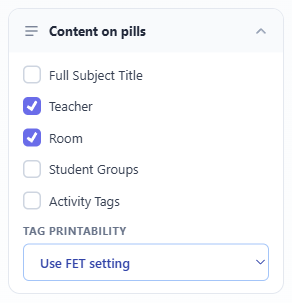
ഒരു അധ്യാപകന്റെ സ്വന്തം പകർപ്പും ഒരു ഇടനാഴിയിലെ പോസ്റ്ററും വ്യത്യസ്ത ഉത്തരങ്ങളാണ് ആവശ്യപ്പെടുന്നത്, അതുകൊണ്ടാണ് ഇവ ഒരു നിശ്ചിത ലേഔട്ടിന് പകരം ക്രമീകരണങ്ങളായിരിക്കുന്നത്.
ഒരു സെല്ലിനുള്ളിലെ ഫീൽഡുകൾ
അധ്യാപകൻ, മുറി, വിദ്യാർത്ഥി ഗ്രൂപ്പുകൾ, പ്രവർത്തന ടാഗുകൾ എന്നിവയിൽ ഏതാണ് ഒരു സെല്ലിൽ ദൃശ്യമാകേണ്ടതെന്ന് തിരഞ്ഞെടുക്കുക. വിഷയം എപ്പോഴും ദൃശ്യമാകും: അതിന്റെ ചുരുക്ക കോഡായി, അല്ലെങ്കിൽ പൂർണ്ണ വിഷയ ശീർഷകം തിരഞ്ഞെടുക്കുമ്പോൾ അതിന്റെ പൂർണ്ണ പേരായി. കുറഞ്ഞ ഫീൽഡുകൾ എന്നാൽ അതേ സ്ഥലത്ത് വലുതും കൂടുതൽ വ്യക്തവുമായ ടെക്സ്റ്റ് എന്നാണ് അർത്ഥമാക്കുന്നത്.
ഒരു ഉപയോഗപ്രദമായ നിയമം: ഷീറ്റിന്റെ സ്വന്തം തലക്കെട്ടിൽ ഇതിനകം പറഞ്ഞിട്ടുള്ള കാര്യങ്ങൾ ഒഴിവാക്കുക. ഒരു അധ്യാപകന്റെ വ്യക്തിഗത ടൈംടേബിളിൽ മുപ്പത് സെല്ലുകളിലും അധ്യാപകന്റെ പേര് ആവശ്യമില്ല.
നിറം, അത് നിലനിൽക്കുന്നത്
വിഷയം, അധ്യാപകൻ, മുറി അല്ലെങ്കിൽ വിദ്യാർത്ഥി ഗ്രൂപ്പ് എന്നിവ അനുസരിച്ച് നിങ്ങൾക്ക് സെല്ലുകൾക്ക് നിറം നൽകാം, അല്ലെങ്കിൽ നിറം ഉപയോഗിക്കാതിരിക്കാം. ഷീറ്റിൽ ഉപയോഗിച്ച നിറങ്ങൾ വിശദീകരിക്കുന്ന ഒരു ലെജൻഡ് ഉണ്ടാകും.
ദൂരത്തുനിന്ന് ഒരു ചുമർ പോസ്റ്റർ വായിക്കാൻ കഴിയുന്ന ഏറ്റവും വേഗതയേറിയ മാർഗ്ഗമാണ് നിറം. ഒരു മോണോ പ്രിന്ററിൽ, ഒരു ഫോട്ടോകോപ്പിയിൽ, വർണ്ണാന്ധതയുള്ള ഒരു വായനക്കാരന് എന്നിവർക്ക് നഷ്ടപ്പെടുന്ന ആദ്യത്തെ കാര്യവും ഇതാണ് — അതിനാൽ വ്യത്യാസം യഥാർത്ഥത്തിൽ പ്രാധാന്യമുള്ളിടത്ത്, അത് നിറം കൊണ്ട് മാത്രമല്ല, ടെക്സ്റ്റ് കൊണ്ടും വ്യക്തമാക്കുന്നുവെന്ന് ഉറപ്പാക്കുക.
ഇടവേളകളും ബാൻഡുകളും
ഇടവേളകൾ ഷീറ്റിലുടനീളം ബാൻഡുകളായി വരയ്ക്കാം. എല്ലാ ദിവസവും ഒരു ഇടവേള ഒരു പൂർണ്ണ വീതിയുള്ള ബാൻഡായി മാറും; ചില ദിവസങ്ങളിൽ മാത്രം ബാധിക്കുന്ന ഒന്ന് ആ സെല്ലുകളിൽ മാത്രം വരയ്ക്കുന്നു.
ഒരു വിദ്യാർത്ഥി വായിക്കുന്ന എന്തിലും ഇത് ഉൾപ്പെടുത്തുന്നത് നല്ലതാണ്. ഇടവേളകളില്ലാത്ത ഒരു ടൈംടേബിൾ തുടർച്ചയായ ക്ലാസുകളുടെ ഒരു നിരയായി തോന്നും, അത് ആരും അനുഭവിക്കുന്ന ഒരു ദിവസമല്ല.
ഒഴിഞ്ഞ സ്ലോട്ടുകളും കുറിപ്പുകളും
ഒരു ഒഴിഞ്ഞ സ്ലോട്ട് ശൂന്യമായി തുടരാം അല്ലെങ്കിൽ മങ്ങിയ ചാരനിറമോ ഹാച്ച് ചെയ്ത പശ്ചാത്തലമോ ലഭിക്കാം. അതിൽ "ഒഴിവ്" എന്ന വാക്കും കാണിക്കാം. ഗ്രിഡിന് അടുത്തായി നിങ്ങൾക്ക് ഒരു ശൂന്യമായ കുറിപ്പുകൾ കോളം ചേർക്കാം.
കുറിപ്പുകൾ കോളം ഒരു അച്ചടിച്ച ടൈംടേബിളിനെ ഒരു പ്രവർത്തന രേഖയാക്കുന്നു — ആളുകൾ എന്തായാലും എഴുതുന്ന സ്ഥലത്ത്, കവർ ക്രമീകരണങ്ങൾക്കും ഓർമ്മപ്പെടുത്തലുകൾക്കും ഇത് ഇടം നൽകുന്നു.
മൾട്ടി-പിരീഡ് ക്ലാസുകൾ
നിരവധി പിരീഡുകൾ നീണ്ടുനിൽക്കുന്ന ഒരു ക്ലാസ് അവയെ ഉൾക്കൊള്ളുന്ന ഒരു ഉയരമുള്ള സെല്ലായി അച്ചടിക്കാം, അല്ലെങ്കിൽ ഓരോ പിരീഡിലും ആവർത്തിക്കാം.
സ്പാനിംഗ് ചെയ്യുന്നത് വായിക്കാൻ എളുപ്പമാണ്, അതാണ് യഥാർത്ഥ രൂപം. ഷീറ്റ് ഒരു സമയം ഒരു വരിയായി വായിക്കുമ്പോൾ ആവർത്തിക്കുന്നത് തിരഞ്ഞെടുക്കുന്നത് നല്ലതാണ് — "നാലാം പിരീഡിൽ എന്താണ് സംഭവിക്കുന്നത്" എന്ന ഒരു സ്കാൻ, മൂന്നാം പിരീഡിൽ ആരംഭിച്ച ഒരു സ്പാൻ ചെയ്ത സെല്ലിൽ ഒന്നും കണ്ടെത്തുകയില്ല.
വരികളായി ദിവസങ്ങൾ
എല്ലാ ഷീറ്റുകളും മാറ്റാൻ ശൈലി തുറന്ന് ദിവസങ്ങൾ വരികളായി തിരഞ്ഞെടുക്കുക. ദിവസങ്ങൾ വരികളായും സമയ സ്ലോട്ടുകൾ കോളങ്ങളായും മാറും. എല്ലാ ദിവസവും ഒരു ഇടവേള അപ്പോൾ രണ്ട് കോളങ്ങൾക്കിടയിൽ കട്ടിയുള്ള ഇരുണ്ട വരയായി അച്ചടിക്കും.
ഒരു ഷീറ്റ് മാത്രം മാറ്റാൻ, ആ ഷീറ്റിൽ ക്ലിക്ക് ചെയ്ത് അതിന്റെ ചെറിയ ടൂൾബാറിൽ ട്രാൻസ്പോസ് ഉപയോഗിക്കുക. പേജ് ക്രമീകരണവും ഒരു ഷീറ്റിനായുള്ള തിരഞ്ഞെടുപ്പും ഒരുമിച്ച് പ്രവർത്തിക്കുന്നു. ഒരു പ്രീസെറ്റ് പേജ് ക്രമീകരണം നിലനിർത്തുന്നു.
ഏത് രീതിയാണ് വായിക്കാൻ എളുപ്പം എന്നത് നിങ്ങളുടെ ഗ്രിഡിനെ ആശ്രയിച്ചിരിക്കുന്നു. നിരവധി സമയ സ്ലോട്ടുകളും കുറഞ്ഞ ദിവസങ്ങളുമുണ്ടെങ്കിൽ, രണ്ടും പരീക്ഷിക്കുക.
വിദ്യാർത്ഥി ഗ്രൂപ്പുകളും ആകെ മണിക്കൂറുകളും
ഹെഡർ & ഫൂട്ടർ തുറന്ന് ഓരോ ഷീറ്റിനും താഴെ വിദ്യാർത്ഥി ഗ്രൂപ്പുകളും ആകെ മണിക്കൂറുകളും കാണിക്കുക തിരഞ്ഞെടുക്കുക. ഒരു അധ്യാപകന്റെ ഷീറ്റിന് താഴെ, ആ വരി വിദ്യാർത്ഥി ഗ്രൂപ്പുകളെയും ആകെ മണിക്കൂറുകളെയും പട്ടികപ്പെടുത്തുന്നു. ഒരു വിദ്യാർത്ഥി ഗ്രൂപ്പിന്റെ ഷീറ്റിന് താഴെ, അത് അധ്യാപകരെ പട്ടികപ്പെടുത്തുന്നു.
ഷീറ്റ് കാണിക്കുന്നവ മാത്രമേ ആകെ എണ്ണത്തിൽ ഉൾപ്പെടുന്നുള്ളൂ. നിങ്ങൾ ഒരു ദിവസം മറച്ചുവെച്ചാൽ, ആകെ എണ്ണത്തിൽ ആ ദിവസം ഉൾപ്പെടില്ല.
രാവിലെയും ഉച്ചയ്ക്ക് ശേഷവും
ചില FET ഫയലുകളിൽ, ഓരോ യഥാർത്ഥ ദിവസവും രണ്ട് അർദ്ധ ദിവസങ്ങളാണ്, ഉദാഹരണത്തിന് lundi1, lundi2. ഈ ടൈംടേബിളുകൾക്കായി, ലേഔട്ട് & സ്കോപ്പ് എന്നതിൽ രാവിലെയും ഉച്ചയ്ക്ക് ശേഷവും എന്നൊരു തിരഞ്ഞെടുപ്പുണ്ട്:
- ഒരു പട്ടിക: ദിവസങ്ങൾ വരികളാണ്, രാവിലെ സമയങ്ങൾ, ഒരു ഇരുണ്ട വര, തുടർന്ന് ഉച്ചയ്ക്ക് ശേഷമുള്ള സമയങ്ങൾ.
- രണ്ട് പട്ടികകൾ: ഒരു രാവിലെ പട്ടിക, തുടർന്ന് ഒരു ഉച്ചയ്ക്ക് ശേഷമുള്ള പട്ടിക.
- ഓരോ അർദ്ധ ദിവസവും അതിന്റേതായ കോളമായി: ഓരോ അർദ്ധ ദിവസത്തിനും ഒരു കോളം.
ഫയൽ രാവിലെയും ഉച്ചയ്ക്ക് ശേഷവും ഉപയോഗിക്കുന്നു എന്ന് പറഞ്ഞാൽ, ഒരു പട്ടിക ആണ് ഡിഫോൾട്ട്. ഫയൽ അങ്ങനെ പറയുന്നില്ലെങ്കിൽ, ഓരോ ജോഡി ദിവസങ്ങളും ഒരു യഥാർത്ഥ ദിവസമാണെങ്കിൽ മാത്രം ഒരു പട്ടിക തിരഞ്ഞെടുക്കുക.
"ദിവസം", "രാവിലെ", "ഉച്ചയ്ക്ക് ശേഷം" എന്നീ വാക്കുകളും ഓരോ ഷീറ്റിന് താഴെയുള്ള ലിസ്റ്റുകൾക്ക് മുമ്പുള്ള വാക്കുകളും നിങ്ങൾക്ക് ഒപ്പുകളുള്ള കത്ത് എന്നതിൽ മാറ്റാവുന്നതാണ്.
തലക്കെട്ട്
ഷീറ്റിന്റെ തലക്കെട്ടിൽ നിങ്ങളുടെ സ്ഥാപനത്തിന്റെ പേരും ലോഗോയും, തത്സമയ പങ്കിട്ട ടൈംടേബിളിലേക്ക് ലിങ്ക് ചെയ്യുന്ന ഒരു QR കോഡും, ഒരു നിരാകരണ വാക്യവും, ഒരു വാട്ടർമാർക്കും ഉൾപ്പെടുത്താം.
QR കോഡാണ് ഏറ്റവും ഉപയോഗപ്രദമായത്: ഇത് ഒരു അച്ചടിച്ച ഷീറ്റിനെ നിലവിലെ പതിപ്പിലേക്ക് തിരികെ എത്താനുള്ള ഒരു മാർഗ്ഗമാക്കി മാറ്റുന്നു, കാരണം എന്തെങ്കിലും മാറുമ്പോൾ പേപ്പർ കാലഹരണപ്പെടുന്നത് പ്രധാനമാണ്.
ഗ്രൂപ്പ് തലം
നിങ്ങളുടെ ക്ലാസുകൾക്ക് ഒരു ശ്രേണി ഉണ്ടെങ്കിൽ — ഗ്രൂപ്പുകൾ അടങ്ങുന്ന വർഷങ്ങൾ, അതിൽ ഉപഗ്രൂപ്പുകൾ അടങ്ങിയിരിക്കുന്നു — നിങ്ങൾക്ക് ആവശ്യമുള്ള ഏത് തലത്തിലും അച്ചടിക്കാം, ഒരു വർഷത്തിന് ഒന്ന് ആവശ്യമുള്ളപ്പോൾ ഓരോ ഉപഗ്രൂപ്പിനും ഒരു ഷീറ്റ് ലഭിക്കുന്നതിന് പകരം.