
അറിയിപ്പുകൾ ഡിസ്പ്ലേയിൽ
ടൈംടേബിളിനൊപ്പം, ബോർഡിൽ തൊടാതെ തന്നെ അറിയിപ്പുകളും പോസ്റ്ററുകളും പരിപാടികളും സമയക്രമമനുസരിച്ച് സ്ക്രീനിൽ പ്രദർശിപ്പിക്കുക.
ടൈംടേബിൾ മാത്രം കാണിക്കുന്ന ഒരു സ്ക്രീൻ ആളുകൾ വായിക്കുന്നത് നിർത്തുന്ന ഒന്നാണ്. ടൈംടേബിളിന് താഴെയുള്ളത് മാറ്റാതെ, അറിയിപ്പുകൾ നിങ്ങളുടെ സ്വന്തം ഉള്ളടക്കം — ഒരു അറിയിപ്പ്, ഒരു പോസ്റ്റർ, ഒരു ഇവന്റ്, ഒരു ലിങ്ക് — അതേ ബോർഡിൽ ഇടുന്നു.
അവ ടൈംടേബിളിന്റെ ഡാറ്റാ സ്ക്രീനിൽ, പങ്കിടുക & പ്രദർശിപ്പിക്കുക എന്നതിന് കീഴിൽ നിന്ന് നിയന്ത്രിക്കപ്പെടുന്നു.
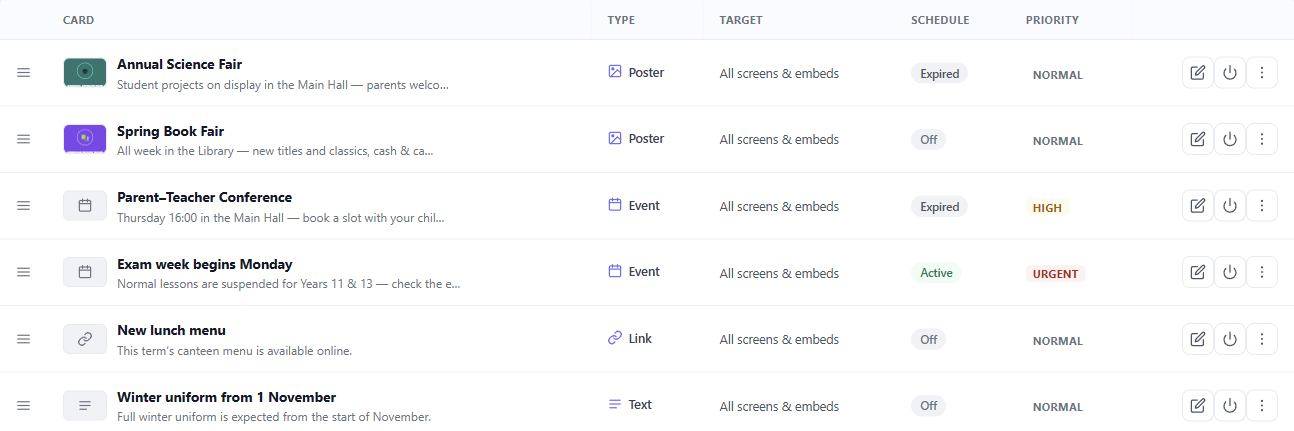
പ്ലേലിസ്റ്റ്
അറിയിപ്പുകൾ ഒരു ഒറ്റ സന്ദേശമല്ല, ഒരു ലിസ്റ്റാണ്. ഓരോ എൻട്രിക്കും ഒരു തരം ഉണ്ട്:
- ടെക്സ്റ്റ് — ബോർഡിന്റെ സ്വന്തം സ്റ്റൈലിംഗിലുള്ള ഒരു ചെറിയ അറിയിപ്പ്.
- പോസ്റ്റർ — നിങ്ങൾ അപ്ലോഡ് ചെയ്യുന്ന ഒരു ചിത്രം. കറൗസൽ അത് പൂർണ്ണ സ്ക്രീനിൽ കാണിക്കുന്നു. സോൺഡ് ബാൻഡ് അത് ഒരു ചെറിയ ചിത്രമായി കാണിക്കുന്നു. ടിക്കർ അതിന്റെ തലക്കെട്ടും അടിക്കുറിപ്പും മാത്രം കാണിക്കുന്നു.
- ഇവന്റ് — ഒരു കലണ്ടർ ഐക്കണോടുകൂടിയ ഒരു അറിയിപ്പ്. ഇതിന് സ്വന്തമായി സമയ ഫീൽഡ് ഇല്ല: തീയതിയും സമയവും തലക്കെട്ടിലോ അടിക്കുറിപ്പിലോ എഴുതുക.
- ലിങ്ക് — ഒരു ഫോണിന് എടുക്കാൻ കഴിയുന്ന തരത്തിൽ ഒരു QR കോഡാക്കി മാറ്റിയ ഒരു വിലാസം.
അവ ദൃശ്യമാകുന്ന ക്രമം മാറ്റാൻ ലിസ്റ്റ് വലിച്ചിടുക. ഓരോ എൻട്രിക്കും ഒരു മുൻഗണനയും ഉണ്ട്: സാധാരണ, ഉയർന്നത് അല്ലെങ്കിൽ അടിയന്തിരം. ഒരു മതിൽ സ്ക്രീനിൽ, അടിയന്തിരം മാത്രം വ്യത്യസ്തമായി കാണപ്പെടുന്നു (താഴെ കാണുക). ഒരു എംബഡിൽ, ഉയർന്നതിനും അടിയന്തിരത്തിനും ഒരു ബാഡ്ജും ലഭിക്കുന്നു.
ഷെഡ്യൂളിംഗ്, അതിനാൽ നിങ്ങൾക്ക് അവയെക്കുറിച്ച് മറക്കാം
ഓരോ അറിയിപ്പിനും ഒരു വിൻഡോ ഉണ്ടാകാം — കാണിക്കാൻ തുടങ്ങുന്ന തീയതിയും സമയവും, നിർത്തുന്ന തീയതിയും സമയവും. ആ വിൻഡോയ്ക്ക് പുറത്ത് അത് ബോർഡിൽ ഉണ്ടാകില്ല.
നിങ്ങൾ പരിപാലിക്കുന്ന ഒരു ഡിസ്പ്ലേയും നിങ്ങൾ സജ്ജീകരിക്കുന്ന ഒരു ഡിസ്പ്ലേയും തമ്മിലുള്ള വ്യത്യാസമാണിത്. സ്പോർട്സ് ഡേ അറിയിപ്പ് ടേം പ്ലാനിംഗിനിടെ അതിന്റെ സ്വന്തം തീയതികളോടൊപ്പം ചേർക്കുക, അത് തനിയെ പ്രത്യക്ഷപ്പെടുകയും അപ്രത്യക്ഷമാവുകയും ചെയ്യും.
ഏത് സ്ക്രീനുകൾക്ക് ഏത് അറിയിപ്പ് ലഭിക്കുന്നു
ഒരു അറിയിപ്പ് എല്ലാ സ്ക്രീനുകളിലേക്കും എംബഡുകളിലേക്കും, ഒരു കെട്ടിടത്തിലേക്കോ, ഒരു സ്ക്രീനിലേക്കോ, അല്ലെങ്കിൽ ഒരു എംബഡിലേക്കോ പോകാം. സ്ക്രീനുകൾക്ക് ഒരു ഓപ്ഷണൽ കെട്ടിടം ഉണ്ടാകും, ഒരു കെട്ടിടം ലക്ഷ്യമിട്ടുള്ള കാർഡ് അതിനെതിരെയാണ് പൊരുത്തപ്പെടുന്നത്.
അതിനാൽ പ്രവേശന ഹാളിൽ മുഴുവൻ സ്കൂളിന്റെയും അറിയിപ്പുകൾ ഉണ്ടാകുമ്പോൾ ഒരു ഇടനാഴി ബോർഡിൽ അതിന്റേത് മാത്രം ഉണ്ടാകും.
അവ ബോർഡിൽ എങ്ങനെ ദൃശ്യമാകുന്നു
അത് ഓരോ സ്ക്രീനിന്റെയും തിരഞ്ഞെടുപ്പാണ്, ഓരോ അറിയിപ്പിന്റെയുമല്ല, കാരണം അത് മുറിയെക്കുറിച്ചാണ്:
- സോൺഡ് ടൈംടേബിൾ നിലനിർത്തുകയും അറിയിപ്പുകൾക്ക് അതിന് താഴെയും അടിക്കുറിപ്പിന് മുകളിലുമായി അവരുടേതായ ഒരു ബാൻഡ് നൽകുകയും ചെയ്യുന്നു.
- ടിക്കർ ഒരു സമയം ഒരു ശാന്തമായ വരി കാണിക്കുന്നു, അവയിലൂടെ കറങ്ങുന്നു.
- കറൗസൽ ഓരോ അറിയിപ്പിനും പൂർണ്ണ സ്ക്രീൻ ഊഴമിട്ട് നൽകുന്നു, ഓരോന്നിനും ഇടയിൽ ടൈംടേബിളിലേക്ക് മടങ്ങുന്നു, അതിനാൽ അത് ദീർഘനേരം അപ്രത്യക്ഷമാകില്ല.
അടിയന്തിരം എന്ന് അടയാളപ്പെടുത്തിയ എന്തും ആ തിരഞ്ഞെടുപ്പിൽ നിന്ന് മാറ്റി കൈകാര്യം ചെയ്യുന്നു, മൂന്നിലും ഒരേ രീതിയിൽ: അത് ബോർഡിന്റെ തലക്കെട്ടിന് തൊട്ടുതാഴെയുള്ള ഒരു അലേർട്ട് ബാറിൽ ഇരിക്കുന്നു. പ്ലേലിസ്റ്റിലെ മറ്റുള്ളവയ്ക്ക് പിന്നിൽ അത് ഒരിക്കലും അതിന്റെ ഊഴത്തിനായി കാത്തിരിക്കില്ല.
ആളുകൾ നടന്നുപോകുന്ന ഒരു ഇടനാഴിക്ക് ഒരു കറൗസൽ വേണം. ആളുകൾ നിന്ന് വായിക്കുന്ന ഒരു സ്റ്റാഫ് റൂം ബോർഡിന് സോണുകൾ വേണം.
സ്റ്റാർട്ടർ അറിയിപ്പുകൾ
ഒരു ടൈംടേബിളിനായി നിങ്ങൾ ആദ്യമായി അറിയിപ്പുകൾ തുറക്കുമ്പോൾ, അത് ഒരു ചെറിയ സ്റ്റാർട്ടർ പ്ലേലിസ്റ്റ് ചേർക്കുന്നു, അതിനാൽ കാണാനും ക്രമീകരിക്കാനും എന്തെങ്കിലും ഉണ്ടാകും. ഓരോ സ്റ്റാർട്ടറും ഓഫ് ചെയ്ത നിലയിലാണ് എത്തുന്നത് — യാദൃശ്ചികമായി ഒന്നും ഒരു ഭിത്തിയിൽ എത്താൻ കഴിയില്ല — നിങ്ങൾക്ക് സ്വന്തമായി ഉള്ളവ ലഭിച്ചുകഴിഞ്ഞാൽ ഒരു ഒറ്റ പ്രവർത്തനം കൊണ്ട് എല്ലാം നീക്കം ചെയ്യാം.