
Nastavnici, predmeti, učionice i oznake
Ovaj resurs navodi od čega se sastoji raspored, što svaka stavka sadrži, kako uređivati više redaka odjednom i što se zapravo događa brisanjem jednog retka.
Pet odjeljaka na zaslonu s podacima radi na isti način: Nastavnici, Predmeti, Oznake aktivnosti, Prostorije i Zgrade. Oni čine inventar iz kojeg se sastavlja sat. Naučite jednu tablicu i naučili ste svih pet.
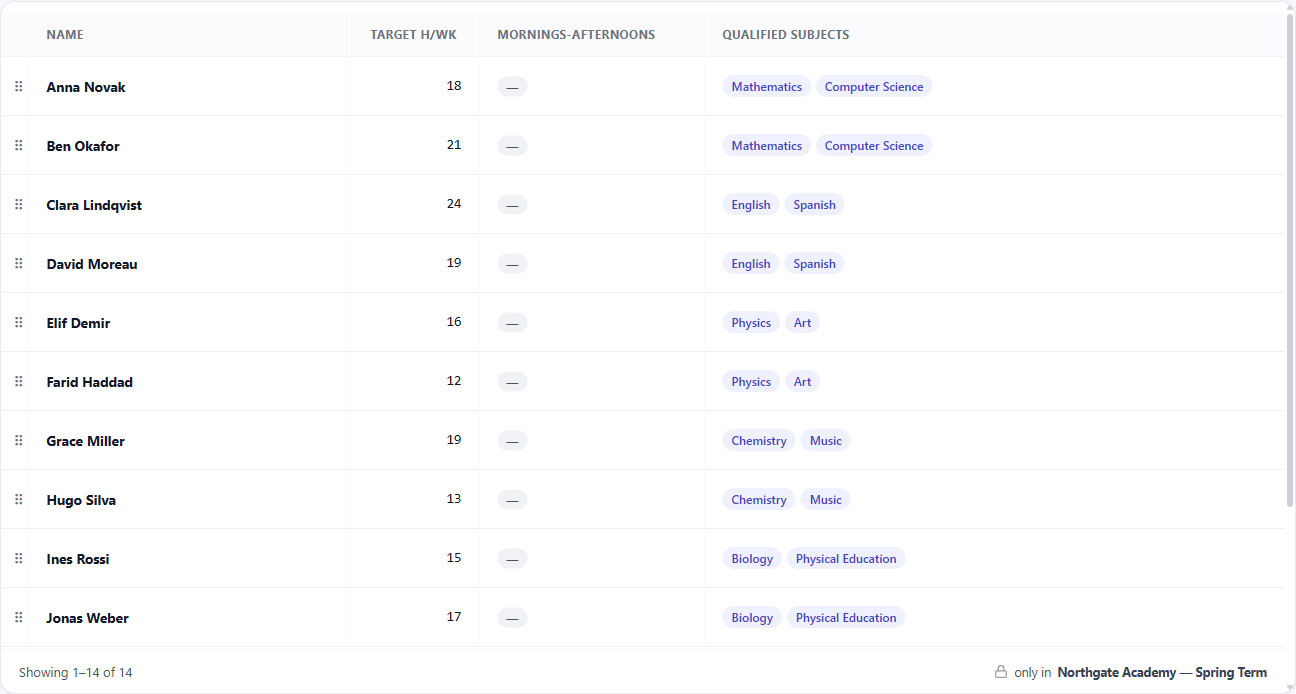
Što svaki od njih sadrži
Nastavnici sadrže ime, šifru, neobavezno dugo ime, ciljani broj sati tjedno i predmete za koje su kvalificirani predavati. Detaljni panel također prikazuje njihove aktivne sate — ukupno trajanje satova koji su im trenutno dodijeljeni, brojeći samo aktivne — tako da stvarno opterećenje nastavnika stoji pored cilja koji ste im postavili. U načinu rada Jutro-Poslijepodne, nastavnik također ima definirano ponašanje za jutro-poslijepodne; to se ne pojavljuje u drugim načinima rada jer tamo nema značenja.
Predmeti sadrže ime, šifru i boju. Boja nijansira taj predmet gdje god se pojavi — u mreži, na ispisima, u ugrađenim prikazima — što čini cijeli tjedan čitljivim na prvi pogled.
Oznake aktivnosti označavaju satove za filtriranje i pravila. Svaka ima ispisivu zastavicu koja odlučuje hoće li se prikazati na ispisu; neke su oznake za vašu vlastitu organizaciju i nisu namijenjene listu koji vidi roditelj.
Prostorije sadrže kapacitet, zgradu i zastavicu virtualna prostorija. Virtualna prostorija nije mjesto — to je zahtjev koji ga zamjenjuje, definiran skupovima stvarnih prostorija koje ga mogu zadovoljiti. Kapacitet je maksimalan broj studenata, a vrlo velika zadana vrijednost znači bez ograničenja, a ne stvarnu gornju granicu.
Zgrade grupiraju prostorije, tako da pravilo može govoriti o udaljenosti između njih umjesto da imenuje prostorije jednu po jednu.
Svaki od njih također prihvaća komentar u obliku slobodnog teksta, koji putuje s datotekom i dobro je mjesto za zabilježiti zašto je nešto takvo kakvo jest.
Svako ime mora biti jedinstveno na svom popisu. FET pronalazi nastavnika, predmet, oznaku, prostoriju ili zgradu po imenu, pa dva s istim imenom čine datoteku nejasnom. Ako ime već postoji, proizvod ne dodaje novi redak i obavještava vas zašto.
Rad s dugačkim popisom
Tablica prikazuje jednu po jednu stranicu, s paginatorom, tako da se škola sa stotinama nastavnika učitava jednako brzo kao i ona s dvanaest.
Kliknite na zaglavlje stupca za sortiranje po njemu; kliknite ponovno za obrnuti redoslijed. Sortiranje vas vraća na prvu stranicu, budući da je redak koji želite sada na potpuno drugom mjestu.
Kontrola Stupci prikazuje i skriva neobavezne stupce. Tablica koju koristite samo za provjeru kapaciteta prostorija ne mora sadržavati šest drugih stupaca, a odabir se pamti za svaki odjeljak, tako da svaki popis zadržava oblik koji ste mu dali.
Odabirom retka otvara se detaljni panel pored tablice, podijeljen na same činjenice i ograničenja koja se odnose na taj redak. Ta druga kartica obično je odgovor na pitanje zašto se ovaj nastavnik ponaša čudno — pravila koja ga se tiču navedena su na jednom mjestu, a ne skrivena u odjeljku s ograničenjima.
Mijenjanje više redaka odjednom
Označite potvrdni okvir u zaglavlju i odabrat ćete stranicu koju gledate. Kada ima više odgovarajućih redaka nego što stane na stranicu, pojavljuje se traka koja nudi proširenje odabira na sve njih. Razlika je važna, a traka postoji kako bi "sve" bilo nešto što odaberete, a ne nešto što pretpostavite.
Odabir ostaje aktivan i nakon promjene stranice, tako da možete prikupiti retke s više stranica prije nego što izvršite radnju.
Kada su reci odabrani, traka za masovne radnje može postaviti polja koja je najzamornije postavljati jedno po jedno — zgradu ili kapacitet za skup prostorija, ciljane sate ili kvalificirane predmete za skup nastavnika, boju za skup predmeta, ili preklopnike za ispisivost i virtualnost za oznake i prostorije.
Ti se preklopnici također mogu mijenjati izravno u tablici, bez otvaranja ičega, a ta se izmjena može poništiti.
Predmeti imaju jedan dodatni alat: Poništi boje odjednom briše boju svakog predmeta, što je najbrži način za započeti novu shemu boja.
Redoslijed
Reci se mogu povući i ispustiti kako bi se poredali, ili sortirati A→Z u jednoj radnji. Taj se redoslijed čuva, i to je redoslijed kojim ih izvezena datoteka navodi — tako da datoteka koju pošaljete kolegi izgleda onako kako ste je vi uredili, a ne onako kako je slučajno uvezena.
Brisanje i što preostaje
Brisanje je jedina radnja za koju se isplati pročitati potvrdu, jer je potvrda specifična, a ne generička: broji aktivnosti i ograničenja koja se stvarno odnose na ono što namjeravate ukloniti.
Ono što se događa sljedeće je dio koji treba razumjeti. Te aktivnosti i ograničenja nisu izbrisani zajedno s tim. Oni ostaju točno tamo gdje jesu, i dalje imenujući nešto što više ne postoji.
Preuzimanje prvo provjerava i obavještava vas. Prije nego što vam da datoteku, proizvod čita ono što je upravo izgradio i traži svakog nastavnika, predmet, grupu studenata, oznaku aktivnosti i zgradu koje neki redak imenuje, ali ih raspored više nema. FET ne može otvoriti takvu datoteku, pa se preuzimanje zaustavlja, a poruka navodi što nedostaje.
Dakle, raspored se ne može tiho izvesti s nedostacima. Ako izbrišete nastavnika, preraspodijelite njegove satove — preuzimanje čeka dok to ne učinite.
Brisanje zgrade nije ništa blaže od ostalog. Prostorije u njoj opstaju i gube svoju zgradu, a preuzimanje se zaustavlja za te prostorije na isti način.
Brisanje se ne može poništiti. Provjera prije izvoza također prijavljuje pravila koja imenuju stvari koje više ne postoje, pa ju je vrijedno pokrenuti nakon svakog značajnijeg čišćenja — pronalazi ih prije nego što dođete do preuzimanja.