
Leća
Kako se prikazuje isti raspored — zakretanje osi, klizač detalja od toplinske karte do punog prikaza, boje i slojevi.
Leća mijenja način na koji se raspored prikazuje. Ona nikada ne mijenja sadržaj rasporeda niti ono što možete vidjeti — to je posao za Filtar. Ovdje je sve podređeno čitljivosti.
Sastoji se od pet odjeljaka.
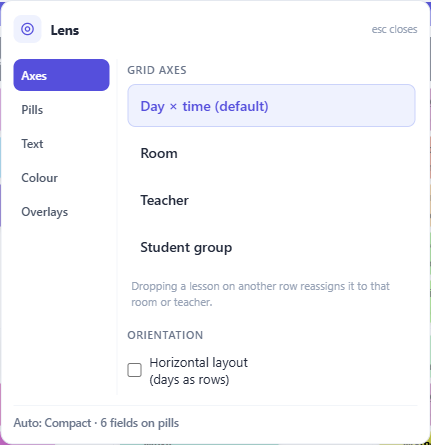
Osi — što predstavljaju redovi i stupci
Zadana mreža je dan × sat. Možete je zakrenuti tako da redovi postanu učionice, nastavnici ili skupine učenika, dok se tjedan proteže vodoravno.
To je suštinski drugačije pitanje. Prikaz dan × sat odgovara na pitanje što se događa u utorak? Zakretanje prema učionici odgovara na pitanje što Laboratorij 2 radi cijeli tjedan i kada je slobodan? Za provjeru opterećenja jednog resursa, zakretanje je puno brže od filtriranja i čitanja uglavnom prazne mreže.
Zakrenuta mreža ostaje podložna uređivanju, a povlačenje u njoj znači nešto malo drugačije: ispuštanje sata u drugi red ponovno ga dodjeljuje učionici ili nastavniku tog reda, uz pomicanje u tjednu. To je često upravo ono što želite — ovaj sat bi trebao biti u Laboratoriju 2 umjesto ovdje postiže se jednim potezom umjesto uređivanjem — ali vrijedi to znati prije prvog povlačenja u zakrenutom prikazu.
Orijentacija zamjenjuje dane i sate, postavljajući dane na bočnu stranu. Neke škole čitaju tjedni raspored na taj način; koristite onaj koji odgovara papirnatom rasporedu koji svi već poznaju.
Pločice — koliko informacija prikazuje svaki sat
Klizač detalja prolazi kroz pet koraka, od najviše informacija do najviše preglednosti:
- Puni detalji — sve što ste uključili
- Kompaktno — predmet plus jedan dodatni redak
- Pregled — samo kodovi predmeta
- Obojeni blokovi — bez teksta, samo oblik tjedna
- Toplinska karta — bez sati, samo prikaz zauzetosti svakog termina
Donja dva prikaza nisu degradirana; to su prikazi koji odgovaraju na pitanje gdje su praznine u rasporedu koji je previše gust za čitanje. Prebacivanje na obojene blokove čini vidljivim uzorak koji je u punim detaljima skriven.
Ovo je automatski po zadanim postavkama — aplikacija prilagođava detalje dostupnom prostoru, a oznaka vam govori što je odabrala. Pomaknite klizač i preuzmite kontrolu. Ctrl s + i − povećava ili smanjuje detalje; Ctrl+0 vraća na automatski način rada.
Ispod toga odabirete koja se polja uopće pojavljuju na pločici: puni naziv predmeta, nastavnik, skupine, učionica, komentari i oznake aktivnosti. Manje polja znači veći i čitljiviji tekst pri istoj veličini — vrijedi to zapamtiti prije nego što zaključite da je mreža premala.
Tekst
Svako polje uključeno iznad dobiva ovdje vlastitu kontrolu veličine, tako da predmet možete učiniti velikim, a učionicu malom, umjesto da sve skalirate zajedno.
Polje se u ovom odjeljku pojavljuje samo kada je uključeno u Pločicama.
Boja
Tri palete.
Klasična daje svakom predmetu živopisan, prepoznatljiv ton. Pristupačna koristi paletu sigurnu za osobe s daltonizmom — ovo nije manje vrijedna opcija, već pravi izbor za raspored koji ide na zid ili ekran gdje ne znate tko ga čita. Automatski bira između njih prema veličini, koristeći pristupačnu paletu za male rasporede i klasičnu za velike, gdje broj predmeta nadmašuje svaku sigurnu paletu.
Uz njih se nalaze dvije sklopke za prikaz. Obojena pozadina ispunjava svaku pločicu bojom predmeta; isključivanje te opcije iscrtava svaku pločicu na običnoj neutralnoj pozadini, što je najsmireniji način za čitanje vrlo gustog tjedna. Druga sklopka odlučuje hoće li se iscrtavati ikone.
Prekrivanja — stvari iscrtane na vrhu
Današnje zamjene prekriva današnje izostanke, zamjene i promjene učionica preko obične mreže. To je prekrivanje, a ne način rada, namjerno: i dalje gledate svoj raspored, sa stvarnošću današnjeg dana naslikanom preko njega.
Treperenje oznaka sukoba čini da oznake sukoba pulsiraju. Isključeno po zadanim postavkama, jer je kretanje zamorno na ekranu u koji gledate cijeli dan; uključite kada tražite sukobe i želite da se sami istaknu.