
استادان، درسها، اتاقها و برچسبها
این منبع فهرستی از مواردی است که جدول زمانی از آنها ساخته شده است؛ اینکه هر کدام شامل چه چیزی است، چگونه میتوان چندین ردیف را همزمان ویرایش کرد و حذف یک مورد چه تأثیری دارد.
پنج بخش در صفحه دادهها به یک شکل کار میکنند: اساتید، دروس، توضیحات کلاس، اتاقها و ساختمانها. اینها موجودیهایی هستند که یک کلاس از آنها تشکیل میشود. یک جدول را یاد بگیرید و هر پنج تا را یاد گرفتهاید.
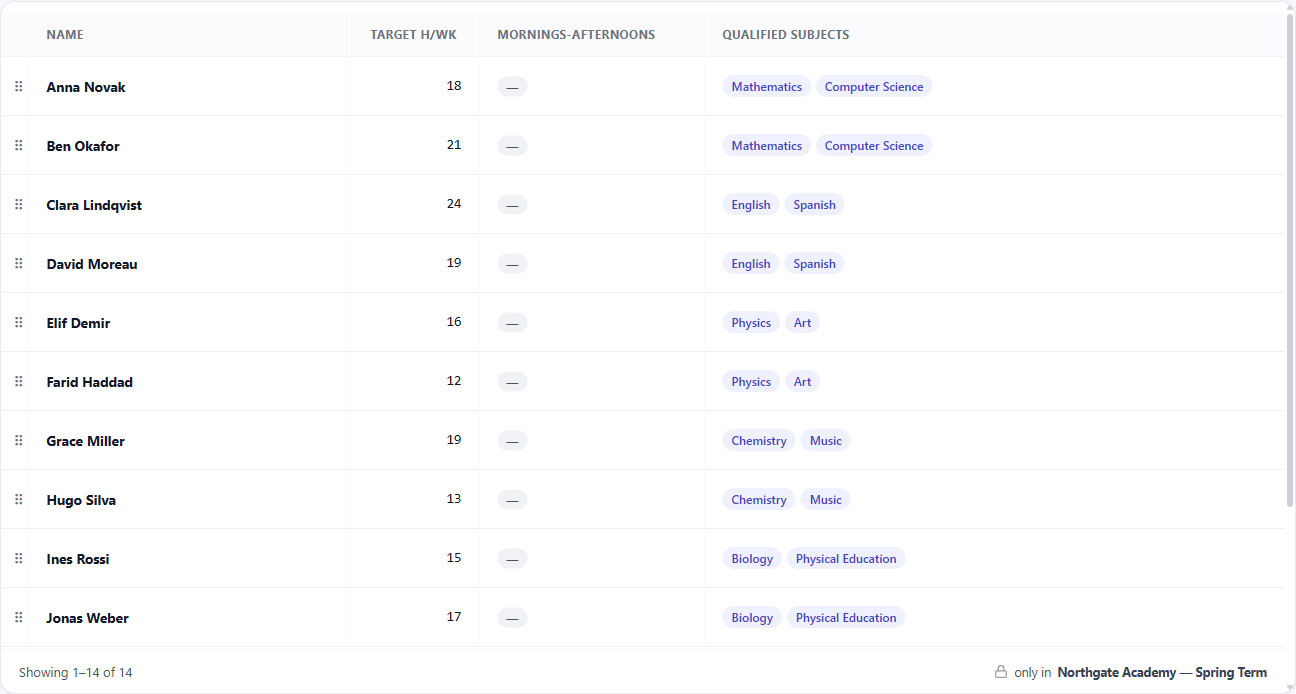
هرکدام شامل چه چیزهایی است
اساتید شامل یک نام، یک کد، یک نام بلند اختیاری، ساعات موظفی در هفته، و دروسی هستند که صلاحیت تدریس آنها را دارند. پنل جزئیات همچنین ساعات فعال آنها را نشان میدهد — یعنی مجموع مدت زمان کلاسهایی که در حال حاضر به آنها اختصاص داده شده، با شمارش فقط کلاسهای فعال — تا حجم کاری واقعی یک استاد در کنار هدف تعیینشده برای او قرار گیرد. در حالت صبح-بعدازظهر، یک استاد همچنین یک رفتار صبح-بعدازظهر دارد؛ این گزینه در حالتهای دیگر ظاهر نمیشود، زیرا در آنجا معنایی ندارد.
دروس شامل یک نام، یک کد و یک رنگ هستند. این رنگ، آن درس را در هر جایی که ظاهر میشود — جدول، برگههای چاپی، موارد جاسازیشده — رنگی میکند، که این امر باعث میشود کل هفته در یک نگاه خوانا باشد.
توضیحات کلاس برای فیلتر کردن و قوانین، کلاسها را برچسبگذاری میکنند. هر کدام یک گزینه قابل چاپ دارد که تعیین میکند آیا در خروجی چاپی نمایش داده شود یا نه؛ برخی از توضیحات برای سازماندهی شخصی شما هستند و برای برگهای که والدین میبینند در نظر گرفته نشدهاند.
اتاقها شامل یک ظرفیت، یک ساختمان، و یک گزینه اتاق مجازی هستند. یک اتاق مجازی یک مکان نیست — بلکه یک الزام است که جایگزین آن میشود و توسط مجموعهای از اتاقهای واقعی که میتوانند آن را برآورده کنند، تعریف میشود. ظرفیت، حداکثر تعداد دانشجویان است، و مقدار پیشفرض بسیار بزرگ به معنای بدون محدودیت است نه یک سقف واقعی.
ساختمانها اتاقها را گروهبندی میکنند، تا یک قانون بتواند به جای نام بردن تکتک اتاقها، درباره فاصله بین آنها صحبت کند.
هر یک از این موارد همچنین یک شرح متنی آزاد میپذیرد، که همراه با فایل منتقل میشود و جای خوبی برای ثبت دلیل وضعیت موجود است.
هر نام باید در لیست خود منحصر به فرد باشد. FET یک استاد، درس، توضیح کلاس، اتاق یا ساختمان را با نامش پیدا میکند، بنابراین دو مورد با نام یکسان فایل را نامشخص میکنند. اگر نام از قبل وجود داشته باشد، برنامه ردیف جدید را اضافه نمیکند و دلیل آن را به شما میگوید.
کار با یک لیست طولانی
جدول در هر زمان یک صفحه را با یک صفحهبندی نشان میدهد، بنابراین یک مدرسه با صدها استاد به همان سرعتی بارگذاری میشود که یک مدرسه با دوازده استاد.
روی عنوان یک ستون کلیک کنید تا بر اساس آن مرتبسازی شود؛ دوباره کلیک کنید تا ترتیب برعکس شود. مرتبسازی شما را به صفحه اول بازمیگرداند، زیرا ردیفی که میخواهید اکنون در جای کاملاً متفاوتی قرار دارد.
کنترل ستونها ستونهای اختیاری را نمایش داده و پنهان میکند. جدولی که فقط برای بررسی ظرفیت اتاقها استفاده میکنید، نیازی به داشتن شش ستون دیگر ندارد، و این انتخاب برای هر بخش به خاطر سپرده میشود، بنابراین هر لیست شکلی را که به آن دادهاید حفظ میکند.
انتخاب یک ردیف، یک پنل جزئیات را در کنار جدول باز میکند که به دو بخش تقسیم شده است: خودِ اطلاعات و محدودیتهایی که به این ردیف ارجاع میدهند. آن تب دوم معمولاً پاسخ این سؤال است که چرا این استاد به طور عجیبی رفتار میکند — قوانینی که به او مربوط میشوند در یک جا لیست شدهاند به جای اینکه در بخش محدودیتها پنهان باشند.
تغییر چندین ردیف به صورت همزمان
چکباکس موجود در سربرگ را تیک بزنید تا صفحهای را که مشاهده میکنید انتخاب کنید. وقتی تعداد ردیفهای منطبق بیشتر از ظرفیت صفحه باشد، یک بنر پیشنهاد میدهد که انتخاب را به همه آنها گسترش دهید. این تمایز مهم است، و این بنر برای این وجود دارد که «همه چیز» چیزی باشد که شما انتخاب میکنید، نه چیزی که فرض میکنید.
انتخاب با ورق زدن صفحات باقی میماند، بنابراین میتوانید قبل از انجام عمل، ردیفهایی را از چندین صفحه جمعآوری کنید.
با انتخاب ردیفها، نوار عملیات گروهی میتواند فیلدهایی را که تنظیم تکتک آنها خستهکننده است، تنظیم کند — یک ساختمان یا ظرفیت برای مجموعهای از اتاقها، ساعات موظفی یا دروس مجاز برای مجموعهای از اساتید، یک رنگ برای مجموعهای از دروس، یا کلیدهای قابل چاپ و مجازی برای توضیحات کلاس و اتاقها.
این کلیدها را میتوان مستقیماً در جدول، بدون باز کردن چیزی، تغییر وضعیت داد، و این ویرایش قابل بازگردانی است.
دروس یک ابزار اضافی دارند: بازنشانی رنگها رنگ همه دروس را به یکباره پاک میکند، که سریعترین راه برای شروع مجدد یک طرح رنگی است.
ترتیب
ردیفها را میتوان با کشیدن و رها کردن مرتب کرد، یا با یک عمل به صورت A→Z مرتبسازی کرد. این ترتیب حفظ میشود، و همان ترتیبی است که فایل خروجی آنها را لیست میکند — بنابراین فایلی که برای یک همکار میفرستید به همان شکلی خوانده میشود که شما آن را مرتب کردهاید، نه به شکلی که به طور اتفاقی وارد شده است.
حذف کردن، و آنچه باقی میماند
حذف کردن تنها عملی است که ارزش خواندن پیام تأیید را دارد، زیرا این تأیید به جای عمومی بودن، مشخص است: تعداد کلاسها و محدودیتهایی را که واقعاً به آنچه در شرف حذف آن هستید ارجاع میدهند، میشمارد.
آنچه در ادامه اتفاق میافتد بخشی است که باید درک شود. آن کلاسها و محدودیتها همراه با آن حذف نمیشوند. آنها دقیقاً در جای خود باقی میمانند و همچنان به چیزی اشاره میکنند که دیگر وجود ندارد.
دانلود ابتدا بررسی میکند و به شما اطلاع میدهد. قبل از اینکه فایل را به شما بدهد، برنامه آنچه را که ساخته است میخواند و به دنبال هر استاد، درس، گروه دانشجویی، توضیح کلاس و ساختمانی میگردد که یک ردیف به آن اشاره میکند اما برنامه هفتگی دیگر آن را ندارد. FET نمیتواند چنین فایلی را باز کند، بنابراین دانلود متوقف میشود و پیام نام موارد گمشده را ذکر میکند.
بنابراین یک برنامه هفتگی نمیتواند بیسروصدا به صورت ناقص خروجی گرفته شود. اگر یک استاد را حذف کنید، کلاسهای او را دوباره تخصیص دهید — دانلود تا زمانی که این کار را انجام دهید منتظر میماند.
حذف یک ساختمان ملایمتر از بقیه موارد نیست. اتاقهای موجود در آن باقی میمانند و ساختمان خود را از دست میدهند، و دانلود به همان شکل برای آن اتاقها متوقف میشود.
حذف کردن قابل بازگردانی نیست. بررسی اولیه همچنین قوانینی را که به موارد دیگر وجود ندارند اشاره میکنند، گزارش میدهد، بنابراین ارزش دارد که پس از هر پاکسازی قابل توجهی آن را اجرا کنید — این بررسی آنها را قبل از رسیدن به مرحله دانلود پیدا میکند.