
Lentila
Cum este afișat același orar, prin rotirea axelor, glisorul de detaliu de la harta termică la detaliile complete, culori și suprapuneri.
Lentila schimbă modul în care este desenat orarul. Nu modifică niciodată conținutul acestuia și nu schimbă ceea ce puteți vedea — aceasta este sarcina filtrului. Totul aici ține de lizibilitate.
Are cinci secțiuni.
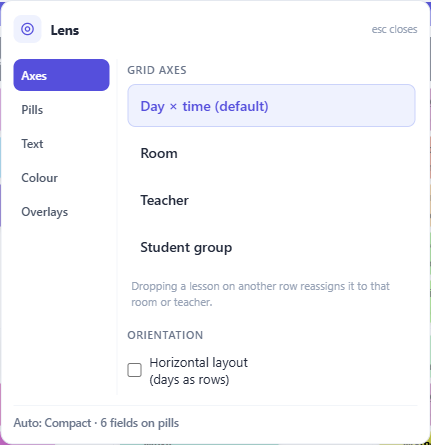
Axe — ce reprezintă rândurile și coloanele
Grila implicită este zi × oră. O puteți pivota astfel încât rândurile să devină săli, profesori sau grupuri de studenți, cu săptămâna desfășurată pe orizontală.
Aceasta este o abordare fundamental diferită. Grila zi × oră răspunde la întrebarea ce se întâmplă marți? O pivotare pe săli răspunde la întrebarea ce activități are Laboratorul 2 pe parcursul săptămânii și când este liber? Pentru verificarea încărcării unei resurse, pivotarea este mult mai rapidă decât filtrarea și citirea unei grile aproape goale.
O grilă pivotată rămâne editabilă, iar tragerea (drag) unei activități într-o astfel de vedere are o semnificație ușor diferită: plasarea unei lecții pe un alt rând o realocă sălii sau profesorului respectiv, pe lângă mutarea ei în cadrul săptămânii. De multe ori, exact asta doriți — această lecție ar trebui să fie în Laboratorul 2 în schimb se realizează printr-o singură tragere în loc de editare — dar este bine de știut înainte de prima tragere într-o vedere pivotată.
Orientarea inversează zilele și perioadele, plasând zilele pe verticală. Unele școli citesc săptămâna în acest mod; folosiți varianta care corespunde orarului pe hârtie pe care toată lumea îl cunoaște deja.
Pastile — cât de detaliată este fiecare lecție
Glisorul de detalii parcurge cinci pași, reprezentând un continuum de la cele mai multe informații la cea mai cuprinzătoare vedere de ansamblu:
- Detalii complete — tot ce ați activat
- Compact — disciplina plus o linie secundară
- Prezentare generală — doar codurile disciplinelor
- Blocuri colorate — fără text, doar forma săptămânii
- Hartă termică — fără lecții, doar gradul de ocupare al fiecărui interval
Ultimele două nu sunt vederi degradate; ele sunt cele care răspund la întrebarea unde sunt ferestrele pe un orar prea dens pentru a fi citit. Trecerea la blocuri colorate face vizibil un tipar care este ascuns în modul cu detalii complete.
Implicit, acest lucru este automat — aplicația adaptează detaliile la spațiul disponibil, iar eticheta vă indică ce a ales. Mutați glisorul și preluați controlul. Ctrl cu + și − crește sau scade nivelul de detaliu; Ctrl+0 revine la modul automat.
Mai jos, alegeți ce câmpuri apar pe o pastilă: titlul complet al disciplinei, profesorul, grupurile, sala, comentariile și etichetele de activitate. Mai puține câmpuri înseamnă un text mai mare și mai lizibil la aceeași dimensiune — merită reținut înainte de a decide că grila este prea mică.
Text
Fiecare câmp activat mai sus primește propriul control de dimensiune aici, astfel încât puteți mări disciplina și micșora sala, în loc să scalați totul laolaltă.
Un câmp apare în această secțiune doar atunci când este activat în Pastile.
Culoare
Trei palete.
Clasic oferă fiecărei discipline o nuanță vie și distinctă. Accesibil folosește o paletă sigură pentru persoanele cu deficiențe de percepție cromatică — aceasta nu este o opțiune inferioară, ci alegerea corectă pentru un orar care va fi afișat pe un perete sau pe un ecran unde nu știți cine îl va citi. Auto alege între ele în funcție de dimensiune, folosind paleta accesibilă pentru orare mici și cea clasică pentru cele mari, unde numărul de discipline depășește capacitatea oricărei palete sigure.
Două comutatoare de redare sunt plasate alături. Fundal colorat umple fiecare pastilă cu culoarea disciplinei sale; dezactivarea acestei opțiuni desenează fiecare pastilă pe un fundal neutru, ceea ce reprezintă cea mai calmă metodă de a citi o săptămână foarte densă. Al doilea comutator decide dacă sunt desenate pictogramele.
Suprapuneri — elemente desenate deasupra
Substituții pentru astăzi suprapune absențele de astăzi, acoperirile și schimbările de săli peste grila obișnuită. Este o suprapunere, nu un mod de lucru, în mod deliberat: priviți în continuare orarul dumneavoastră, cu realitatea zilei de astăzi pictată deasupra.
Clipește insignele de conflict face ca insignele de conflict să pulseze. Este dezactivată implicit, deoarece mișcarea este obositoare pe un ecran la care priviți toată ziua; activați-o când căutați conflicte și doriți ca acestea să devină evidente.