
Ống kính
Cách hiển thị cùng một thời khóa biểu - xoay trục, thanh trượt chi tiết từ bản đồ nhiệt đến chi tiết đầy đủ, màu sắc và các lớp phủ.
Lens thay đổi cách vẽ Thời khóa biểu. Nó không bao giờ thay đổi nội dung chứa bên trong và không bao giờ thay đổi những gì bạn có thể thấy — đó là công việc của Bộ lọc. Mọi thứ ở đây đều hướng tới khả năng đọc hiểu.
Nó có năm phần.
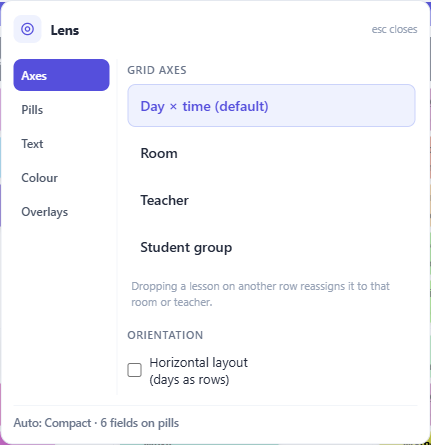
Trục — các hàng và cột là gì
Lưới mặc định là Ngày × Giờ. Bạn có thể xoay lưới để các hàng trở thành Phòng học, Giáo viên hoặc Nhóm lớp, với các ngày trong tuần chạy ngang.
Đó là một câu hỏi hoàn toàn khác. Ngày × Giờ hỏi điều gì đang diễn ra vào thứ Ba? Xoay theo phòng học hỏi Phòng Lab 2 làm gì cả tuần, và khi nào thì trống? Để kiểm tra khối lượng công việc của một nguồn lực, việc xoay lưới nhanh hơn nhiều so với việc lọc và đọc một lưới hầu như trống rỗng.
Một lưới đã xoay vẫn có thể chỉnh sửa được, và việc kéo thả trong đó có ý nghĩa hơi khác: thả một tiết giảng vào một hàng khác sẽ gán lại nó cho phòng học hoặc giáo viên của hàng đó, cũng như di chuyển nó trong tuần. Đó thường chính xác là những gì bạn muốn — tiết giảng này nên ở Phòng Lab 2 thay vì ở đây chỉ cần một thao tác kéo thay vì chỉnh sửa — nhưng bạn nên biết điều này trước khi thực hiện thao tác kéo đầu tiên trong lưới đã xoay.
Hướng lật ngược ngày và giờ, đưa các ngày xuống dọc theo cạnh. Một số trường học đọc thời khóa biểu theo cách đó; hãy sử dụng cách nào khớp với thời khóa biểu giấy mà mọi người đã quen thuộc.
Viên (Pills) — mỗi tiết giảng hiển thị bao nhiêu thông tin
Thanh trượt chi tiết chạy qua năm bước, và đó là một dải liên tục từ nhiều thông tin nhất đến tổng quan nhất:
- Chi tiết đầy đủ — mọi thứ bạn đã bật
- Gọn gàng — môn học cộng với một dòng phụ
- Tổng quan — chỉ mã môn học
- Khối màu — không có văn bản, chỉ là hình dạng của tuần
- Bản đồ nhiệt — không có tiết giảng, chỉ là mức độ bận rộn của mỗi giờ
Hai tùy chọn cuối cùng không phải là chế độ xem bị giảm chất lượng; chúng là những tùy chọn trả lời câu hỏi những khoảng trống nằm ở đâu trên một thời khóa biểu quá dày đặc khó đọc. Chuyển sang khối màu giúp làm nổi bật các mô hình mà chi tiết đầy đủ đã che lấp.
Theo mặc định, tính năng này là tự động — ứng dụng điều chỉnh chi tiết cho phù hợp với không gian hiện có và nhãn sẽ cho bạn biết nó đã chọn gì. Di chuyển thanh trượt và bạn sẽ giành quyền kiểm soát. Ctrl với + và − để tăng giảm từng bước; Ctrl+0 để trả lại quyền kiểm soát cho chế độ tự động.
Bên dưới, bạn chọn những trường nào sẽ xuất hiện trên một viên: tiêu đề môn học đầy đủ, giáo viên, nhóm lớp, phòng học, ghi chú và thẻ tiết giảng. Ít trường thông tin hơn nghĩa là văn bản lớn hơn, dễ đọc hơn ở cùng một kích thước — điều đáng nhớ trước khi bạn quyết định lưới quá nhỏ.
Văn bản
Mỗi trường được bật ở trên đều có bộ điều khiển kích thước riêng tại đây, vì vậy bạn có thể làm cho môn học lớn và phòng học nhỏ thay vì thay đổi tỷ lệ mọi thứ cùng nhau.
Một trường chỉ xuất hiện trong phần này khi nó được bật trong phần Viên (Pills).
Màu sắc
Ba bảng màu.
Cổ điển mang lại cho mỗi môn học một tông màu sống động, riêng biệt. Dễ tiếp cận sử dụng bảng màu an toàn cho người mù màu — đây không phải là tùy chọn thấp cấp hơn, mà là lựa chọn đúng đắn cho thời khóa biểu được dán trên tường hoặc trên màn hình nơi bạn không biết ai là người đang đọc nó. Tự động chọn giữa các bảng màu theo kích thước, sử dụng bảng màu dễ tiếp cận cho các thời khóa biểu nhỏ và bảng màu cổ điển cho các thời khóa biểu lớn, nơi số lượng môn học vượt quá bất kỳ bảng màu an toàn nào.
Hai công tắc hiển thị nằm bên cạnh. Nền màu lấp đầy mỗi viên bằng màu môn học của nó; tắt nó đi sẽ vẽ mọi viên trên nền trung tính đơn giản, đây là cách bình tĩnh nhất để đọc một tuần rất dày đặc. Công tắc thứ hai quyết định xem các biểu tượng có được vẽ hay không.
Lớp phủ — những thứ được vẽ đè lên trên
Thay thế hôm nay phủ các sự vắng mặt, thay thế và thay đổi phòng học của ngày hôm nay lên lưới thông thường. Nó là một lớp phủ thay vì một chế độ, một cách có chủ đích: bạn vẫn đang nhìn vào thời khóa biểu của mình, với thực tế của ngày hôm nay được vẽ đè lên trên.
Nhấp nháy huy hiệu xung đột làm cho các huy hiệu xung đột nhấp nháy. Mặc định là tắt, vì chuyển động gây mệt mỏi trên màn hình mà bạn nhìn vào cả ngày; hãy bật khi bạn đang tìm kiếm các xung đột và muốn chúng tự bộc lộ.