
Thông báo trên màn hình
Hiển thị thông báo, áp phích và sự kiện trên màn hình bên cạnh thời khóa biểu, theo lịch trình, mà không cần chạm vào bảng.
Một màn hình chỉ hiển thị thời khóa biểu là một màn hình mà mọi người sẽ ngừng đọc. Thông báo đặt nội dung của riêng bạn lên cùng một bảng — một thông báo, một áp phích, một sự kiện, một liên kết — mà không thay thế thời khóa biểu bên dưới.
Chúng được quản lý từ màn hình dữ liệu của thời khóa biểu, trong mục Chia sẻ & hiển thị.
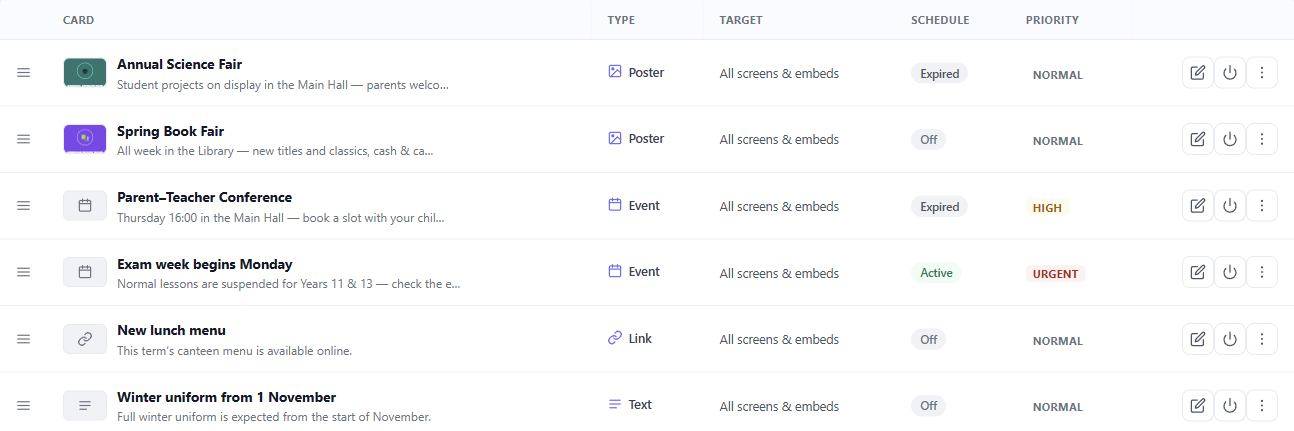
Danh sách phát
Thông báo là một danh sách, không phải một tin nhắn duy nhất. Mỗi mục có một loại:
- Văn bản — một thông báo ngắn theo kiểu dáng riêng của bảng.
- Áp phích — một hình ảnh bạn tải lên. Băng chuyền hiển thị nó trên toàn màn hình. Dải phân vùng hiển thị nó dưới dạng một hình ảnh nhỏ. Dòng chữ chạy chỉ hiển thị tiêu đề và chú thích của nó.
- Sự kiện — một thông báo có biểu tượng lịch. Nó không có trường thời gian riêng: hãy viết ngày và giờ vào tiêu đề hoặc chú thích.
- Liên kết — một địa chỉ, được chuyển thành mã QR để điện thoại có thể quét.
Kéo danh sách để thay đổi thứ tự hiển thị của chúng. Mỗi mục cũng mang một mức độ ưu tiên: Bình thường, Cao hoặc Khẩn cấp. Trên màn hình treo tường, chỉ có Khẩn cấp trông khác (xem bên dưới). Trên một nhúng, Cao và Khẩn cấp cũng nhận được một huy hiệu.
Lên lịch, để bạn có thể quên chúng đi
Mỗi thông báo có thể mang một khoảng thời gian — ngày và giờ bắt đầu hiển thị, và ngày và giờ dừng. Ngoài khoảng thời gian đó, nó đơn giản là không có trên bảng.
Đây là sự khác biệt giữa một màn hình bạn duy trì và một màn hình bạn thiết lập. Đặt thông báo ngày hội thể thao vào trong quá trình lập kế hoạch học kỳ với ngày tháng riêng của nó, và nó sẽ tự động xuất hiện và biến mất.
Màn hình nào nhận thông báo nào
Một thông báo có thể đến tất cả các màn hình và nhúng, đến một khối nhà, đến một màn hình, hoặc đến một nhúng. Màn hình có thể có một khối nhà tùy chọn, và đó là điều mà một thẻ nhắm mục tiêu theo khối nhà sẽ khớp.
Vì vậy, sảnh vào có thể hiển thị các thông báo của toàn trường trong khi bảng hành lang chỉ hiển thị thông báo của riêng nó.
Cách chúng xuất hiện trên bảng
Đó là một lựa chọn theo từng màn hình, không phải theo từng thông báo, vì nó liên quan đến phòng học:
- Phân vùng giữ thời khóa biểu cố định và dành một dải riêng cho thông báo, bên dưới nó và phía trên chân trang.
- Dòng chữ chạy hiển thị một dòng tĩnh tại một thời điểm, xoay vòng qua chúng.
- Băng chuyền hiển thị mỗi thông báo chiếm toàn bộ màn hình lần lượt, quay lại thời khóa biểu giữa mỗi thông báo, vì vậy nó không bao giờ biến mất lâu.
Bất cứ điều gì được đánh dấu khẩn cấp đều được xử lý riêng biệt với lựa chọn đó, và theo cùng một cách trong cả ba: nó nằm trong một thanh cảnh báo ngay dưới tiêu đề của bảng. Nó không bao giờ chờ đến lượt sau phần còn lại của danh sách phát.
Một hành lang mà mọi người đi qua muốn một băng chuyền. Một bảng phòng giáo viên mà mọi người đứng đọc muốn các vùng.
Thông báo khởi đầu
Lần đầu tiên bạn mở Thông báo cho một thời khóa biểu, nó sẽ thêm một danh sách phát khởi đầu nhỏ, để có thứ gì đó để xem và điều chỉnh. Mỗi mục khởi đầu đều ở trạng thái tắt — không có mục nào có thể vô tình hiển thị trên tường — và một thao tác duy nhất sẽ xóa tất cả sau khi bạn có của riêng mình.