
Pokretanje prikaza na zidu
Pokrenite ekran u hodniku ili zbornici pomoću vašeg Rasporeda — šta svaki ekran prikazuje, kako zna vrijeme i šta radi kada ga niko ne gleda.
Ekran je prikaz napravljen za televizor ili monitor na zidu: velika slova, bez suvišnih elemenata i niko ne mora njime upravljati. Povežite TV jednom putem telefona ili otvorite adresu ekrana na njemu. Zatim ga ostavite.

Ekranima se upravlja sa ekrana s podacima rasporeda, pod opcijom Dijeli i prikaži.
Odabir prikaza
Opcija Novi ekran nudi početne prikaze, od kojih svaki odgovara na različito pitanje:
- Sedmična mreža — cijela sedmica, za zbornicu ili ulazni hol.
- Sada / Sljedeće — šta je u toku i šta slijedi, za hodnik.
- Dan razreda — dan jednog razreda, za ispred učionice.
- Jedna učionica — šta se dešava u ovoj učionici, za vrata učionice.
Pregledajte ih prije odabira. Kao i kod ugrađenih prikaza, novi ekran se kreira isključen, tako da se ništa ne pojavljuje na zidu dok ga ne uključite.
Postavljanje ekrana na TV
Postoje dva načina. Prvi način je lakši na TV-u, jer ne kucate ništa na daljinskom upravljaču.
Povežite TV putem telefona
- Na TV-u ili pametnoj tabli, otvorite preglednik i idite na fetviewer.com/screen.
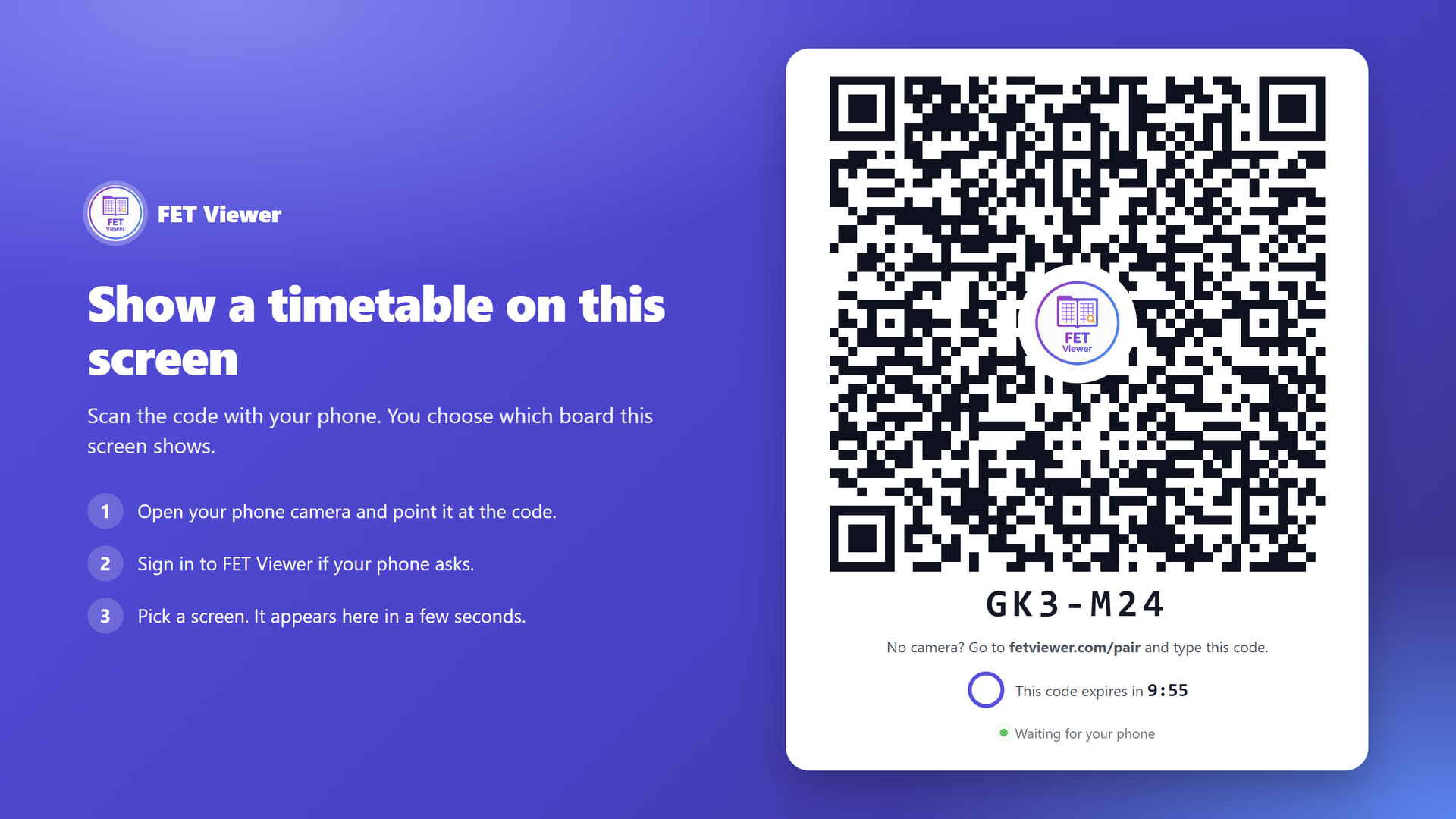
- TV prikazuje QR kod. Skenirajte ga kamerom telefona.
- Ako telefon zatraži, prijavite se. Odaberite ekran i izaberite Poveži.
- TV prikazuje odabrani prikaz za nekoliko sekundi.
TV zadržava prikaz i nakon ponovnog pokretanja. Ne morate ga ponovo povezivati.
Ako telefon nema kameru, TV također prikazuje kratki kod. Na telefonu idite na fetviewer.com/pair i unesite kod.
Kod na TV-u važi 10 minuta. TV prikazuje preostalo vrijeme. Kada vrijeme istekne, TV automatski prikazuje novi kod.
Samo vlasnik rasporeda, ili osoba koja može upravljati njegovim pristupom, može povezati TV sa njegovim ekranima.
Povezani TV-i
Lista Ekrani prikazuje vaše TV-e pod Povezani TV-i, sa ekranom koji svaki TV prikazuje i kada se posljednji put javio.
- Promijeni ili preimenuj mijenja naziv ili ekran koji TV prikazuje. TV se promijeni u roku od minute. Niko ga ne mora dirati.
- Prekini vezu uklanja TV. U roku od minute vraća se na QR kod.
Svako povezivanje, promjena, preimenovanje i prekid veze prikazuje se u dnevniku aktivnosti rasporeda, pod Signalizacija.
Otvorite adresu ekrana
Svaki ekran također ima svoju dugu adresu. Otvorite je u pregledniku na TV-u i stavite je u režim cijelog ekrana. Ovo je korisno kada je TV povezan sa računarom.
Vremena zvona ga čine satom
Prikaz koji kaže sada i sljedeće mora znati kada vaši časovi počinju i završavaju. To dolazi iz vremena zvona koja ste postavili za raspored, zajedno sa njegovom vremenskom zonom.
Bez njih, radi samo Sedmična mreža. Ostali prikazi pokazuju "Nema zakazanih časova". Postavite vremena zvona prije nego što postavite ekran u hodnik.
Na rasporedu sa prijepodnevnom i poslijepodnevnom smjenom, također popunite listu zvona za Poslijepodne. Poslijepodnevni časovi koriste samo tu listu. Ako je prazna, prikaz će tokom poslijepodneva pokazivati "Nakon nastave".
Vrijeme dolazi sa servera, a ne sa televizora. Ekran na zidu sa pogrešnim satom je česta i obično nevidljiva pojava. Prikaz preuzima vrijeme odavde i primjenjuje ga, tako da TV sa pogrešno postavljenim vremenom svejedno prikazuje tačan čas.
Izvan radnog vremena škole, prikaz to i navodi umjesto da prikazuje zastarjeli posljednji čas.
Kada je raspored velik
Neki rasporedi ne staju na jedan ekran. Datoteka može imati 34 kolone ili 22 termina u danu. Prikaz Sedmična mreža ima jednu postavku za ovaj slučaj, Kada raspored ne staje:
- Automatski (zadano). U režimu prijepodne-poslijepodne, svaki stvarni dan je jedna kolona, sa prijepodnevom iznad poslijepodneva. U režimu polugodišta, prikazuje se samo trenutno polugodište. Prazni termini se uklanjaju. Ako i dalje ima previše termina, prikaz pokazuje termine oko trenutnog vremena. Ako ima previše kolona, prikaz okreće stranice. Na TV-u koji stoji uspravno, prikazuje današnju listu.
- Okreći stranice uvijek okreće stranice i nikada ne skriva termine.
- Današnja lista prikazuje samo današnji dan, sa trenutnom i sljedećom aktivnošću na vrhu.
Ako ekran prikazuje obavijesti preko cijelog ekrana, stranica se okreće samo između dvije obavijesti. Obavijest nikada ne prekida stranicu.
Šta radi bez nadzora
Ekrani su napravljeni da rade mjesecima bez da ih iko dira:
- Sami se osvježavaju, tako da izmijenjeni raspored sam stiže na zid.
- Oporavljaju se od neuspjelog učitavanja umjesto da ostanu na praznom ekranu.
- Ispunjavaju ekran tačno, bez traka za pomicanje ili suvišnih margina.
- Veliki raspored i dalje staje. Sedmična mreža prikazuje stvarne dane. Uklanja prazne termine, prikazuje termine oko trenutnog vremena i okreće stranice kada kolone ne staju. Na TV-u koji stoji uspravno, prikazuje današnju listu.
- Današnje zamjene su uključene, tako da prikaz pokazuje ko zaista predaje, a ne ko je bio planiran.
Ako raspored ima više aktivnosti nego što vaš plan dozvoljava, svaki ekran prikazuje samo dozvoljeni broj. Postavljene aktivnosti imaju prednost. Sam prikaz ne pokazuje nikakvu obavijest o ovome.
Svaki prikaz također tiho javlja da je aktivan, tako da lista ekrana prikazuje svaki kao Aktivan, Neaktivan ili Offline. Ekran je Offline kada se nije javio 1 sat. Televizor koji je isključen iz struje vidljiv je sa vašeg stola.
Izgled i čitljivost
Svaki prikaz ima svijetlu, tamnu i postavku visokog kontrasta, te mirniju ili gušću popunjenost. Vrijedi ih odabrati prema prostoriji, a ne prema dizajnu: osunčani ulazni hol i slabo osvijetljen hodnik ne zahtijevaju isti prikaz.
Logo vaše ustanove pojavljuje se na svakom prikazu, u svakom planu. Plaćeni planovi dodaju boje brenda i naglašene boje.
Gdje dalje
- Obavijesti na prikazu — postavite obavijesti na isti prikaz.
- Ugradnja rasporeda na vašu web stranicu
- Održavanje sigurnosti prikaza