
A rács szűrése
Szűkítse az egész iskolai hetet a kívánt részre a hat szempont bármelyikének vagy mindegyikének használatával, beleértve a szabad terem keresőt is.
Egy egész iskola heti beosztása túl sok ahhoz, hogy egyszerre átlássuk. A Szűrő segítségével szűkítheti a kört arra a részre, amelyen éppen dolgozik, és ez az a vezérlő, amely eltávolítja az órákat a nézetből.
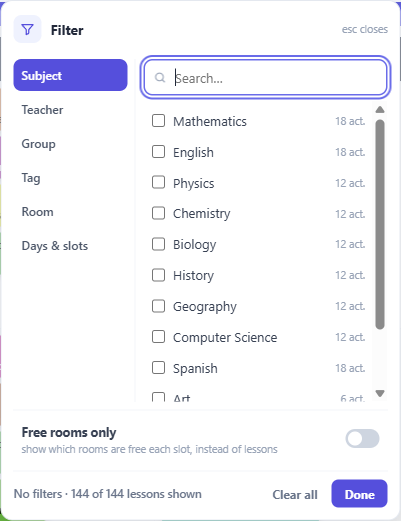
A hat szempont
Tantárgy, Tanár, Csoport, Címke, Terem, valamint Napok és időpontok.
Ezek egy sávban helyezkednek el a panel oldalán, és mindegyik mutatja, hány értéket választott ki, így azok is jelzik az állapotukat, amelyeket éppen nem néz. Ez fontosabb, mint gondolná — a legtöbb "miért nem látok semmit" típusú pillanatot egy húsz perce bezárt szempontban felejtett kijelölés okozza.
Egy szemponton belül minden opció mellett szerepel az órák száma, amelyeket megjelenítene, így még a választás előtt láthatja annak mértékét.
Bármely vagy mind
A Találat kapcsoló határozza meg, hogyan kombinálódjanak a kijelölések a különböző szempontok között.
A Bármely bővíti a kört: mutasson meg mindent, ami megfelel legalább egy kijelölésnek. A Mind szűkíti: csak azt mutassa, ami az összes kijelölésnek megfelel.
Ha kiválaszt egy tanárt és egy tantárgyat a mind beállítás alatt, akkor az adott tanár adott tantárgyhoz tartozó óráit látja. A bármely beállítás alatt az összes olyan órát látja, amelyhez bármelyikük köthető. Mindkettő hasznos; a rossz beállítás a leggyakoribb oka annak, ha az eredmény nem a vártnak megfelelő.
Napok és időpontok
Egy nap vagy egy időpont elrejtése szintén szűrés, ezért található ez itt, és nem a megjelenítési panelen. Az az iskola, ahol szerda délután nincs tanítás, egyszerűen elrejtheti azokat az időpontokat, így visszakapja a képernyőterületet.
Vegye figyelembe, hogy az elrejtett időpontok a munka során rejtve maradnak, így az oda helyezett óra nem tűnik el, csak kikerül a látóköréből.
A szűrősáv
Minden aktív szűrő egy elemként jelenik meg a vezérlők alatti sávban, és minden elem eltűnik, ha rákattint. A sáv teljesen elrejtődik, ha nincs aktív szűrő.
Ez a megoldás a leggyakoribb zavarra bármely szűrt nézetben — ez minden, vagy van valami elrejtve? Ha a sáv üres, akkor a teljes órarendet látja.
A szűrők a látogatások között is megmaradnak, így abban a nézetben folytathatja a munkát, ahol abbahagyta. A panel alján található Összes törlése gomb egyetlen művelettel alaphelyzetbe állítja őket.
Csak szabad termek
A panel utolsó kapcsolója megváltoztatja a rács megjelenését: az egyes időpontokban lévő órák helyett a szabad termeket mutatja az adott időpontban.
Olyan kérdésre válaszol, amelyre a normál nézet nem képes. A Hová mehet ez az osztály kedden? kérdés nem látható a már zajló események képén.
Két nézet áll rendelkezésre. A Listás nézet felsorolja az összes szabad termet, épület szerinti színkódolással és a befogadóképességgel. A Hőtérkép az egyes időpontokat aszerint színezi, hány terem szabad — a zöldebb több szabad termet jelent — és kattintásra részleteket mutat. A hőtérképet akkor érdemes használni, ha a hét bármely pontján szabad kapacitást keres; a listás nézet akkor hasznos, ha már ismeri az időpontot.
Két vezérlő teszi pontosabbá a keresést:
A Szabad ennyi ideig csak azokat a termeket tartja meg, amelyek egymás után ennyi időszakon át szabadok, és az eredményt egy blokkban, annak hosszával együtt jelzi. Így helyezhet el dupla vagy tripla órát anélkül, hogy kézzel ellenőrizné az egymást követő időpontokat.
Az Ülőhelyek a befogadóképesség alapján szűr, így csak azokat a termeket látja, amelyek valóban befogadják az osztályt. A kapacitás az egyes termek adataiból származik, így csak annyira pontos, amennyire azokat rögzítette.
Egy hasznos kiegészítő funkció: az óra kártyáján választható a Diákok hetének megjelenítése, amely megmutatja, mikor szabadok a diákok. A szabad termek nézet azt mutatja meg, mikor szabad egy terem. Kettejükkel együtt megkapja a "mikor és hová tehető ez az óra" kérdés mindkét felét.