
A lencse
Ugyanazon órarend megjelenítése – a tengelyek cseréje, a részletesség csúszka a hőtérképtől a teljes részletességig, színek és rétegek.
A Lens megváltoztatja az órarend megjelenítését. Soha nem módosítja annak tartalmát, és nem változtatja meg azt, hogy mit láthat — ez a Szűrő (Filter) feladata. Itt minden az olvashatóságról szól.
Öt szakaszból áll.
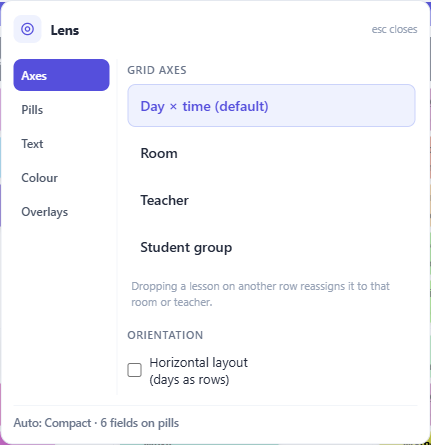
Tengelyek — mik a sorok és az oszlopok
Az alapértelmezett rács nap × időpont. Ezt elforgathatja úgy, hogy a sorok termekké, tanárokká vagy csoportokká váljanak, a hét pedig vízszintesen jelenjen meg.
Ez egy alapvetően más kérdésfelvetés. A nap × időpont azt kérdezi, mi történik kedden? A terem szerinti nézet azt kérdezi, mit csinál a 2-es labor egész héten, és mikor üres? Egy erőforrás terhelésének ellenőrzéséhez a nézetváltás sokkal gyorsabb, mint a szűrés és egy nagyrészt üres rács böngészése.
Az elforgatott rács továbbra is szerkeszthető, és az áthúzás itt kissé mást jelent: egy óra más sorba ejtése áthelyezi azt az adott sor termébe vagy tanárához, miközben a hét folyamán is elmozdítja. Ez gyakran pontosan az, amire szüksége van — ennek az órának a 2-es laborban kellene lennie egyetlen húzással megoldható a szerkesztés helyett —, de érdemes tudni róla az első áthúzás előtt.
Az Irányultság felcseréli a napokat és az időszakokat, a napokat az oldalra helyezve. Egyes iskolákban így olvassák a hetet; használja azt, amelyik megegyezik azzal a papír alapú órarenddel, amelyet mindenki ismer.
Csempék — mennyi látszik az egyes órákból
A részletesség csúszka öt fokozaton keresztül működik, a legtöbb információtól a legátláthatóbb nézetig:
- Teljes részletesség — minden, amit bekapcsolt
- Kompakt — a tantárgy plusz egy kiegészítő sor
- Áttekintés — csak tantárgykódok
- Színes blokkok — szöveg nélkül, csak a hét formája
- Hőtérkép — órák nélkül, csak az egyes időpontok telítettsége
Az alsó kettő nem csökkentett értékű nézet; ezek válaszolnak arra, hol vannak az üres lyukak egy túl sűrű órarenden. A színes blokkokra váltás olyan mintázatokat tesz láthatóvá, amelyeket a teljes részletesség elrejt.
Alapértelmezés szerint ez automatikus — az alkalmazás a rendelkezésre álló helyhez igazítja a részletességet, és a felirat jelzi, mit választott. A csúszka mozgatásával átveheti az irányítást. A Ctrl és a + vagy − billentyűkkel lépkedhet fel és le; a Ctrl+0 visszaadja az irányítást az automatikának.
Alatta kiválaszthatja, mely mezők jelenjenek meg egyáltalán a csempén: a teljes tantárgynév, a tanár, a csoportok, a terem, a megjegyzések és az óracímkék. A kevesebb mező nagyobb, olvashatóbb szöveget jelent ugyanakkora méretben — érdemes erre emlékezni, mielőtt úgy döntene, hogy a rács túl kicsi.
Szöveg
Minden fent bekapcsolt mező saját méretvezérlővel rendelkezik itt, így a tantárgyat nagyra, a termet pedig kicsire állíthatja, ahelyett, hogy mindent egyszerre méretezne.
Egy mező csak akkor jelenik meg ebben a szakaszban, ha be van kapcsolva a Csempék menüpontban.
Szín
Három paletta.
A Klasszikus minden tantárgynak élénk, megkülönböztethető tónust ad. A Hozzáférhető színtévesztők számára is biztonságos palettát használ — ez nem egy gyengébb opció, hanem a helyes választás olyan órarendhez, amely falra kerül vagy olyan képernyőre, ahol nem tudhatja, ki olvassa. Az Automatikus méret alapján választ közöttük, a hozzáférhető palettát használva kis órarendeknél, a klasszikust pedig nagyoknál, ahol a tantárgyak száma meghaladja a biztonságos paletta kapacitását.
Két megjelenítési kapcsoló található mellettük. A Színes háttér minden csempét kitölt a tantárgy színével; kikapcsolása minden csempét egyszerű, semleges háttérre rajzol, ami a legnyugodtabb módja egy nagyon sűrű hét elolvasásának. A második kapcsoló dönti el, hogy az ikonok megjelenjenek-e.
Átfedések — a tetejére rajzolt dolgok
A Mai helyettesítések a mai hiányzásokat, helyettesítéseket és teremváltozásokat vetíti rá a normál órarendre. Ez szándékosan egy átfedés, nem pedig egy üzemmód: továbbra is az órarendjét látja, a mai valósággal a tetején.
A Villogó ütközésjelzők pulzálóvá teszi az ütközésjelvényeket. Alapértelmezésben ki van kapcsolva, mert a mozgás fárasztó egy olyan képernyőn, amelyet egész nap néz; akkor kapcsolja be, ha ütközéseket keres, és azt szeretné, hogy azok jelezzék magukat.