
Učitelia, predmety, miestnosti a druhy aktivít
Tento zdroj uvádza, z čoho sa skladá rozvrh, čo jednotlivé položky obsahujú, ako hromadne upravovať riadky a čo v skutočnosti znamená odstránenie jednej z nich.
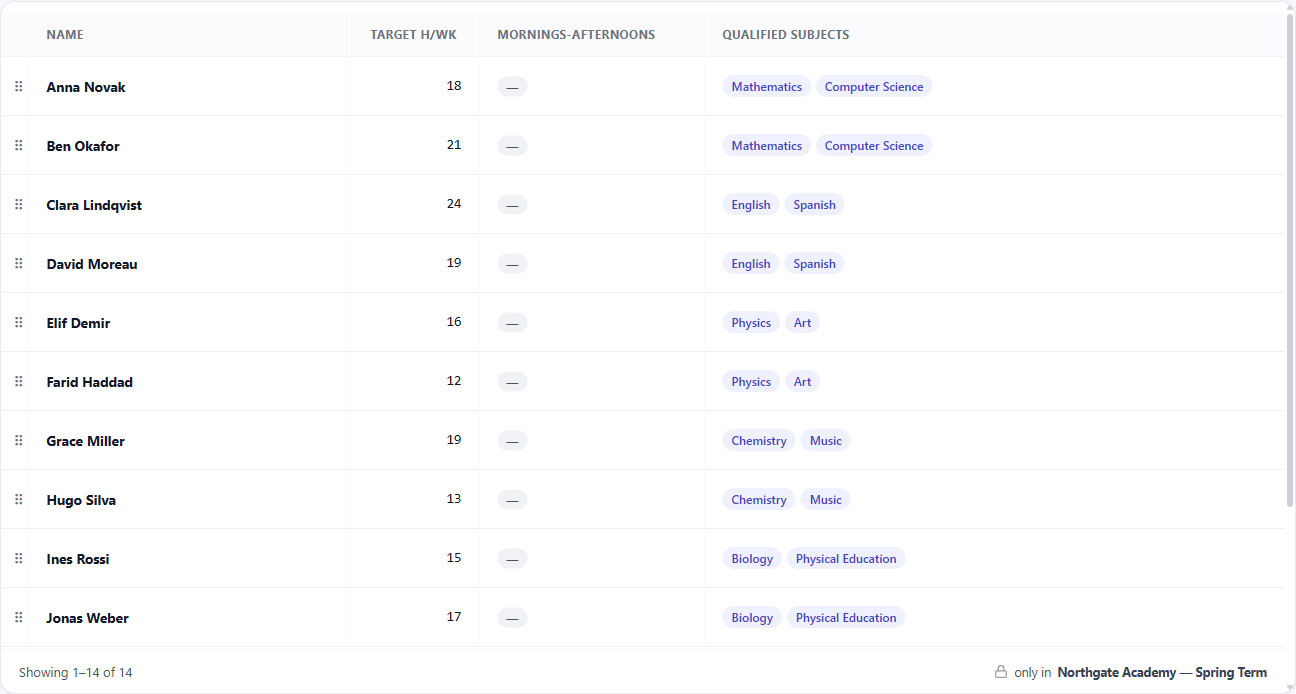
Päť sekcií na obrazovke s údajmi funguje rovnako: Učitelia, Predmety, Druhy aktivít, Miestnosti a Budovy. Sú to položky, z ktorých sa skladá vyučovacia hodina. Naučte sa pracovať s jednou tabuľkou a budete vedieť pracovať so všetkými piatimi.
Čo každá z nich obsahuje
Učitelia majú meno, kód, voliteľné dlhé meno, cieľový počet hodín týždenne a predmety, na ktoré majú kvalifikáciu. Panel s podrobnosťami zobrazuje aj ich aktívne hodiny — celkovú dĺžku hodín, ktoré sú im aktuálne pridelené, pričom sa počítajú len aktívne hodiny — takže skutočné zaťaženie učiteľa sa zobrazuje vedľa cieľa, ktorý ste mu nastavili. V režime Ráno-Popoludnie má učiteľ aj správanie pre ráno a popoludnie; v iných režimoch sa nezobrazuje, pretože tam nemá žiadny význam.
Predmety majú názov, kód a farbu. Farba odtieňuje daný predmet všade, kde sa objaví — v mriežke, na tlačových výstupoch, vo vložených prvkoch — čo umožňuje na prvý pohľad prečítať celý týždeň.
Druhy aktivít označujú hodiny na účely filtrovania a pravidiel. Každý má príznak tlačiteľné, ktorý určuje, či sa zobrazí na tlačenom výstupe; niektoré druhy sú určené pre vašu vlastnú organizáciu a nie sú určené pre dokument, ktorý vidí rodič.
Miestnosti majú kapacitu, budovu a príznak virtuálna miestnosť. Virtuálna miestnosť nie je miesto — je to požiadavka, ktorá ho nahrádza, definovaná súbormi reálnych miestností, ktoré ju môžu splniť. Kapacita je maximálny počet študentov a veľmi vysoká predvolená hodnota znamená bez obmedzenia, a nie skutočný strop.
Budovy zoskupujú miestnosti, takže pravidlo môže hovoriť o vzdialenosti medzi nimi namiesto vymenúvania miestností jednej po druhej.
Každá z nich má aj voľne textový komentár, ktorý sa prenáša so súborom a je dobrým miestom na zaznamenanie, prečo je niečo tak, ako je.
Každý názov musí byť v zozname jedinečný. FET vyhľadáva učiteľa, predmet, druh aktivity, miestnosť alebo budovu podľa názvu, takže dva rovnaké názvy robia súbor neprehľadným. Ak názov už existuje, aplikácia nepridá nový riadok a oznámi vám prečo.
Práca s dlhým zoznamom
Tabuľka zobrazuje jednu stránku naraz, s ovládaním stránkovania, takže škola so stovkami učiteľov sa načíta rovnako rýchlo ako škola s dvanástimi.
Kliknutím na záhlavie stĺpca ho zoradíte; opätovným kliknutím zoradenie obrátite. Zoradenie vás vráti na prvú stránku, pretože riadok, ktorý hľadáte, je teraz úplne inde.
Ovládací prvok Stĺpce zobrazuje a skrýva voliteľné stĺpce. Tabuľka, ktorú používate len na kontrolu kapacity miestností, nemusí obsahovať šesť ďalších stĺpcov a voľba sa pamätá pre každú sekciu, takže každý zoznam si zachová tvar, ktorý ste mu dali.
Výberom riadku sa vedľa tabuľky otvorí panel s podrobnosťami, rozdelený na samotné údaje a obmedzenia, ktoré sa na tento riadok vzťahujú. Táto druhá karta je zvyčajne odpoveďou na otázku prečo sa tento učiteľ správa zvláštne — pravidlá, ktoré sa ho týkajú, sú uvedené na jednom mieste, a nie skryté v sekcii obmedzení.
Zmena viacerých riadkov naraz
Zaškrtnutím políčka v záhlaví vyberiete stránku, na ktorú sa pozeráte. Ak sa na stránku nezmestí viac riadkov, ktoré zodpovedajú kritériám, zobrazí sa banner s ponukou rozšíriť výber na všetky z nich. Tento rozdiel je dôležitý a banner existuje preto, aby ste si "všetko" vybrali, a nie aby ste to predpokladali.
Výber zostáva zachovaný aj pri stránkovaní, takže pred vykonaním akcie môžete zhromaždiť riadky z viacerých stránok.
S vybranými riadkami môžete pomocou panelu hromadných akcií nastaviť polia, ktoré je najzdĺhavejšie nastavovať po jednom — budovu alebo kapacitu pre súbor miestností, cieľové hodiny alebo kvalifikované predmety pre súbor učiteľov, farbu pre súbor predmetov alebo prepínače tlačiteľné a virtuálne pre druhy aktivít a miestnosti.
Tieto prepínače je možné prepínať aj priamo v tabuľke, bez otvárania čohokoľvek, a túto úpravu je možné vrátiť späť.
Predmety majú jeden nástroj navyše: Obnoviť farby vymaže farbu každého predmetu's naraz, čo je najrýchlejší spôsob, ako začať s farebnou schémou odznova.
Poradie
Riadky je možné presúvať myšou do požadovaného poradia alebo ich zoradiť A→Z jednou akciou. Toto poradie sa zachová a je to poradie, v akom ich uvádza exportovaný súbor — takže súbor, ktorý pošlete kolegovi, sa bude čítať tak, ako ste ho usporiadali, a nie tak, ako bol náhodou importovaný.
Odstránenie a čo zostane
Odstránenie je jediná akcia, pri ktorej sa oplatí prečítať si potvrdenie, pretože potvrdenie je špecifické, nie všeobecné: spočíta aktivity a obmedzenia, ktoré sa skutočne vzťahujú na to, čo sa chystáte odstrániť.
Čo sa stane ďalej, je časť, ktorú treba pochopiť. Tieto aktivity a obmedzenia sa spolu s ním neodstránia. Zostanú presne tam, kde sú, a stále budú odkazovať na niečo, čo už neexistuje.
Sťahovanie najprv skontroluje a upozorní vás. Predtým, ako vám aplikácia poskytne súbor, prečíta si, čo práve vytvorila, a vyhľadá každého učiteľa, predmet, skupinu študentov, druh aktivity a budovu, na ktoré sa nejaký riadok odkazuje, ale v rozvrhu sa už nenachádzajú. FET nemôže otvoriť takýto súbor, takže sťahovanie sa zastaví a správa pomenuje, čo chýba.
Takže rozvrh sa nemôže potichu exportovať neúplný. Ak odstránite učiteľa, preraďte jeho hodiny — sťahovanie počká, kým to neurobíte.
Odstránenie budovy nie je o nič šetrnejšie ako ostatné akcie. Miestnosti v nej zostanú a stratia svoju budovu a sťahovanie sa pre tieto miestnosti zastaví rovnakým spôsobom.
Odstránenie sa nedá vrátiť späť. Predbežná kontrola tiež hlási pravidlá, ktoré odkazujú na veci, ktoré už neexistujú, takže sa oplatí ju spustiť po akomkoľvek významnejšom čistení — nájde ich skôr, ako sa dostanete k sťahovaniu.