
Šošovka
Ako sa zobrazuje ten istý rozvrh – otáčanie osí, posuvník detailov od teplotnej mapy až po úplné zobrazenie, farby a prekrytia.
Lupa mení spôsob, akým sa rozvrh vykresľuje. Nikdy nemení jeho obsah a nikdy nemení to, čo vidíte — to je úlohou filtra. Všetko tu je o čitateľnosti.
Má päť častí.
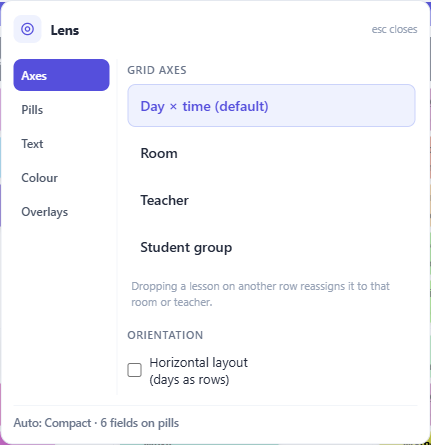
Osy — čo sú riadky a stĺpce
Predvolená mriežka je deň × čas. Môžete ju otočiť tak, aby riadky namiesto toho predstavovali miestnosti, učiteľov alebo študentské skupiny, pričom týždeň beží naprieč.
To je skutočne iná otázka. Deň × čas sa pýta čo sa deje v utorok? Otočenie podľa miestnosti sa pýta čo sa deje v Laboratóriu 2 počas celého týždňa a kedy je voľné? Pre kontrolu vyťaženosti jedného zdroja je otočenie oveľa rýchlejšie než filtrovanie a čítanie zväčša prázdnej mriežky.
Otočená mriežka zostáva upraviteľná a ťahanie v nej znamená niečo mierne odlišné: presunutie hodiny na iný riadok ju priradí k miestnosti alebo učiteľovi daného riadku, okrem toho, že sa posunie v rámci týždňa. To je často presne to, čo chcete — táto hodina by mala byť v Laboratóriu 2 je jedno ťahanie namiesto úpravy — ale pred prvým ťahaním v otočenej mriežke je dobré o tom vedieť.
Orientácia prehodí dni a vyučovacie hodiny, čím umiestni dni na stranu. Niektoré školy čítajú týždeň týmto spôsobom; použite to, čo zodpovedá papierovému rozvrhu, ktorý všetci už poznajú.
Dlaždice — koľko informácií každá hodina zobrazuje
Posuvník detailov prechádza piatimi krokmi a je to kontinuum od najviac informácií po najväčší prehľad:
- Plný detail — všetko, čo ste zapli
- Kompaktné — predmet plus jeden vedľajší riadok
- Prehľad — iba kódy predmetov
- Farebné bloky — žiadny text, iba tvar týždňa
- Teplotná mapa — žiadne hodiny, iba vyťaženosť každého časového úseku
Spodné dve nie sú zníženou kvalitou zobrazenia; sú to tie, ktoré odpovedajú na otázku kde sú voľné okná v rozvrhu, ktorý je príliš hustý na čítanie. Prepnutie na farebné bloky zviditeľní vzor, ktorý plný detail zakrýva.
Predvolene je toto automatické — aplikácia prispôsobí detail priestoru, ktorý má, a štítok vám povie, čo vybrala. Posuňte posuvník a prevezmite kontrolu. Ctrl s + a − zvyšuje a znižuje úroveň; Ctrl+0 vráti kontrolu automatike.
Nižšie si vyberáte, ktoré polia sa na dlaždici vôbec zobrazia: celý názov predmetu, učiteľ, skupiny, miestnosť, komentáre a druhy aktivít. Menej polí znamená väčší a čitateľnejší text pri rovnakej veľkosti — stojí za to si to zapamätať predtým, než sa rozhodnete, že mriežka je príliš malá.
Text
Každé pole zapnuté vyššie má tu vlastné ovládanie veľkosti, takže môžete urobiť predmet veľkým a miestnosť malou namiesto toho, aby sa všetko zmenšovalo naraz.
Pole sa v tejto časti zobrazí iba vtedy, ak je zapnuté v Dlaždiciach.
Farba
Tri palety.
Klasická dáva každému predmetu živý, odlišný tón. Prístupná používa paletu bezpečnú pre farboslepých — toto nie je menej kvalitná možnosť, je to správna voľba pre rozvrh, ktorý ide na stenu alebo obrazovku, kde neviete, kto ho číta. Automatická vyberá medzi nimi podľa veľkosti, pričom používa prístupnú paletu pre malé rozvrhy a klasickú pre veľké, kde počet predmetov presahuje akúkoľvek bezpečnú paletu.
Vedľa nich sú dva prepínače vykresľovania. Farebné pozadie vyplní každú dlaždicu farbou predmetu; vypnutie nakreslí každú dlaždicu na jednoduchom neutrálnom pozadí, čo je najpokojnejší spôsob čítania veľmi hustého týždňa. Druhý prepínač určuje, či sa vykresľujú ikony.
Prekrytia — veci vykreslené navrchu
Dnešné suplovanie prekryje dnešné absencie, zastupovanie a zmeny miestností na bežnej mriežke. Je to zámerne prekrytie, nie režim: stále sa pozeráte na svoj rozvrh, s dnešnou realitou vykreslenou navrchu.
Blikajúce odznaky konfliktov spôsobí, že odznaky kolízií pulzujú. Predvolene vypnuté, pretože pohyb je únavný na obrazovke, na ktorú sa pozeráte celý deň; zapnuté, keď hľadáte konflikty a chcete, aby sa samy prejavili.