
Zobrazovanie na stene
Ovládajte displej na chodbe alebo v zborovni z vášho rozvrhu, ktorý ukazuje, čo každý zobrazuje, ako pozná čas a čo robí, keď sa nikto nepozerá.
Obrazovka je nástenka určená pre televízor alebo monitor na stene: veľké písmo, žiadne ovládacie prvky prehliadača a žiadna obsluha. Pripojte televízor raz pomocou telefónu alebo na ňom otvorte adresu obrazovky. Potom ho nechajte tak.

Obrazovky sa spravujú z obrazovky s údajmi rozvrhu v časti Zdieľať a zobraziť.
Výber nástenky
Nová obrazovka ponúka úvodné nástenky, z ktorých každá odpovedá na inú otázku:
- Týždenná mriežka — celý týždeň, pre zborovňu alebo vstupnú halu.
- Teraz / Nasleduje — čo práve prebieha a čo nasleduje, na chodbu.
- Deň triedy — deň jednej triedy, pred učebňu.
- Jedna miestnosť — čo sa deje v tejto miestnosti, na jej dvere.
Pred výberom si ich pozrite v náhľade. Rovnako ako pri vkladaní, nová obrazovka sa vytvorí vypnutá, takže sa na stene nič nezobrazí, kým ju nezapnete.
Umiestnenie obrazovky na televízor
Sú dva spôsoby. Prvý spôsob je na televízore jednoduchší, pretože na diaľkovom ovládači televízora nič nepíšete.
Pripojenie televízora pomocou telefónu
- Na televízore alebo inteligentnej tabuli otvorte prehliadač a prejdite na stránku fetviewer.com/screen.
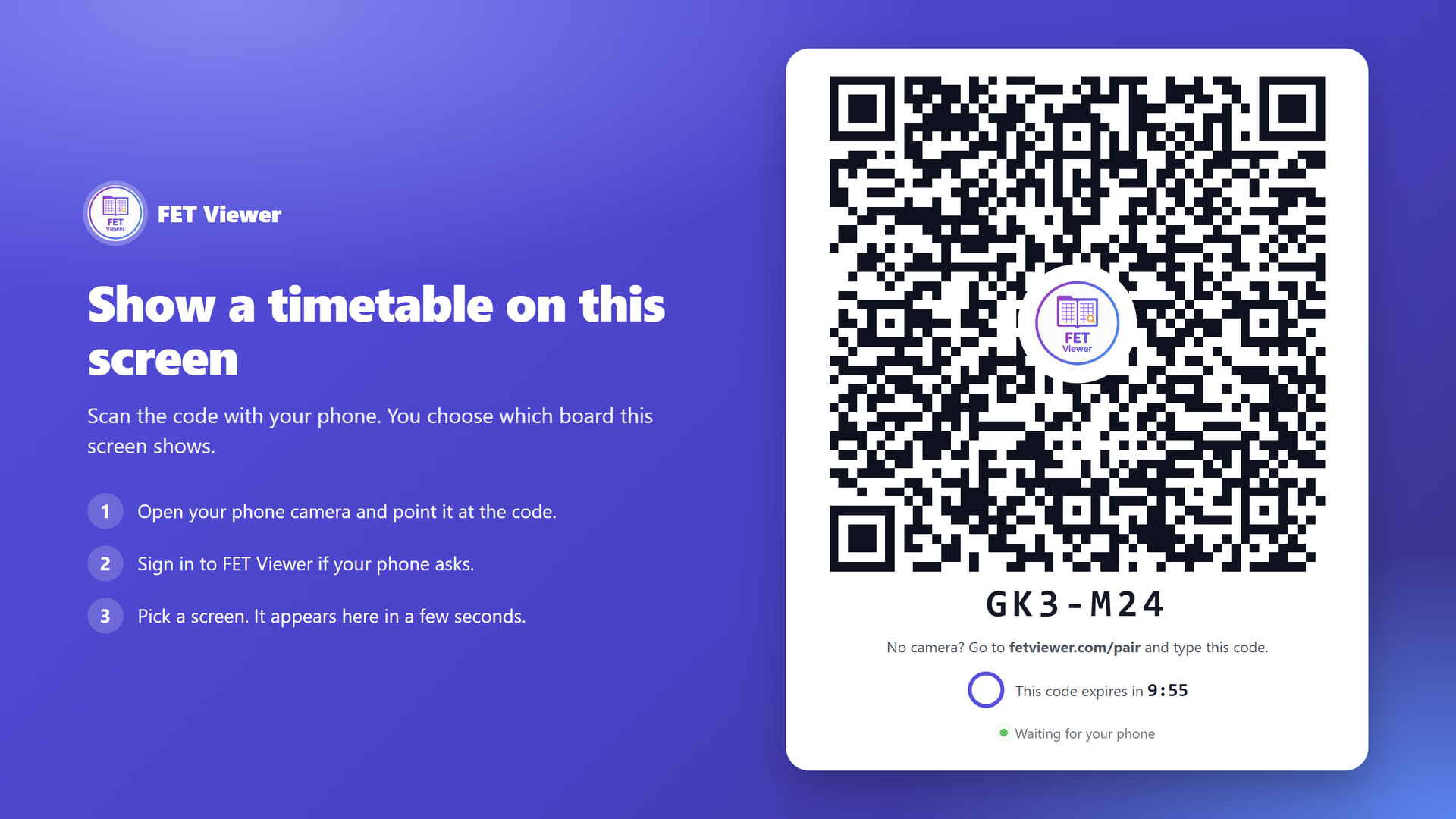
- Televízor zobrazí QR kód. Naskenujte ho fotoaparátom telefónu.
- Ak vás telefón požiada, prihláste sa. Vyberte obrazovku a zvoľte Pripojiť.
- Televízor zobrazí nástenku v priebehu niekoľkých sekúnd.
Televízor si nástenku ponechá aj po reštarte. Nemusíte ho znova pripájať.
Ak telefón nemá fotoaparát, televízor zobrazí aj krátky kód. Na telefóne prejdite na stránku fetviewer.com/pair a zadajte kód.
Kód na televízore je platný 10 minút. Televízor zobrazuje zostávajúci čas. Keď čas uplynie, televízor automaticky zobrazí nový kód.
Iba vlastník rozvrhu alebo osoba, ktorá môže spravovať jeho prístup, môže pripojiť televízor k jeho obrazovkám.
Pripojené televízory
Zoznam Obrazovky zobrazuje vaše televízory v časti Pripojené televízory s obrazovkou, ktorú každý televízor zobrazuje, a časom, kedy sa naposledy ohlásil.
- Prepnúť alebo premenovať zmení názov alebo obrazovku, ktorú televízor zobrazuje. Televízor sa zmení do minúty. Nikto sa ho nemusí dotýkať.
- Odpojiť odstráni televízor. Do minúty sa vráti ku QR kódu.
Každé pripojenie, prepnutie, premenovanie a odpojenie sa zobrazí v zázname aktivít rozvrhu v časti Označenia.
Otvorenie adresy obrazovky
Každá obrazovka má aj svoju vlastnú dlhú adresu. Otvorte ju v prehliadači televízora a prepnite na celú obrazovku. To je užitočné, keď je televízor pripojený k počítaču.
Časy zvonenia z nej robia hodiny
Nástenka, ktorá zobrazuje teraz a nasleduje, potrebuje vedieť, kedy sa začínajú a končia vaše hodiny. To pochádza z časov zvonenia, ktoré ste nastavili pre rozvrh, spolu s jeho časovým pásmom.
Bez nich funguje iba Týždenná mriežka. Ostatné nástenky zobrazujú „Nie sú naplánované žiadne hodiny“. Nastavte časy zvonenia predtým, ako zavesíte obrazovku na chodbu.
Pri rozvrhu s dopoludňajším a popoludňajším vyučovaním vyplňte aj zoznam zvonení pre Popoludnie. Popoludňajšie hodiny používajú iba tento zoznam. Ak je prázdny, nástenka počas popoludnia zobrazuje „Mimo vyučovania“.
Čas sa berie zo servera, nie z televízora. Nástenná obrazovka s nesprávnym časom je bežná a zvyčajne si to nikto nevšimne. Nástenka si berie čas odtiaľto a použije ho, takže aj nesprávne nastavený televízor zobrazí správnu hodinu.
Mimo vyučovacích hodín to nástenka oznámi namiesto toho, aby zobrazovala neaktuálnu poslednú hodinu.
Keď je rozvrh veľký
Niektoré rozvrhy sa nezmestia na jednu obrazovku. Súbor môže mať 34 stĺpcov alebo 22 časových úsekov za deň. Nástenka Týždenná mriežka má pre tento prípad jedno nastavenie, Keď sa rozvrh nezmestí:
- Auto (predvolené). V režime Dopoludnie-Popoludnie je každý skutočný deň jeden stĺpec, pričom dopoludnie je nad popoludním. V režime Polroky sa zobrazuje iba aktuálny polrok. Prázdne časové úseky sa odstránia. Ak je stále príliš veľa časových úsekov, nástenka zobrazí úseky okolo aktuálneho času. Ak je príliš veľa stĺpcov, nástenka otáča stránky. Na televízore, ktorý je na výšku, zobrazí zoznam pre dnešný deň.
- Otáčať stránky vždy otáča stránky a nikdy neskrýva časové úseky.
- Dnešný zoznam zobrazuje iba dnešný deň, s aktuálnou a nasledujúcou aktivitou navrchu.
Ak obrazovka zobrazuje oznamy na celú obrazovku, stránka sa otočí iba medzi dvoma oznamami. Oznam nikdy nepreruší stránku.
Čo robí bez obsluhy
Obrazovky sú navrhnuté tak, aby fungovali mesiace bez toho, aby sa ich niekto dotýkal:
- Samé sa obnovujú, takže upravený rozvrh sa na stenu dostane sám.
- Zotavia sa z neúspešného načítania namiesto toho, aby zostali na prázdnej obrazovke.
- Presne vyplnia displej, bez posuvníkov alebo voľného okraja.
- Veľký rozvrh sa stále zmestí. Týždenná mriežka zobrazuje skutočné dni. Odstraňuje prázdne časové úseky, zobrazuje úseky okolo aktuálneho času a otáča stránky, keď sa stĺpce nezmestia. Na televízore, ktorý je na výšku, zobrazí zoznam pre dnešný deň.
- Dnešné zastupovania sa zlúčia, takže nástenka ukazuje, kto skutočne učí, a nie kto bol naplánovaný.
Ak má rozvrh viac aktivít, ako povoľuje váš plán, každá obrazovka zobrazí iba povolený počet. Umiestnené aktivity majú prednosť. Samotná nástenka o tom nezobrazuje žiadne upozornenie.
Každá nástenka tiež potichu hlási, že je aktívna, takže zoznam obrazoviek zobrazuje každú ako Naživo, Nečinná alebo Offline. Obrazovka je Offline, keď sa neohlásila 1 hodinu. Televízor vypnutý v zásuvke je viditeľný z vášho stola.
Vzhľad a čitateľnosť
Každá nástenka má svetlé, tmavé a vysokokontrastné nastavenie a pokojnejšiu alebo rušnejšiu hustotu. Tieto sa oplatí vyberať podľa miestnosti, nie podľa dizajnu: slnkom zaliata vstupná hala a tmavá chodba nechcú rovnakú nástenku.
Logo vašej inštitúcie sa zobrazuje na každej nástenke, v každom pláne. Platené plány pridávajú farby značky a doplnkové farby.
Kam ďalej
- Oznamy na displeji — umiestnite oznamy na tú istú nástenku.
- Vloženie rozvrhu na vašu webovú stránku
- Zabezpečenie displeja