
Викладачі, дисципліни, аудиторії та види занять
Ресурс містить перелік даних, на основі яких побудовано розклад, опис вмісту кожного елемента, способи масового редагування та пояснення наслідків видалення записів.
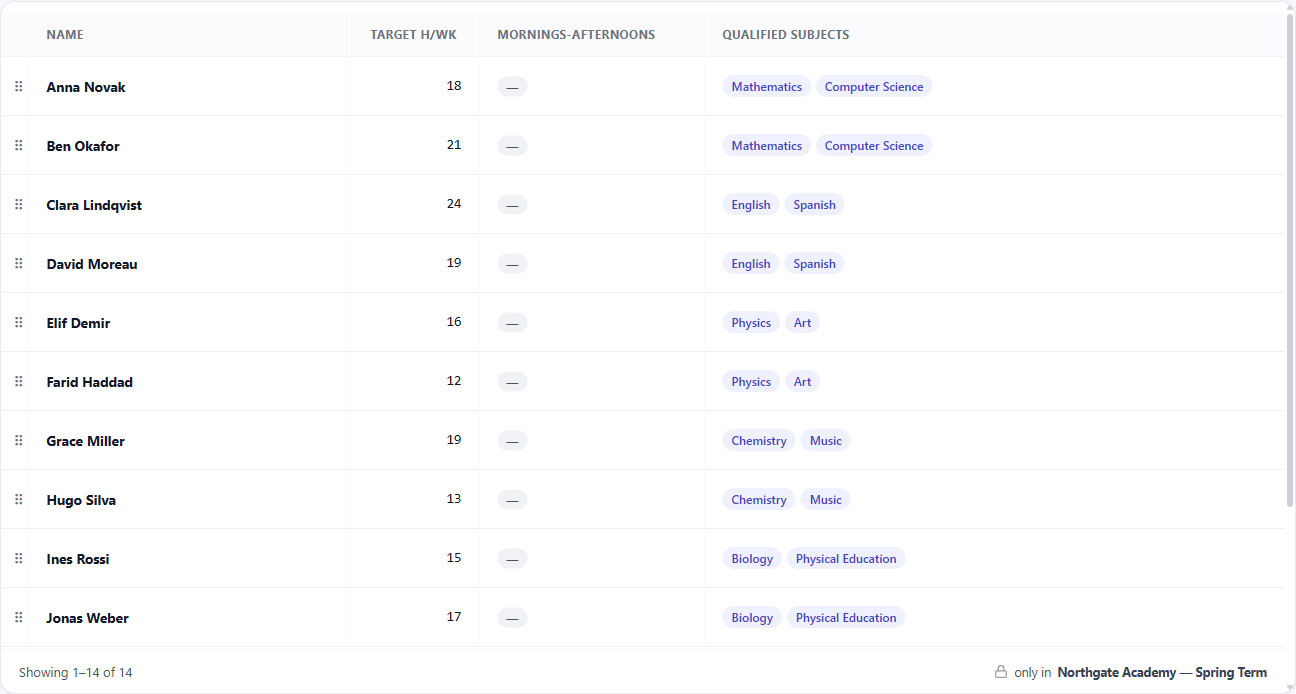
П'ять розділів на екрані даних працюють однаково: Викладачі, Дисципліни, Види занять, Аудиторії та Корпуси. Це перелік, з якого складається заняття. Вивчіть одну таблицю, і ви зрозумієте всі п'ять.
Що містить кожен розділ
Викладачі містять ім'я, код, необов'язкове повне ім'я, цільову кількість годин на тиждень та дисципліни, які вони кваліфіковані викладати. Панель деталей також показує їхні активні години — загальну тривалість занять, призначених їм на даний момент, враховуючи лише активні, — щоб фактичне навантаження викладача відображалося поруч із цільовим, яке ви встановили. У режимі «Ранок-вечір» викладач також має поведінку «ранок-вечір»; вона не з'являється в інших режимах, оскільки там не має сенсу.
Дисципліни містять назву, код і колір. Колір забарвлює цю дисципліну скрізь, де вона з'являється — у сітці, на роздруківках, у вбудованих елементах, — що робить розклад на весь тиждень легким для сприйняття.
Види занять позначають заняття для фільтрації та правил. Кожен має прапорець для друку, який визначає, чи відображатиметься він на роздруківках; деякі види занять призначені для вашої власної організації і не повинні бути на аркуші, який бачать батьки.
Аудиторії містять місткість, корпус та прапорець віртуальна аудиторія. Віртуальна аудиторія — це не місце, а вимога, що його замінює, визначена наборами реальних аудиторій, які можуть її задовольнити. Місткість — це максимальна кількість студентів, а дуже велике значення за замовчуванням означає без обмежень, а не реальну межу.
Корпуси групують аудиторії, щоб правило могло посилатися на відстань між ними, а не називати аудиторії по одній.
Кожен з них також має поле для довільного коментаря, який зберігається у файлі і є гарним місцем для запису, чому щось влаштовано саме так.
Кожна назва має бути унікальною у своєму списку. FET знаходить викладача, дисципліну, вид занять, аудиторію чи корпус за назвою, тому два елементи з однаковою назвою роблять файл неоднозначним. Якщо назва вже існує, програма не додає новий рядок і повідомляє вам причину.
Робота з довгим списком
Таблиця показує по одній сторінці за раз, з елементами навігації, тому розклад для школи з сотнями викладачів завантажується так само швидко, як і для школи з дванадцятьма.
Натисніть на заголовок стовпця, щоб сортувати за ним; натисніть ще раз, щоб змінити порядок на зворотний. Сортування повертає вас на першу сторінку, оскільки потрібний рядок тепер знаходиться зовсім в іншому місці.
Елемент керування Стовпці показує та приховує необов'язкові стовпці. Таблиці, яку ви використовуєте лише для перевірки місткості аудиторій, не потрібно містити шість інших стовпців, і вибір запам'ятовується для кожного розділу, тому кожен список зберігає надану вами форму.
Вибір рядка відкриває панель деталей поруч із таблицею, розділену на самі дані та обмеження, що стосуються цього рядка. Ця друга вкладка зазвичай є відповіддю на питання чому цей викладач поводиться дивно — правила, що його стосуються, перелічені в одному місці, а не приховані в розділі обмежень.
Зміна багатьох рядків одночасно
Поставте прапорець у заголовку, і ви виберете сторінку, яку переглядаєте. Коли знайдено більше рядків, ніж вміщується на сторінці, з'являється банер, що пропонує розширити вибір на всі з них. Ця різниця важлива, і банер існує для того, щоб вибір «усього» був вашим свідомим рішенням, а не припущенням.
Вибір зберігається при переході між сторінками, тому ви можете зібрати рядки з кількох сторінок перед виконанням дії.
Коли рядки вибрано, панель масових дій дозволяє встановити поля, які найнудніше змінювати по одному: корпус або місткість для набору аудиторій, цільові години або кваліфіковані дисципліни для набору викладачів, колір для набору дисциплін, або перемикачі «для друку» та «віртуальна» для видів занять та аудиторій.
Ці перемикачі також можна змінювати безпосередньо в таблиці, нічого не відкриваючи, і цю зміну можна скасувати.
Дисципліни мають один додатковий інструмент: Скинути кольори очищає колір кожної дисципліни одночасно, що є найшвидшим способом почати створювати колірну схему заново.
Порядок
Рядки можна перетягувати для впорядкування або відсортувати від А до Я однією дією. Цей порядок зберігається, і саме в такому порядку вони перераховані в експортованому файлі — тому файл, який ви надсилаєте колезі, буде виглядати так, як ви його впорядкували, а не так, як він був імпортований.
Видалення та що залишається
Видалення — це єдина дія, для якої варто прочитати підтвердження, оскільки воно є конкретним, а не загальним: воно підраховує заняття та обмеження, які фактично посилаються на те, що ви збираєтеся видалити.
Що відбувається далі — це частина, яку потрібно зрозуміти. Ці заняття та обмеження не видаляються разом з ним. Вони залишаються там, де були, продовжуючи посилатися на те, чого більше не існує.
Завантаження спочатку перевіряє і повідомляє вас. Перш ніж надати вам файл, програма читає те, що вона щойно створила, і шукає кожного викладача, дисципліну, групу студентів, вид занять та корпус, на які посилається рядок, але яких більше немає в розкладі. FET не може відкрити такий файл, тому завантаження зупиняється, а в повідомленні вказується, чого не вистачає.
Таким чином, розклад не може бути непомітно експортований з помилками. Якщо ви видаляєте викладача, перепризначте його заняття — завантаження чекатиме, доки ви це не зробите.
Видалення корпусу не є м'якшою дією, ніж інші. Аудиторії в ньому залишаються, але втрачають свій корпус, і завантаження зупиняється для цих аудиторій так само.
Видалення неможливо скасувати. Попередня перевірка також повідомляє про правила, які посилаються на об'єкти, що більше не існують, тому її варто запускати після будь-якого значного очищення — вона знайде їх до того, як ви дійдете до завантаження.