
Лінза
Як відображається той самий розклад — перемикання осей, повзунок деталізації від теплової карти до повної, колір та накладання.
Лінза змінює спосіб відображення розкладу. Вона ніколи не змінює його вміст і те, що ви бачите — це завдання Фільтра. Усе тут стосується читабельності.
Вона має п'ять розділів.
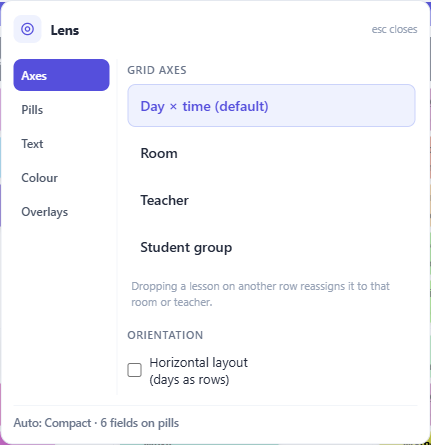
Осі — що є рядками та стовпцями
Стандартна сітка — день × час. Ви можете її повернути, щоб рядками стали аудиторії, викладачі або групи студентів, а тиждень відображався по горизонталі.
Це справді інше питання. Сітка «день × час» відповідає на питання «що відбувається у вівторок?». Поворот за аудиторіями відповідає на питання «що відбувається в Лабораторії 2 протягом тижня, і коли вона вільна?». Для перевірки завантаженості одного ресурсу поворот набагато швидший, ніж фільтрування за ним і перегляд майже порожньої сітки.
Повернута сітка залишається доступною для редагування, і перетягування в ній означає дещо інше: переміщення заняття на інший рядок перепризначає його аудиторії або викладачу цього рядка, а також переміщує його в межах тижня. Часто це саме те, що вам потрібно — це заняття має бути в Лабораторії 2 — це одне перетягування, а не редагування, але це варто знати перед першим перетягуванням у повернутій сітці.
Орієнтація міняє місцями дні та періоди, розміщуючи дні збоку. Деякі школи читають тиждень саме так; використовуйте той варіант, який відповідає паперовому розкладу, до якого всі звикли.
Картки — скільки інформації показує кожне заняття
Повзунок деталізації має п'ять кроків, і це шкала від найбільшої кількості інформації до найбільш загального огляду:
- Повна деталізація — усе, що ви ввімкнули
- Компактний — дисципліна плюс один додатковий рядок
- Огляд — лише коди дисциплін
- Кольорові блоки — зовсім без тексту, лише контури тижня
- Теплова карта — без занять, лише наскільки зайнятий кожен часовий проміжок
Два нижні варіанти — це не спрощені види; вони відповідають на питання «де є прогалини» у розкладі, занадто щільному для читання. Перехід до кольорових блоків робить видимим візерунок, який ховається за повною деталізацією.
За замовчуванням це відбувається автоматично — додаток підлаштовує деталізацію до наявного простору, а мітка показує, що він вибрав. Пересуньте повзунок, і ви візьмете керування на себе. Ctrl з + та − перемикає рівні вгору та вниз; Ctrl+0 повертає до автоматичного режиму.
Нижче ви обираєте, які поля взагалі відображатимуться на картці: повна назва дисципліни, викладач, групи, аудиторія, коментарі та види занять. Менше полів означає більший, більш читабельний текст при тому ж розмірі — про це варто пам'ятати, перш ніж вирішити, що сітка замала.
Текст
Кожне поле, увімкнене вище, має тут власний регулятор розміру, тож ви можете зробити назву дисципліни великою, а аудиторію маленькою, замість того, щоб масштабувати все разом.
Поле з'являється в цьому розділі лише тоді, коли воно увімкнене в розділі Картки.
Колір
Три палітри.
Класична надає кожній дисципліні яскравий, виразний відтінок. Доступна використовує палітру, безпечну для людей з дальтонізмом — це не гірший варіант, а правильний вибір для розкладу, який розміщується на стіні або екрані, де ви не знаєте, хто його читатиме. Авто вибирає між ними за розміром, використовуючи доступну палітру для малих розкладів і класичну для великих, де кількість дисциплін перевищує будь-яку безпечну палітру.
Поруч розташовані два перемикачі відображення. Кольоровий фон заповнює кожну картку кольором її дисципліни; його вимкнення відображає кожну картку на простому нейтральному фоні, що є найспокійнішим способом читати дуже щільний тиждень. Другий вирішує, чи відображати іконки.
Накладання — елементи, що відображаються зверху
Сьогоднішні заміни накладає сьогоднішні відсутності, заміни та зміни аудиторій на звичайну сітку. Це саме накладання, а не режим, і це зроблено навмисно: ви все ще дивитеся на свій розклад, але з нанесеною поверх нього сьогоднішньою реальністю.
Блимання значків конфліктів змушує значки зіткнень пульсувати. Вимкнено за замовчуванням, оскільки рух втомлює на екрані, на який ви дивитеся весь день; вмикайте, коли ви шукаєте конфлікти і хочете, щоб вони самі себе видали.