
Режим планувальника
Запитайте програму, де можна розмістити заняття, і вона запропонує варіанти, впорядкує часові слоти або вкаже на перешкоди, якщо вільних місць немає.
Більшість проблем із розкладом виникають через один урок, який ніяк не вдається розмістити зручно. Режим планувальника бере цей урок і вирішує проблему за вас.
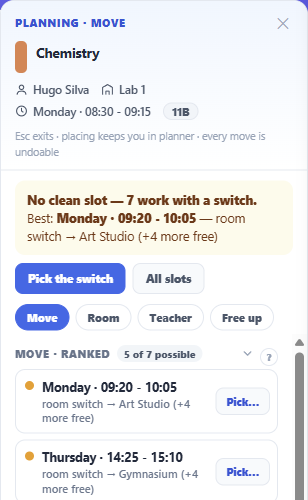
Запустіть його, двічі клацнувши на урок, обравши Планувати заняття у контекстному меню правої кнопки миші або обравши Завдання ▸ Планувальник, а потім клацнувши на потрібний урок.
Вердикт насамперед
Панель відкривається не зі списком. Вона відкривається з відповіддю в одному реченні.
Коли є вільне місце, вона вказує, скільки доступних часових слотів існує і який з них найкращий, з поясненням причини — і пропонує розмістити його там негайно. Один клік, і урок розміщено.
Коли немає повністю вільних місць, але є варіанти поруч, вона повідомляє про це і вказує на найкращий слот, який підійшов би, якщо змінити ресурс — іншу аудиторію або іншого викладача. Дія одразу перенаправляє вас до вибору цієї заміни.
Коли нічого не підходить, вона називає «вузьке місце». Це та частина, яку варто знати, оскільки відповідь «немає доступних слотів» марна для того, хто має виправити ситуацію. Замість цього ви отримуєте:
- *Жоден слот не підходить — вузьким місцем є аудиторія. Вона зайнята у 14 з 20 заблокованих слотів.*
- *Жоден слот не підходить — вузьким місцем є викладач. Він зайнятий або недоступний у 17 з 20 заблокованих слотів.*
- *Жоден слот не підходить — вузьким місцем є студентські групи. Їхній тиждень уже заповнений у 19 з 20 заблокованих слотів.*
Визначення обмеження, яке насправді є вирішальним, перетворює глухий кут на рішення: знайти іншу аудиторію, звільнити викладача або прийняти той факт, що групи заповнені.
Існує четвертий випадок. Якщо урок є блоком із кількох періодів і жодна послідовність періодів на видимій сітці не може його вмістити, панель прямо повідомляє про це, замість того щоб звинувачувати фільтр або завантажений тиждень — і зазначає, що зміна аудиторії або викладача на місці все ще можлива.
Сітка також дає відповіді
Поки планувальник відкритий, тиждень розбивається на рівні, щоб ви могли бачити відповідь просторово, а не лише читати її.
Слоти, які підходять як є, позначені одним способом; слоти, які підійдуть після доступної заміни — іншим, з крапкою, що показує, скільки варіантів там існує; все інше залишається без змін.
Наведення курсора на позначений слот додає кнопку в клітинку — Розмістити або Обрати заміну… — тому дія завжди там, куди ви дивитесь.
Рентген або очищення
Панель пропонує два способи перегляду решти розкладу під час планування.
Рентген залишає все видимим, але робить менш помітним, виділяючи уроки, які мають спільного викладача, аудиторію або групи з поточним — уроки, які фактично конкурують за цей час.
Очищена сітка повністю приховує непов'язані уроки, залишаючи лише те, що важливо для цього рішення.
Рентген кращий для розуміння того, чому слот заблокований; очищення краще, коли ви вже все знаєте і просто хочете бачити вільний простір.
Чотири шляхи вирішення
Під вердиктом розташовані чотири типи відповідей, і ви можете перемикатися між ними, коли не згодні із запропонованим варіантом.
Перемістити ранжує слоти, куди можна поставити урок. Аудиторія та Викладач перераховують аудиторії та викладачів, які вільні — ранжовано та з можливістю пошуку — щоб ви могли вирішити проблему на місці, а не переміщуючи урок. Звільнити працює навпаки і дивиться, що потрібно змінити, щоб зробити бажаний слот доступним.
Аудиторія та Викладач — це те, що відповідає на вердикт вузьким місцем є аудиторія.
Кожен ранжований список вказує, скільки можливостей він відображає, тому короткий список візуально виглядає як короткий, а не як скорочений.
Розміщення уроку залишає вас у планувальнику, а не викидає з нього, і кожну зроблену тут дію можна скасувати.
Фільтри залишаються активними
Планувальник свідомо зберігає ваші фільтри. Фільтр — це вигляд, а не режим, і втрата робочого контексту щоразу, коли ви плануєте урок, була б гіршою за марну.
Єдиний ризик, який це створює, — це планування уроку, який ви не бачите, тому, якщо урок, який ви плануєте, був відфільтрований із сітки, панель повідомить вас про це.
Вийдіть за допомогою Вийти з планувальника або почавши інше завдання.