
Запуск настінного екрана
Керуйте дисплеями в коридорах або вчительських за допомогою вашого розкладу — що показує кожен екран, як він визначає час і що робить, коли його ніхто не переглядає.
Екран — це дошка, створена для телевізора або монітора на стіні: великий шрифт, без елементів керування та без потреби в операторі. Підключіть телевізор один раз за допомогою телефону або відкрийте на ньому адресу екрана. Потім залиште його.

Екранами можна керувати з екрана даних розкладу, у розділі Поділитися та відобразити.
Вибір дошки
Новий екран пропонує стартові дошки, кожна з яких відповідає на різне запитання:
- Тижнева сітка — весь тиждень, для вчительської або холу.
- Зараз / Далі — що відбувається зараз і що буде наступним, для коридору.
- День групи — розклад дня однієї групи, для розміщення біля аудиторії.
- Одна аудиторія — що відбувається в цій аудиторії, для розміщення на її дверях.
Перегляньте їх перед вибором. Як і у випадку з вбудовуваннями, новий екран створюється вимкненим, тому на стіні нічого не з'явиться, доки ви його не ввімкнете.
Розміщення екрана на телевізорі
Є два способи. Перший спосіб простіший на телевізорі, оскільки вам не потрібно нічого вводити з пульта дистанційного керування.
Підключення телевізора за допомогою телефону
- На телевізорі або смарт-дошці відкрийте браузер і перейдіть на fetviewer.com/screen.
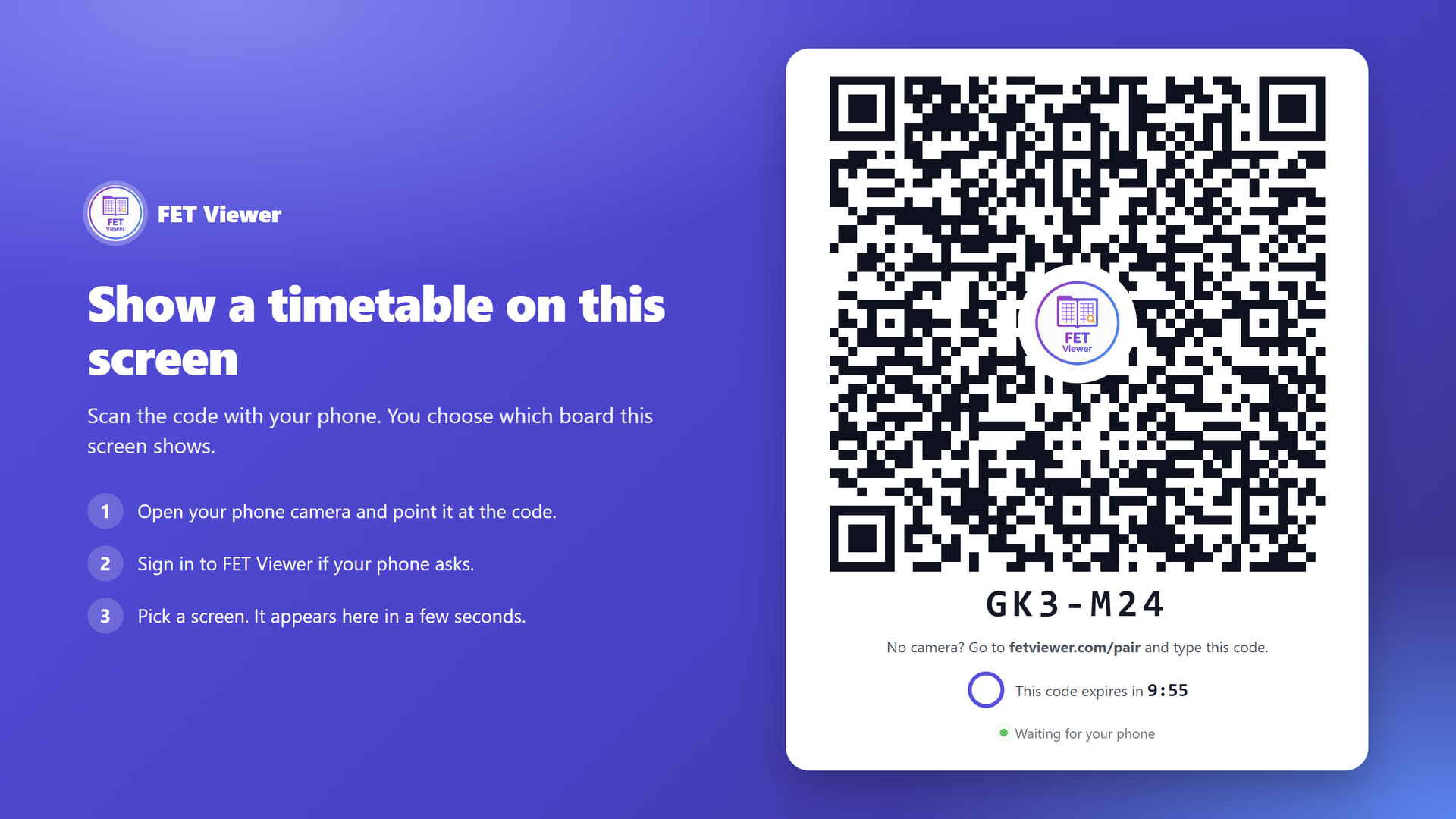
- Телевізор покаже QR-код. Відскануйте його камерою телефону.
- Якщо телефон попросить, увійдіть у систему. Виберіть екран і натисніть Підключити.
- Телевізор покаже дошку за кілька секунд.
Телевізор зберігає дошку після перезавантаження. Вам не потрібно підключати його знову.
Якщо у телефона немає камери, телевізор також покаже короткий код. На телефоні перейдіть на fetviewer.com/pair і введіть код.
Код на телевізорі дійсний протягом 10 хвилин. Телевізор показує час, що залишився. Коли час спливе, телевізор автоматично покаже новий код.
Лише власник розкладу або особа, яка може керувати доступом до нього, може підключати телевізор до його екранів.
Підключені телевізори
Список Екрани показує ваші телевізори в розділі Підключені телевізори, з екраном, який показує кожен телевізор, і часом останнього звіту.
- Перемкнути або перейменувати змінює назву або екран, який показує телевізор. Телевізор зміниться протягом хвилини. Нікому не потрібно його торкатися.
- Відключити видаляє телевізор. Протягом хвилини він повернеться до QR-коду.
Кожне підключення, перемикання, перейменування та відключення відображається в журналі активності розкладу, у розділі Вивіски.
Відкриття адреси екрана
Кожен екран також має власну довгу адресу. Відкрийте її в браузері телевізора та переведіть у повноекранний режим. Це корисно, коли телевізор підключений до комп'ютера.
Час дзвінків — це те, що робить його годинником
Дошка, яка показує зараз і далі, повинна знати, коли починаються та закінчуються ваші заняття. Ця інформація береться з часу дзвінків, який ви встановлюєте для розкладу, разом із його часовим поясом.
Без них працює лише Тижнева сітка. Інші дошки показують «Заняття не заплановані». Встановіть час дзвінків, перш ніж вішати екран у коридорі.
У розкладі з поділом на ранок і другу половину дня також заповніть список дзвінків на Другу половину дня. Заняття другої половини дня використовують лише цей список. Якщо він порожній, дошка показуватиме «Позаурочний час» протягом другої половини дня.
Час береться з сервера, а не з телевізора. Настінний екран із неправильним годинником — поширене явище, яке зазвичай непомітне. Дошка бере свій час звідси й застосовує його, тому телевізор із неправильно встановленим часом все одно показуватиме правильний період.
У позаурочний час дошка повідомляє про це, а не показує застаріле останнє заняття.
Коли розклад великий
Деякі розклади не вміщуються на одному екрані. Файл може мати 34 стовпці або 22 часові слоти на день. Дошка Тижнева сітка має одне налаштування для цього випадку: Коли розклад не вміщується:
- Авто (за замовчуванням). У режимі «Ранок-після обіду» кожен реальний день — це один стовпець, де ранок знаходиться над другою половиною дня. У режимі «Семестри» відображається лише поточний семестр. Порожні слоти видаляються. Якщо слотів все ще забагато, дошка показує слоти навколо поточного часу. Якщо стовпців забагато, дошка перегортає сторінки. На телевізорі, що стоїть вертикально, вона показує список на сьогодні.
- Перегортати сторінки завжди перегортає сторінки і ніколи не приховує слоти.
- Список на сьогодні показує лише сьогоднішній день, з поточним і наступним заняттям угорі.
Якщо екран показує повноекранні оголошення, сторінка перегортається лише між двома оголошеннями. Оголошення ніколи не перериває сторінку.
Що він робить без нагляду
Екрани створені для роботи протягом місяців без потреби втручання:
- Вони оновлюються самостійно, тому відредагований розклад потрапляє на стіну автоматично.
- Вони відновлюються після невдалого завантаження, а не залишаються на порожньому екрані.
- Вони точно заповнюють дисплей, без смуг прокрутки чи зайвих полів.
- Великий розклад все одно вміщується. Тижнева сітка показує реальні дні. Вона видаляє порожні слоти, показує слоти навколо поточного часу та перегортає сторінки, коли стовпці не вміщуються. На телевізорі, що стоїть вертикально, вона показує список на сьогодні.
- Сьогоднішні заміни об'єднуються, тому дошка показує, хто насправді викладає, а не хто був запланований.
Якщо розклад містить більше занять, ніж дозволяє ваш план, кожен екран показує лише дозволену кількість. Розміщені заняття йдуть першими. Сама дошка не показує жодних повідомлень про це.
Кожна дошка також непомітно повідомляє, що вона активна, тому список екранів показує кожен з них як В ефірі, В очікуванні або Офлайн. Екран перебуває в стані «Офлайн», якщо він не звітував протягом 1 години. Телевізор, вимкнений від мережі, видно з вашого робочого місця.
Зовнішній вигляд і читабельність
Кожна дошка має світле, темне та висококонтрастне налаштування, а також спокійнішу або насиченішу щільність. Їх варто обирати відповідно до приміщення, а не дизайну: сонячний хол і тьмяний коридор не потребують однакової дошки.
Логотип вашого закладу з'являється на кожній дошці, на кожному плані. Платні плани додають фірмові та акцентні кольори.
Куди рухатися далі
- Оголошення на дисплеї — розміщуйте повідомлення на тій самій дошці.
- Вбудовування розкладу на ваш вебсайт
- Забезпечення безпеки дисплея