
العدسة
كيفية عرض الجدول نفسه، من خلال تبديل المحاور، وشريط تفاصيل العرض من الخريطة الحرارية إلى التفاصيل الكاملة، والألوان، والطبقات الإضافية.
العدسة تغير طريقة رسم الجدول. هي لا تغير أبداً ما يحتويه الجدول ولا تغير ما يمكنك رؤيته — فهذه وظيفة الفلتر. كل شيء هنا يتعلق بوضوح القراءة.
تحتوي على خمسة أقسام.
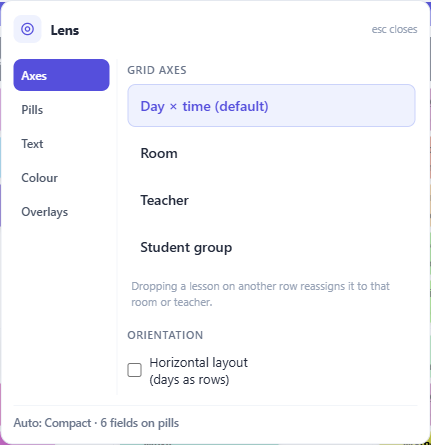
المحاور — ما تمثله الصفوف والأعمدة
الشبكة الافتراضية هي اليوم × الساعة. يمكنك تدويرها لتصبح الصفوف القاعات، أو المدرسين، أو مجموعات الطلاب بدلاً من ذلك، مع عرض أيام الأسبوع عبر الأعمدة.
هذا يطرح سؤالاً مختلفاً تماماً. عرض اليوم × الساعة يسأل ما الذي يحدث يوم الثلاثاء؟ أما تدوير الشبكة حسب القاعة فيسأل ماذا تفعل القاعة (مختبر 2) طوال الأسبوع، ومتى تكون فارغة؟ للتحقق من عبء مورد واحد، يكون التدوير أسرع بكثير من الفلترة للوصول إليه وقراءة شبكة فارغة في الغالب.
تظل الشبكة المدورة قابلة للتعديل، والسحب والإفلات فيها يعني شيئاً مختلفاً قليلاً: إسقاط درس في صف مختلف يعيد تعيينه إلى قاعة أو مدرس ذلك الصف، بالإضافة إلى نقله في أيام الأسبوع. غالباً ما يكون هذا هو بالضبط ما تريده — يجب أن يكون هذا الدرس في المختبر 2 بدلاً من ذلك يتم بسحب واحد بدلاً من التعديل — لكن من المفيد معرفة ذلك قبل أول عملية سحب تقوم بها في وضع التدوير.
الاتجاه يعكس الأيام والساعات، ويضع الأيام على الجانب. بعض المدارس تقرأ الجدول الأسبوعي بهذه الطريقة؛ استخدم ما يطابق الجدول الورقي الذي يعرفه الجميع بالفعل.
الأقراص — مقدار المعلومات المعروضة لكل درس
يتحرك شريط تفاصيل الدرس عبر خمس خطوات، وهو تدرج من أقصى قدر من المعلومات إلى أقصى قدر من النظرة العامة:
- تفاصيل كاملة — كل ما قمت بتفعيله
- مدمج — المادة بالإضافة إلى سطر ثانوي واحد
- نظرة عامة — رموز المادة فقط
- كتل ملونة — لا يوجد نص على الإطلاق، فقط شكل الأسبوع
- خريطة حرارية — لا توجد دروس، فقط مدى انشغال كل ساعة
الخياران الأخيران ليسا عرضاً منقوصاً؛ بل هما اللذان يجيبان على سؤال أين توجد الفراغات في جدول مزدحم جداً بحيث يصعب قراءته. التحول إلى الكتل الملونة يجعل النمط مرئياً بينما تخفيه التفاصيل الكاملة.
بشكل افتراضي، يكون هذا تلقائياً — يقوم التطبيق بملاءمة التفاصيل مع المساحة المتاحة، ويخبرك الملصق بما اختاره. حرك الشريط لتتحكم في ذلك بنفسك. Ctrl مع + و − يزيدان ويقللان المستوى؛ Ctrl+0 يعيد التحكم للوضع التلقائي.
في الأسفل، تختار الحقول التي تظهر على القرص: عنوان المادة الكامل، المدرس، المجموعات، القاعة، التعليقات، ووسم النشاط. عدد حقول أقل يعني نصاً أكبر وأكثر قابلية للقراءة بنفس الحجم — يجدر تذكر ذلك قبل أن تقرر أن الشبكة صغيرة جداً.
النص
كل حقل يتم تفعيله أعلاه يحصل على تحكم خاص في حجمه هنا، بحيث يمكنك جعل المادة كبيرة والقاعة صغيرة بدلاً من تغيير حجم كل شيء معاً.
لا يظهر الحقل في هذا القسم إلا إذا تم تفعيله في الأقراص.
اللون
ثلاث لوحات ألوان.
كلاسيكي يمنح كل مادة نغمة حيوية ومميزة. سهل الوصول يستخدم لوحة ألوان آمنة لمن يعانون من عمى الألوان — هذا ليس خياراً أقل شأناً، بل هو الخيار الصحيح لجدول يوضع على حائط أو شاشة حيث لا تعرف من يقرؤه. تلقائي يختار بينهما حسب الحجم، باستخدام لوحة الألوان سهلة الوصول للجداول الصغيرة واللوحة الكلاسيكية للجداول الكبيرة، حيث يتجاوز عدد المواد أي لوحة ألوان آمنة.
يوجد مفتاحا عرض بجانبهما. خلفية ملونة تملأ كل قرص بلون مادته؛ إيقاف تشغيلها يرسم كل قرص على خلفية محايدة بسيطة بدلاً من ذلك، وهي أهدأ طريقة لقراءة أسبوع مزدحم جداً. المفتاح الثاني يحدد ما إذا كانت الأيقونات ستُرسم.
التراكبات — أشياء تُرسم فوق الجدول
بدائل اليوم تضع تراكباً لحالات الغياب، وتغطية الحصص، وتغييرات القاعات لهذا اليوم فوق الجدول العادي. إنه تراكب وليس وضعاً، وهذا مقصود: أنت لا تزال تنظر إلى جدولك، مع رسم واقع اليوم فوقه.
وميض شارات التعارض يجعل شارات التعارض تنبض. تكون متوقفة افتراضياً، لأن الحركة متعبة على الشاشة التي تحدق فيها طوال اليوم؛ وتكون مفعلة عندما تبحث عن التعارضات وتريد منها أن تظهر بوضوح.