
Dny a hodiny
Časová mřížka, na které jsou umístěny všechny hodiny – pojmenování a uspořádání dnů a period a co se stane při smazání použitého prvku.
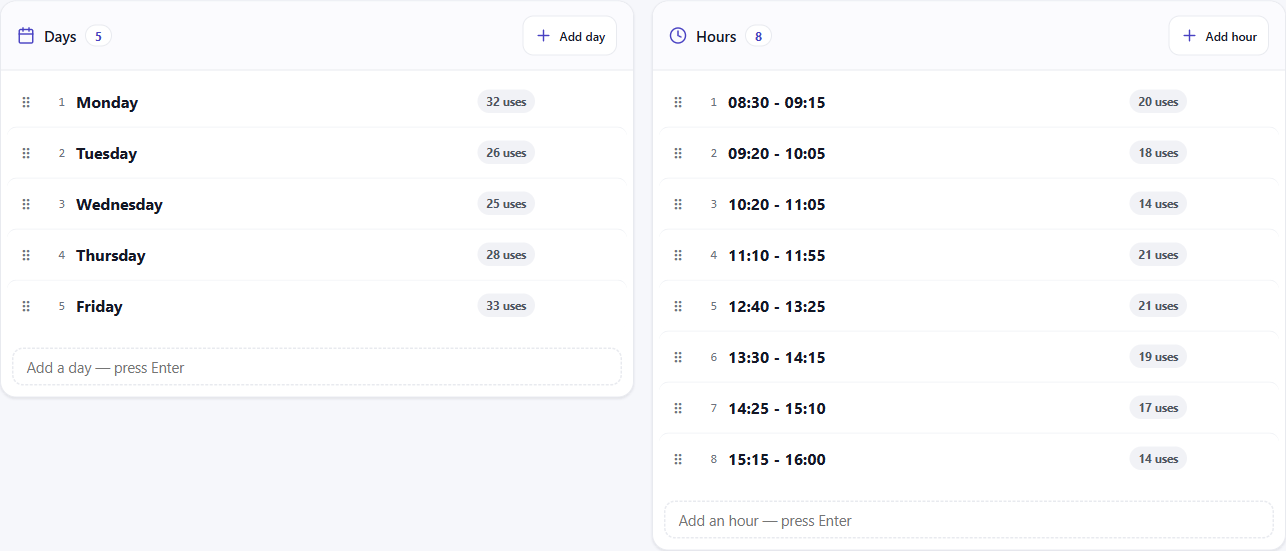
Než může rozvrh cokoli obsahovat, potřebuje strukturu: ve kterých dnech probíhá výuka a kolik vyučovacích hodin má každý den. To je sekce Dny a hodiny, první část na obrazovce s daty, na které je vše ostatní postaveno.
Jedná se o dva seřazené seznamy. Dny vodorovně, hodiny svisle – přesně ty dva seznamy, které používá i desktopová aplikace FET, a proto se soubor mezi nimi přenáší bez nutnosti převodu.
Na pořadí záleží
Pořadí v každém seznamu není jen kosmetické. Je to pořadí, ve kterém se čte mřížka, ve kterém se čte tištěný rozvrh a které se zobrazuje na všech obrazovkách a ve vložených prvcích.
Řádek přesunete přetažením za jeho úchyt. Dny jsou obvykle seřazeny od pondělí, ale nic vás k tomu nenutí – škola s dvoutýdenním cyklem může pojmenovat deset dnů a seřadit je tak, jak cyklus skutečně probíhá.
Totéž platí pro hodiny. Jsou to vyučovací hodiny, nikoli časy na hodinách: P1, P2, Přestávka, P3 je naprosto běžný seznam. Časy zvonění se nastavují samostatně v konfiguraci kalendáře, kde řídí časy zvonění, odběry kalendáře a tištěná data semestru.
Přidávání
Zadejte název do pole na konci kteréhokoli seznamu a stiskněte Enter. Položka se přidá na konec a můžete ji přetáhnout, kam patří.
Každá položka může mít také dlouhý název – plnější popisek pro zobrazení, který se uchovává vedle krátkého názvu zobrazovaného v mřížce. Obvyklou dvojicí je Po a Pondělí.
Počet použití
Každý řádek ukazuje, kolik činností jej aktuálně používá, nebo zobrazuje text nepoužito.
Toto je nejužitečnější věc na stránce, protože vám předem řekne, jaké dopady bude mít úprava. Den označený jako nepoužitý lze bez jakýchkoli následků odstranit. Vyučovací hodina používaná dvěma sty činnostmi je nosným prvkem.
Přejmenování je bezpečné
Přejmenujte den nebo hodinu a vše, co na ně odkazuje, se automaticky aktualizuje – činnosti si zachovají své umístění, omezení si zachovají svůj význam. Nic nezůstane osiřelé a nic není třeba ručně znovu přiřazovat.
Pokud jste čtvrtou vyučovací hodinu nazývali H4 a chcete, aby se zobrazovala jako 4. hodina, stačí ji přejmenovat.
Odstranění bezpečné není
Odstraněním dne nebo hodiny, které používají nějaké činnosti, zrušíte zařazení těchto činností. Nejsou smazány – zachovají si svůj předmět, učitele, skupiny a dobu trvání – ale ztratí svůj den a čas a vrátí se do stavu neumístěných.
Potvrzovací dialog vás předem informuje o následcích. U nepoužívané položky vám jasně sdělí, že je bezpečné ji odstranit; u používané položky uvede počet činností, jejichž zařazení bude zrušeno, a potvrzovací tlačítko bude mít nápis Odstranit a zrušit zařazení namísto pouhého Odstranit.
Upozorňujeme, že změnu pořadí a přejmenování lze vrátit zpět, ale odstranění nikoli. Pokud odstraňujete něco podstatného, nejprve si vytvořte zálohu.
Náhled mřížky
Pod oběma seznamy je náhled samotné kostry rozvrhu – dny nahoře, hodiny po straně a popisek s celkovým počtem časových úseků za týden.
Vyplatí se na něj podívat, protože tato mřížka je plocha, na kterou se umisťuje vše ostatní. Umístění činností, dostupnost učitelů a místností a výběry preferovaných časů zahájení v rámci omezení, to vše se vztahuje k této jedné mřížce. Pokud je kostra špatně, vše, co je na ní postaveno, bude špatně stejným způsobem.
Nejprve si správně nastavte tuto sekci. Je to mnohem snazší než to opravovat později.