
Objektiv
Jak je rozvrh vykreslen – otáčení os, posuvník detailů od teplotní mapy po úplné zobrazení, barvy a překryvy.
Objektiv mění způsob, jakým je rozvrh vykreslen. Nikdy nemění jeho obsah a nikdy nemění to, co vidíte — to je úkol filtru. Všechno zde je o čitelnosti.
Má pět sekcí.
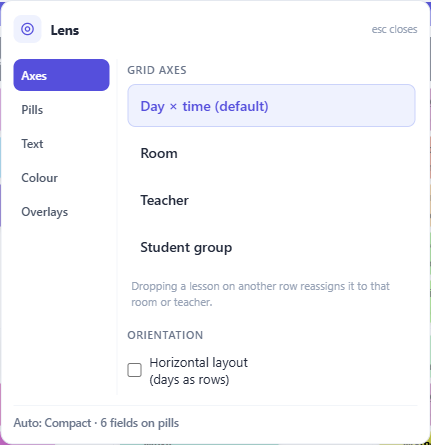
Osy — co jsou řádky a sloupce
Výchozí mřížka je den × čas. Můžete ji otočit tak, aby řádky místo toho představovaly místnosti, učitele nebo žáky, přičemž týden běží napříč.
To je skutečně jiná otázka. Den × čas se ptá co se děje v úterý? Otočení podle místnosti se ptá co se děje v laboratoři 2 celý týden a kdy je volná? Pro kontrolu vytížení jednoho zdroje je otočení mnohem rychlejší než filtrování na něj a čtení převážně prázdné mřížky.
Otočená mřížka zůstává upravitelná a přetažení v ní znamená něco trochu jiného: přesunutí vyučovací hodiny na jiný řádek ji přiřadí k místnosti nebo učiteli daného řádku, stejně jako ji přesune v rámci týdne. To je často přesně to, co chcete — tato hodina by měla být v laboratoři 2 je jedno přetažení namísto úpravy — ale je dobré to vědět před prvním přetažením v otočené mřížce.
Orientace prohodí dny a vyučovací hodiny a umístí dny na stranu. Některé školy čtou týden tímto způsobem; použijte to, co odpovídá papírovému rozvrhu, který všichni již znají.
Dlaždice — kolik informací každá hodina zobrazuje
Posuvník detailů prochází pěti kroky a je to kontinuum od nejvíce informací po největší přehled:
- Plný detail — vše, co jste zapnuli
- Kompaktní — předmět plus jeden doplňkový řádek
- Přehled — pouze kódy předmětů
- Barevné bloky — žádný text, pouze tvar týdne
- Teplotní mapa — žádné hodiny, pouze vytíženost každého časového úseku
Spodní dvě nejsou zhoršené pohledy; jsou to ty, které odpovídají na otázku kde jsou volná místa v rozvrhu, který je příliš hustý na čtení. Přepnutí na barevné bloky zviditelní vzor, který plný detail pohřbí.
Ve výchozím nastavení je toto automatické — aplikace přizpůsobí detail prostoru, který má, a popisek vám řekne, co vybrala. Pohněte posuvníkem a převezměte nad tím kontrolu. Ctrl s + a − krokuje nahoru a dolů; Ctrl+0 vrací řízení automatice.
Níže si vyberete, která pole se na dlaždici vůbec objeví: celý název předmětu, učitel, skupiny, místnost, poznámky a druh činnosti. Méně polí znamená větší a čitelnější text při stejné velikosti — stojí za to si to pamatovat, než se rozhodnete, že je mřížka příliš malá.
Text
Každé pole zapnuté výše zde získává vlastní ovládání velikosti, takže můžete udělat předmět velký a místnost malou, namísto zvětšování všeho dohromady.
Pole se v této sekci objeví pouze tehdy, je-li zapnuto v Dlaždicích.
Barva
Tři palety.
Klasická dává každému předmětu živý, odlišný tón. Přístupná používá paletu bezpečnou pro barvoslepé — toto není méněcenná volba, je to správná volba pro rozvrh, který jde na zeď nebo obrazovku, kde nevíte, kdo ho čte. Automatická vybírá mezi nimi podle velikosti, používá přístupnou paletu pro malé rozvrhy a klasickou pro velké, kde počet předmětů přesahuje jakoukoli bezpečnou paletu.
Vedle jsou dva přepínače vykreslování. Barevné pozadí vyplní každou dlaždici barvou předmětu; vypnutí vykreslí každou dlaždici na prostém neutrálním pozadí, což je nejklidnější způsob čtení velmi hustého týdne. Druhý přepínač určuje, zda se vykreslují ikony.
Překryvy — věci vykreslené navrchu
Dnešní suplování překrývá dnešní absence, zastupování a změny místností na běžné mřížce. Je to záměrně překryv, nikoli režim: stále se díváte na svůj rozvrh s dnešní realitou vykreslenou přes něj.
Blikající odznaky konfliktů způsobí, že odznaky kolizí pulzují. Ve výchozím nastavení vypnuto, protože pohyb je únavný na obrazovce, na kterou celý den koukáte; zapnuto, když hledáte konflikty a chcete, aby se samy projevily.