
Učitelé, předměty, místnosti a druhy činností
Tento zdroj uvádí, z čeho se rozvrh skládá, co jednotlivé položky obsahují, jak hromadně upravovat řádky a co přesně znamená smazání jedné z nich.
Pět sekcí na obrazovce s daty funguje stejným způsobem: Učitelé, Předměty, Druhy činností, Místnosti a Budovy. Jsou to položky, ze kterých se sestavuje hodina. Naučte se pracovat s jednou tabulkou a budete umět pracovat se všemi pěti.
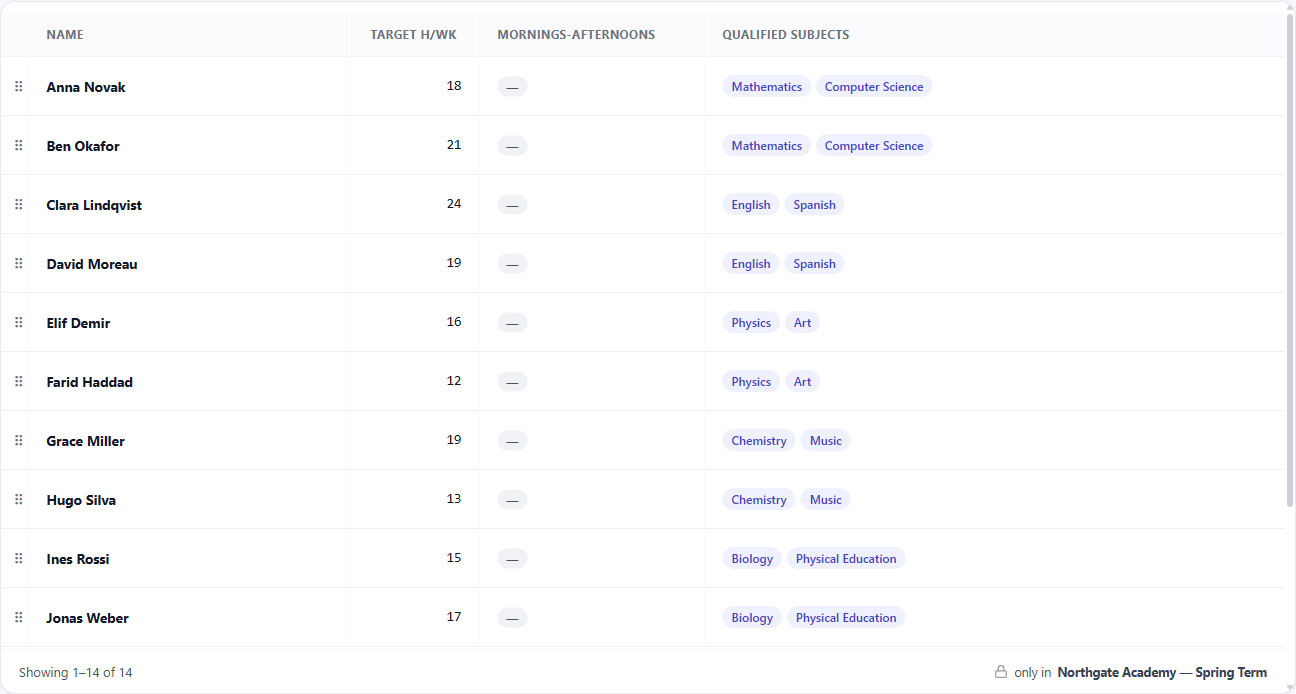
Co každá sekce obsahuje
Učitelé mají jméno, kód, volitelné dlouhé jméno, cílový počet hodin týdně a předměty, které jsou kvalifikováni vyučovat. Panel podrobností také zobrazuje jejich aktivní hodiny – celkovou délku hodin, které jim jsou aktuálně přiřazeny, počítaje pouze ty aktivní – takže skutečná zátěž učitele je zobrazena vedle cíle, který jste pro něj nastavili. V režimu dopoledne-odpoledne má učitel také nastaveno chování pro dopoledne a odpoledne; v jiných režimech se tato možnost nezobrazuje, protože tam nemá žádný význam.
Předměty mají jméno, kód a barvu. Barva zabarví daný předmět všude, kde se objeví – v mřížce, na tiskových sestavách, ve vložených prvcích – což umožňuje na první pohled přečíst celý týden.
Druhy činností označují hodiny pro filtrování a pravidla. Každý druh má příznak pro tisk, který určuje, zda se zobrazí na tištěném výstupu; některé druhy jsou pro vaši vlastní organizaci a nejsou určeny pro sestavu, kterou vidí rodič.
Místnosti mají kapacitu, budovu a příznak virtuální místnost. Virtuální místnost není místo – je to požadavek, který místo zastupuje, definovaný sadami skutečných místností, které jej mohou splnit. Kapacita je maximální počet žáků a velmi vysoká výchozí hodnota znamená bez omezení spíše než skutečný strop.
Budovy seskupují místnosti, takže pravidlo může odkazovat na vzdálenost mezi nimi, místo aby jmenovalo místnosti jednu po druhé.
Každá z těchto položek může mít také poznámku ve formě volného textu, která se ukládá se souborem a je dobrým místem pro záznam, proč je něco nastaveno tak, jak je.
Každé jméno musí být ve svém seznamu jedinečné. FET vyhledává učitele, předmět, druh činnosti, místnost nebo budovu podle jména, takže dvě položky se stejným jménem činí soubor nejednoznačným. Pokud jméno již existuje, aplikace nepřidá nový řádek a sdělí vám proč.
Práce s dlouhým seznamem
Tabulka zobrazuje vždy jednu stránku se stránkováním, takže škola se stovkami učitelů se načítá stejně rychle jako škola s dvanácti.
Kliknutím na záhlaví sloupce seřadíte podle něj; dalším kliknutím řazení obrátíte. Seřazení vás vrátí na první stránku, protože řádek, který hledáte, je nyní úplně jinde.
Ovládací prvek Sloupce zobrazuje a skrývá volitelné sloupce. Tabulka, kterou používáte pouze ke kontrole kapacity místností, nemusí obsahovat šest dalších sloupců a volba se pamatuje pro každou sekci zvlášť, takže si každý seznam zachová podobu, kterou jste mu dali.
Výběrem řádku se vedle tabulky otevře panel podrobností, rozdělený na samotná data a omezení, která se na tento řádek vztahují. Druhá záložka je obvykle odpovědí na otázku proč se tento učitel chová podivně – pravidla, která se ho týkají, jsou uvedena na jednom místě, nikoli skryta v sekci omezení.
Změna více řádků najednou
Zaškrtnutím políčka v záhlaví vyberete stránku, na kterou se díváte. Pokud odpovídá více řádků, než se vejde na stránku, zobrazí se pruh s nabídkou rozšíření výběru na všechny. Tento rozdíl je důležitý a pruh existuje proto, aby „vše“ bylo něco, co si zvolíte, a ne něco, co předpokládáte.
Výběr zůstává zachován i při přechodu na jinou stránku, takže můžete shromáždit řádky z několika stránek, než provedete akci.
S vybranými řádky můžete pomocí panelu pro hromadné úpravy nastavit pole, jejichž úprava je po jednom zdlouhavá – budovu nebo kapacitu pro sadu místností, cílové hodiny nebo kvalifikované předměty pro sadu učitelů, barvu pro sadu předmětů nebo přepínače pro tisk a virtuální místnosti u druhů činností a místností.
Tyto přepínače lze také přepínat přímo v tabulce, aniž byste cokoli otevírali, a tuto úpravu lze vrátit zpět.
Předměty mají jeden nástroj navíc: Obnovit barvy vymaže barvu všech předmětů najednou, což je nejrychlejší způsob, jak začít s barevným schématem od začátku.
Pořadí
Řádky lze přetažením uspořádat do požadovaného pořadí nebo je seřadit A→Z jednou akcí. Toto pořadí je zachováno a je to pořadí, v jakém je exportovaný soubor vypíše – takže soubor, který pošlete kolegovi, bude uspořádán tak, jak jste ho nastavili, a ne tak, jak byl náhodou naimportován.
Mazání a co zůstane
Mazání je jediná akce, u které se vyplatí přečíst si potvrzení, protože potvrzení je specifické, nikoli obecné: spočítá činnosti a omezení, která se skutečně vztahují k tomu, co se chystáte odstranit.
Je důležité pochopit, co se stane dál. Tyto činnosti a omezení nejsou smazány spolu s položkou. Zůstanou přesně tam, kde jsou, a stále odkazují na něco, co již neexistuje.
Stažení souboru nejprve provede kontrolu a upozorní vás. Než vám aplikace soubor poskytne, přečte si, co právě vytvořila, a vyhledá každého učitele, předmět, skupinu žáků, druh činnosti a budovu, na které odkazuje nějaký řádek, ale které se v rozvrhu již nenacházejí. FET nemůže takový soubor otevřít, takže se stahování zastaví a zpráva vypíše, co chybí.
Rozvrh tedy nelze tiše exportovat neúplný. Pokud smažete učitele, přeřaďte jeho hodiny – stahování počká, dokud to neuděláte.
Smazání budovy není o nic šetrnější. Místnosti v ní zůstanou, ale ztratí svou budovu, a stahování se kvůli těmto místnostem zastaví stejným způsobem.
Smazání nelze vrátit zpět. Předběžná kontrola také hlásí pravidla, která odkazují na věci, jež již neexistují, takže se vyplatí ji spustit po jakémkoli významnějším čištění – najde problémy dříve, než se dostanete ke stažení.