
Spuštění obrazovky na zdi
Ovládejte displej na chodbě nebo ve sborovně z vašeho rozvrhu – co každý panel zobrazuje, jak zná čas a co dělá, když se nikdo nedívá.
Obrazovka je tabule vytvořená pro televizi nebo monitor na zdi: velké písmo, žádné ovládací prvky a nikdo, kdo by ji ovládal. Připojte televizi jednou pomocí svého telefonu, nebo na ní otevřete adresu obrazovky. Pak ji nechte být.

Obrazovky se spravují z datové obrazovky rozvrhu, v části Sdílet a zobrazit.
Výběr tabule
Nová obrazovka nabízí výchozí tabule, z nichž každá odpovídá na jinou otázku:
- Týdenní mřížka — celý týden, pro sborovnu nebo vstupní halu.
- Nyní / Poté — co právě probíhá a co následuje, pro chodbu.
- Den třídy — den jedné třídy, pro umístění před učebnou.
- Jedna místnost — co se děje v této místnosti, pro umístění na její dveře.
Před výběrem si je prohlédněte. Stejně jako u vložených prvků je nová obrazovka vytvořena jako vypnutá, takže se na zdi nic neobjeví, dokud ji nezapnete.
Umístění obrazovky na televizi
Existují dva způsoby. První způsob je na televizi snazší, protože nemusíte nic psát na dálkovém ovladači.
Připojení televize pomocí telefonu
- Na televizi nebo chytré tabuli otevřete prohlížeč a přejděte na fetviewer.com/screen.
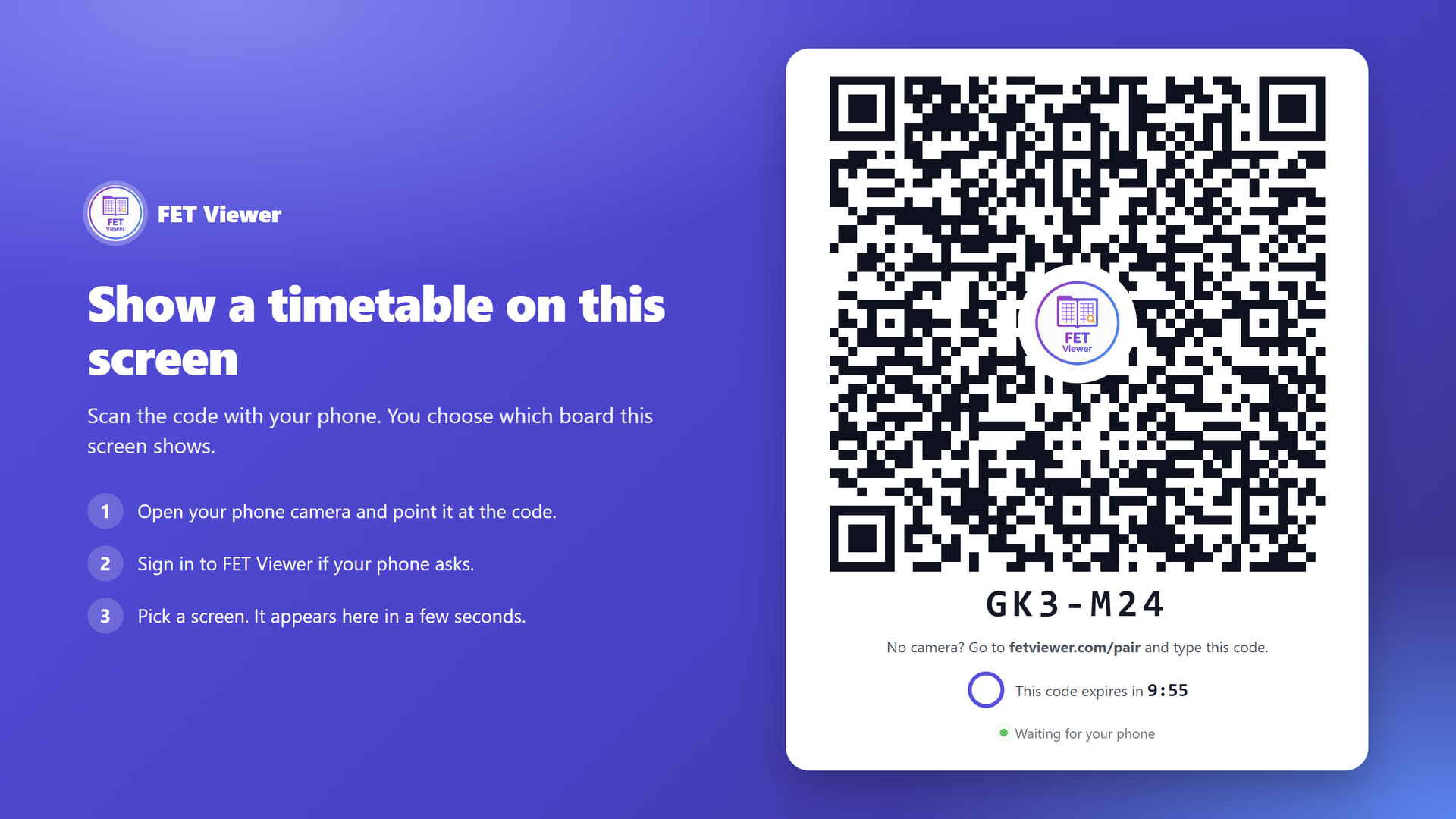
- Televize zobrazí QR kód. Naskenujte jej fotoaparátem telefonu.
- Pokud vás telefon vyzve, přihlaste se. Vyberte obrazovku a zvolte Připojit.
- Televize zobrazí tabuli během několika sekund.
Televize si tabuli pamatuje i po restartu. Nemusíte ji připojovat znovu.
Pokud telefon nemá fotoaparát, televize zobrazí také krátký kód. Na telefonu přejděte na fetviewer.com/pair a zadejte tento kód.
Kód na televizi je platný 10 minut. Televize ukazuje zbývající čas. Po uplynutí času televize automaticky zobrazí nový kód.
Pouze vlastník rozvrhu nebo osoba, která může spravovat jeho přístup, může připojit televizi k jeho obrazovkám.
Připojené televize
Seznam Obrazovky zobrazuje vaše televize v části Připojené televize, spolu s obrazovkou, kterou každá televize zobrazuje, a časem posledního hlášení.
- Přepnout nebo přejmenovat změní název nebo obrazovku, kterou televize ukazuje. Televize se změní do minuty. Nikdo se jí nemusí dotknout.
- Odpojit odebere televizi. Do minuty se vrátí zpět na QR kód.
Každé připojení, přepnutí, přejmenování a odpojení se zobrazí v protokolu aktivit rozvrhu v části Informační panely.
Otevření adresy obrazovky
Každá obrazovka má také svou vlastní dlouhou adresu. Otevřete ji v prohlížeči televize a přepněte na celou obrazovku. To je užitečné, když je televize připojena k počítači.
Časy zvonění z ní dělají hodiny
Tabule, která říká nyní a poté, potřebuje vědět, kdy začínají a končí vaše vyučovací hodiny. To vychází z časů zvonění, které pro rozvrh nastavíte, spolu s jeho časovým pásmem.
Bez nich funguje pouze Týdenní mřížka. Ostatní tabule zobrazují "Nejsou naplánovány žádné hodiny". Nastavte časy zvonění předtím, než obrazovku pověsíte na chodbu.
V rozvrhu s dopoledním a odpoledním vyučováním vyplňte také seznam zvonění pro Odpoledne. Odpolední hodiny používají pouze tento seznam. Pokud je prázdný, tabule během odpoledne zobrazuje "Mimo vyučování".
Čas pochází ze serveru, nikoliv z televize. Obrazovka na zdi se špatným časem je běžná a normálně neviditelná. Tabule přebírá čas odtud a aplikuje ho, takže i špatně nastavená televize stejně zobrazuje správnou vyučovací hodinu.
Mimo školní vyučování to tabule oznámí, místo aby zobrazovala neaktuální poslední hodinu.
Když je rozvrh velký
Některé rozvrhy se nevejdou na jednu obrazovku. Soubor může mít 34 sloupců nebo 22 časových oken za den. Tabule Týdenní mřížka má pro tento případ jedno nastavení, Když se rozvrh nevejde:
- Automaticky (výchozí). V režimu Dopoledne-Odpoledne je každý skutečný den jedním sloupcem, přičemž dopoledne je nad odpolednem. V režimu Pololetí se zobrazuje pouze aktuální pololetí. Prázdná časová okna jsou odstraněna. Pokud je stále příliš mnoho oken, tabule zobrazí okna kolem aktuálního času. Pokud je příliš mnoho sloupců, tabule otáčí stránky. Na televizi postavené na výšku se zobrazí dnešní seznam.
- Otáčet stránky vždy otáčí stránky a nikdy neskrývá časová okna.
- Dnešní seznam zobrazuje pouze dnešek, s aktuální a následující aktivitou nahoře.
Pokud obrazovka zobrazuje oznámení na celou obrazovku, stránka se otočí pouze mezi dvěma oznámeními. Oznámení nikdy nepřeruší stránku.
Co dělá bez dozoru
Obrazovky jsou navrženy tak, aby běžely měsíce, aniž by se jich někdo dotkl:
- Samy se obnovují, takže upravený rozvrh se na zeď dostane sám.
- Zotaví se z neúspěšného načtení, místo aby zůstaly na prázdné obrazovce.
- Přesně vyplní displej, bez posuvníků nebo prázdných okrajů.
- Velký rozvrh se stále vejde. Týdenní mřížka zobrazuje skutečné dny. Odstraní prázdná časová okna, zobrazí okna kolem aktuálního času a otáčí stránky, když se sloupce nevejdou. Na televizi postavené na výšku se zobrazí dnešní seznam.
- Dnešní suplování je sloučeno, takže tabule ukazuje, kdo skutečně učí, a ne kdo byl naplánován.
Pokud má rozvrh více aktivit, než váš plán umožňuje, každá obrazovka zobrazí pouze povolený počet. Umístěné aktivity mají přednost. Samotná tabule o tom nezobrazuje žádné upozornění.
Každá tabule také tiše hlásí, že je aktivní, takže seznam obrazovek zobrazuje každou z nich jako Živě, Nečinná nebo Offline. Obrazovka je Offline, když se neohlásí po dobu 1 hodiny. Televize, která je vypnutá ze zásuvky, je tak viditelná od vašeho stolu.
Vzhled a čitelnost
Každá tabule má světlé, tmavé a vysoce kontrastní nastavení a klidnější nebo hustší zobrazení. Ty se vyplatí vybírat spíše podle místnosti než podle designu: sluncem zalitá vstupní hala a spoře osvětlená chodba nevyžadují stejnou tabuli.
Logo vaší instituce se objevuje na každé tabuli, v každém plánu. Placené plány přidávají firemní a zvýrazňující barvy.
Kam dál
- Oznámení na displeji — umístěte upozornění na stejnou tabuli.
- Vložení rozvrhu na váš web
- Zabezpečení displeje