
Guru, Mata Pelajaran, Ruang dan Tag kegiatan
Sumber daya ini mencantumkan data penyusun jadwal, isi dari setiap jadwal, cara mengedit banyak baris sekaligus, serta dampak dari menghapus satu baris.
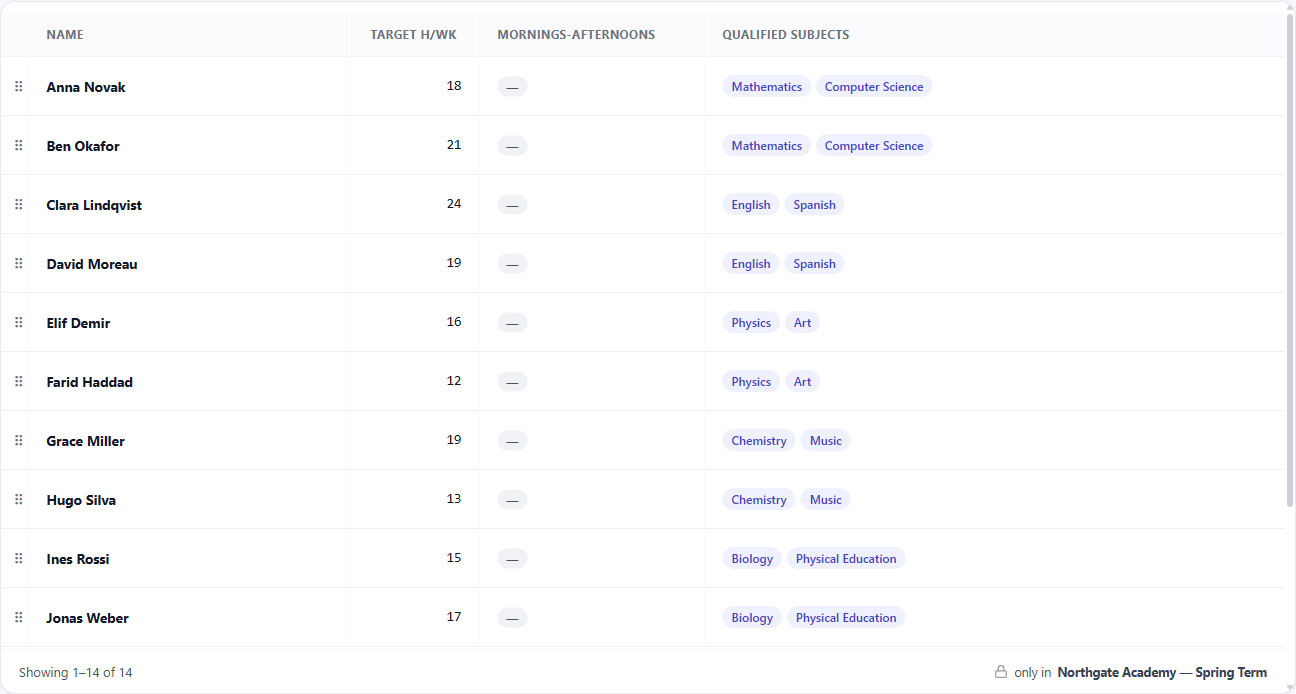
Lima bagian di layar data bekerja dengan cara yang sama: Guru, Mata Pelajaran, Tag kegiatan, Ruang dan Gedung. Bagian-bagian ini adalah inventaris yang digunakan untuk menyusun sebuah pelajaran. Pelajari satu tabel dan Anda akan memahami kelimanya.
Isi setiap bagian
Guru memiliki nama, kode, nama panjang opsional, target jam per minggu, dan mata pelajaran yang memenuhi syarat untuk mereka ajarkan. Panel detail juga menampilkan jam aktif mereka — total durasi pelajaran yang saat ini ditugaskan kepada mereka, hanya menghitung yang aktif — sehingga beban yang sebenarnya dimiliki seorang guru berada di samping target yang Anda tetapkan untuk mereka. Dalam mode Pagi-Sore, seorang guru juga memiliki perilaku pagi-sore; ini tidak muncul di mode lain, karena tidak ada artinya di sana.
Mata Pelajaran memiliki nama, kode, dan warna. Warna tersebut mewarnai mata pelajaran di mana pun ia muncul — di kisi, lembar cetak, sematan — yang membuat jadwal seminggu penuh dapat dibaca sekilas.
Tag kegiatan melabeli pelajaran untuk pemfilteran dan aturan. Masing-masing memiliki tanda dapat dicetak yang menentukan apakah tag tersebut ditampilkan pada hasil cetakan; beberapa tag hanya untuk keperluan pengorganisasian Anda dan tidak dimaksudkan untuk dilihat oleh orang tua.
Ruang memiliki kapasitas, gedung, dan tanda ruang virtual. Ruang virtual bukanlah sebuah tempat — ini adalah sebuah persyaratan yang menggantikan tempat, yang ditentukan oleh kumpulan ruang nyata yang dapat memenuhinya. Kapasitas adalah jumlah maksimum siswa, dan nilai default yang sangat besar berarti tanpa batas, bukan batas atas yang sebenarnya.
Gedung mengelompokkan ruang, sehingga sebuah aturan dapat membahas jarak di antara mereka alih-alih menyebutkan ruang satu per satu.
Setiap dari mereka juga memiliki kolom komentar teks bebas, yang ikut tersimpan bersama file dan merupakan tempat yang baik untuk mencatat mengapa sesuatu diatur sedemikian rupa.
Setiap nama harus unik dalam daftarnya. FET menemukan guru, mata pelajaran, tag, ruang, atau gedung berdasarkan namanya, jadi dua item dengan nama yang sama akan membuat file menjadi tidak jelas. Jika nama tersebut sudah ada, produk tidak akan menambahkan baris baru dan akan memberitahu Anda alasannya.
Bekerja dengan daftar yang panjang
Tabel menampilkan satu halaman pada satu waktu, dengan penomoran halaman, sehingga sekolah dengan ratusan guru dapat dimuat secepat sekolah dengan dua belas guru.
Klik judul kolom untuk mengurutkan berdasarkan kolom tersebut; klik lagi untuk membalik urutan. Pengurutan akan mengembalikan Anda ke halaman pertama, karena baris yang Anda inginkan sekarang berada di tempat yang sama sekali berbeda.
Kontrol Kolom menampilkan dan menyembunyikan kolom opsional. Tabel yang hanya Anda gunakan untuk memeriksa kapasitas ruang tidak perlu menampilkan enam kolom lainnya, dan pilihan ini diingat per bagian, sehingga setiap daftar mempertahankan bentuk yang Anda berikan.
Memilih sebuah baris akan membuka panel detail di samping tabel, yang terbagi menjadi data itu sendiri dan batasan yang merujuk pada baris ini. Tab kedua ini biasanya merupakan jawaban untuk pertanyaan mengapa guru ini berperilaku aneh — aturan yang menyentuh mereka terdaftar di satu tempat, tidak tersembunyi di bagian batasan.
Mengubah banyak baris sekaligus
Centang kotak di header dan Anda akan memilih halaman yang sedang Anda lihat. Ketika ada lebih banyak baris yang cocok daripada yang muat di halaman, sebuah spanduk akan menawarkan untuk memperluas pilihan ke semua baris tersebut. Perbedaan ini penting, dan spanduk ini ada agar "semuanya" adalah sesuatu yang Anda pilih, bukan sesuatu yang Anda asumsikan.
Pilihan tetap ada meskipun Anda berpindah halaman, jadi Anda bisa mengumpulkan baris dari beberapa halaman sebelum mengambil tindakan.
Dengan baris yang dipilih, bilah aksi massal dapat mengatur bidang yang paling membosankan jika diatur satu per satu — gedung atau kapasitas untuk sekumpulan ruang, target jam atau mata pelajaran yang memenuhi syarat untuk sekumpulan guru, warna untuk sekumpulan mata pelajaran, atau sakelar dapat dicetak dan virtual untuk tag dan ruang.
Sakelar tersebut juga dapat diubah langsung di dalam tabel, tanpa membuka apa pun, dan pengeditan itu dapat dibatalkan.
Mata Pelajaran memiliki satu alat tambahan: Atur Ulang Warna akan menghapus warna setiap mata pelajaran sekaligus, yang merupakan cara tercepat untuk memulai skema warna dari awal.
Urutan
Baris dapat diseret untuk diurutkan, atau diurutkan A→Z dalam satu tindakan. Urutan itu dipertahankan, dan itu adalah urutan yang digunakan dalam file yang diekspor — jadi file yang Anda kirim ke kolega akan terbaca sesuai dengan cara Anda mengaturnya, bukan sesuai dengan cara file itu diimpor.
Menghapus, dan apa yang tersisa
Menghapus adalah satu-satunya tindakan di mana konfirmasinya layak dibaca, karena konfirmasinya spesifik, bukan generik: ia menghitung kegiatan dan batasan yang benar-benar merujuk pada apa yang akan Anda hapus.
Apa yang terjadi selanjutnya adalah bagian yang perlu dipahami. Kegiatan dan batasan tersebut tidak ikut terhapus. Mereka tetap berada di tempatnya, masih menyebutkan sesuatu yang sudah tidak ada lagi.
Pengunduhan akan memeriksa terlebih dahulu, dan memberitahu Anda. Sebelum memberikan file, produk akan membaca apa yang baru saja dibuatnya dan mencari setiap guru, mata pelajaran, kelompok siswa, tag kegiatan, dan gedung yang disebutkan dalam sebuah baris tetapi tidak lagi ada di jadwal. FET tidak dapat membuka file seperti itu, jadi pengunduhan berhenti dan pesan akan menyebutkan apa yang hilang.
Jadi, sebuah jadwal tidak bisa diekspor secara diam-diam dalam keadaan tidak lengkap. Jika Anda menghapus seorang guru, tugaskan kembali pelajaran mereka — pengunduhan akan menunggu sampai Anda melakukannya.
Menghapus sebuah gedung tidak lebih ringan dari yang lain. Ruang-ruang di dalamnya tetap ada dan kehilangan gedungnya, dan pengunduhan akan berhenti untuk ruang-ruang tersebut dengan cara yang sama.
Penghapusan tidak dapat dibatalkan. Pemeriksaan pra-unduh juga melaporkan aturan yang menyebutkan hal-hal yang tidak ada lagi, jadi ada baiknya menjalankannya setelah melakukan pembersihan yang signifikan — ia akan menemukannya sebelum Anda mencapai tahap pengunduhan.