
Menjalankan layar di dinding
Operasikan tampilan koridor atau ruang guru berdasarkan jadwal Anda — apa yang ditampilkan setiap papan, cara ia mengetahui waktu, dan apa yang dilakukannya saat tidak ada yang melihat.
Layar adalah papan yang dibuat untuk televisi atau monitor di dinding: jenis huruf besar, tanpa bingkai, dan tidak ada yang mengoperasikannya. Hubungkan TV sekali dengan ponsel Anda, atau buka alamat layar di TV. Lalu biarkan saja.

Layar dikelola dari layar data jadwal, di bawah Bagikan & tampilkan.
Memilih papan
Layar baru menawarkan papan awal, masing-masing menjawab pertanyaan yang berbeda:
- Kisi mingguan — seluruh minggu, untuk ruang guru atau aula masuk.
- Sekarang / Berikutnya — apa yang sedang berjalan dan apa yang berikutnya, untuk koridor.
- Hari kelas — hari satu kelas, untuk di luar ruang kelas.
- Satu ruang — apa yang terjadi di ruang ini, untuk di pintunya.
Pratinjau sebelum memilih. Seperti halnya sematan, layar baru dibuat dalam keadaan mati, jadi tidak ada yang muncul di dinding sampai Anda menyalakannya.
Menempatkan layar di TV
Ada dua cara. Cara pertama lebih mudah di TV, karena Anda tidak mengetik apa pun di remote TV.
Hubungkan TV dengan ponsel Anda
- Di TV atau papan pintar, buka browser dan buka fetviewer.com/screen.
- TV akan menampilkan kode QR. Pindai dengan kamera ponsel Anda.
- Jika ponsel meminta, masuk. Pilih layar dan pilih Hubungkan.
- TV akan menampilkan papan dalam beberapa detik.
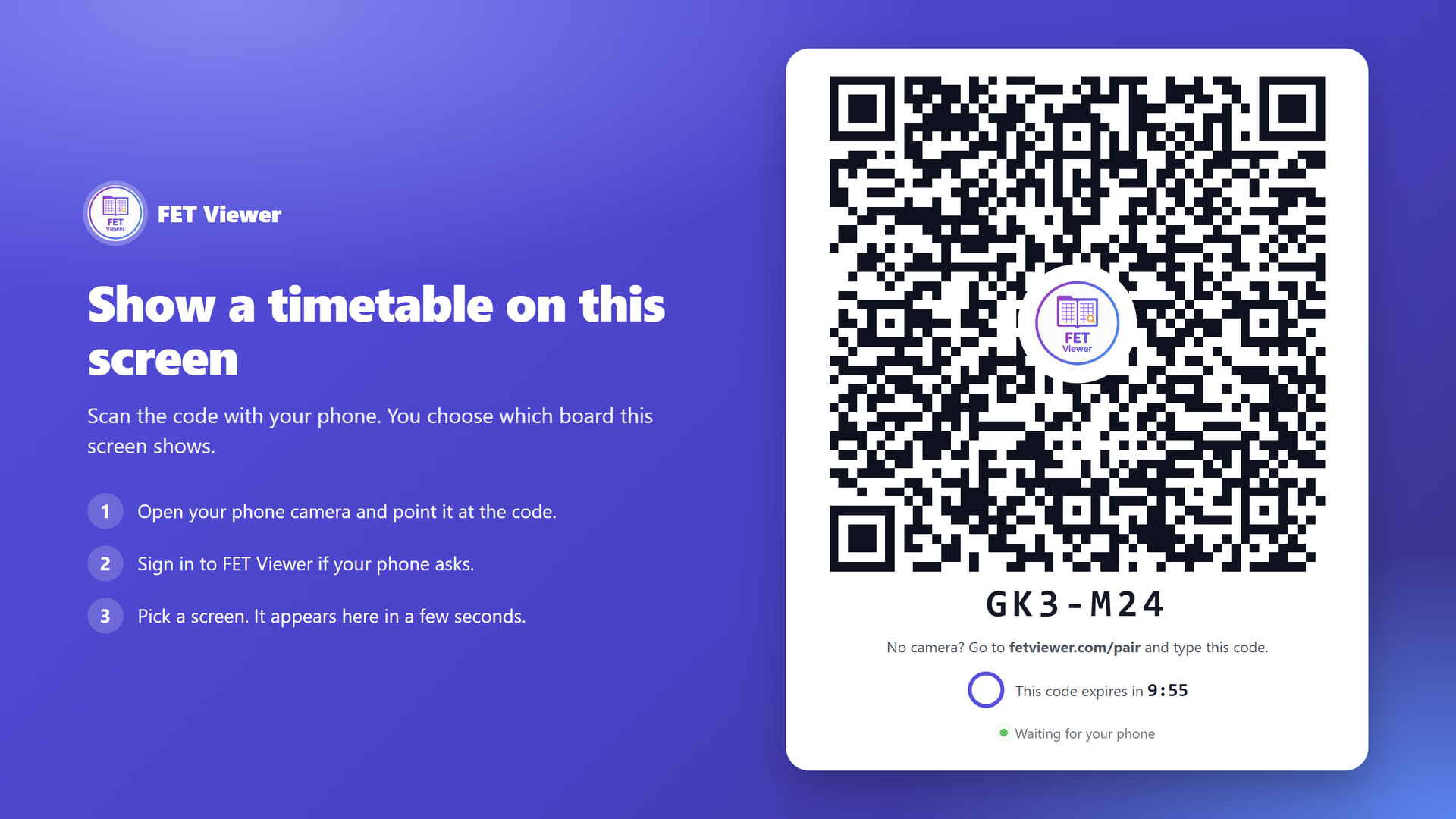
TV akan tetap menampilkan papan setelah dimulai ulang. Anda tidak perlu menghubungkannya lagi.
Jika ponsel tidak memiliki kamera, TV juga akan menampilkan kode pendek. Di ponsel, buka fetviewer.com/pair dan ketik kodenya.
Kode di TV berlaku selama 10 menit. TV akan menampilkan sisa waktu. Ketika waktu berakhir, TV akan menampilkan kode baru secara otomatis.
Hanya pemilik jadwal, atau orang yang dapat mengelola aksesnya, yang dapat menghubungkan TV ke layarnya.
TV yang Terhubung
Daftar Layar menampilkan TV Anda di bawah TV yang Terhubung, dengan layar yang ditampilkan setiap TV dan kapan terakhir kali melapor.
- Ganti atau ganti nama mengubah nama, atau layar yang ditampilkan TV. TV akan berubah dalam satu menit. Tidak ada yang perlu menyentuhnya.
- Putuskan sambungan akan menghapus TV. Dalam satu menit, TV akan kembali ke kode QR.
Setiap tindakan menghubungkan, mengganti, mengganti nama, dan memutuskan sambungan akan ditampilkan di log aktivitas jadwal, di bawah Papan Informasi.
Buka alamat layar
Setiap layar juga memiliki alamat panjangnya sendiri. Buka di browser TV dan tampilkan dalam layar penuh. Ini berguna ketika TV terhubung ke komputer.
Waktu bel adalah yang menjadikannya jam
Papan yang menampilkan sekarang dan berikutnya perlu mengetahui kapan jam pelajaran Anda dimulai dan berakhir. Itu berasal dari waktu bel yang Anda atur untuk jadwal, beserta zona waktunya.
Tanpa itu, hanya Kisi mingguan yang berfungsi. Papan lain akan menampilkan "Tidak ada pelajaran yang dijadwalkan". Atur waktu bel sebelum Anda memasang layar di koridor.
Pada jadwal pagi-sore, isi juga daftar bel Sore. Pelajaran sore hanya menggunakan daftar itu. Jika kosong, papan akan menampilkan "Di luar jam sekolah" selama sore hari.
Waktu berasal dari server, bukan dari televisi. Layar yang terpasang di dinding dengan jam yang salah adalah hal biasa dan biasanya tidak terlihat. Papan mengambil waktunya dari sini dan menerapkannya, jadi TV yang salah setel tetap akan menampilkan jam pelajaran yang benar.
Di luar jam sekolah, papan akan menampilkannya alih-alih menampilkan pelajaran terakhir yang sudah usang.
Ketika jadwal berukuran besar
Beberapa jadwal tidak muat dalam satu layar. Sebuah file dapat memiliki 34 kolom, atau 22 slot dalam sehari. Papan Kisi mingguan memiliki satu pengaturan untuk kasus ini, Ketika jadwal tidak muat:
- Otomatis (default). Dalam mode Pagi-Sore, setiap hari nyata adalah satu kolom, dengan pagi di atas sore. Dalam mode Semester, hanya semester saat ini yang ditampilkan. Slot kosong dihapus. Jika masih terlalu banyak slot, papan akan menampilkan slot di sekitar waktu saat ini. Jika terlalu banyak kolom, papan akan berganti halaman. Di TV yang berdiri tegak, papan akan menampilkan daftar hari ini.
- Ganti halaman selalu mengganti halaman dan tidak pernah menyembunyikan slot.
- Daftar hari ini hanya menampilkan hari ini, dengan kegiatan saat ini dan berikutnya di bagian atas.
Jika layar menampilkan pengumuman layar penuh, halaman hanya akan berganti di antara dua pengumuman. Pengumuman tidak akan pernah menyela halaman.
Apa yang dilakukannya tanpa pengawasan
Layar dibuat untuk berjalan selama berbulan-bulan tanpa ada yang menyentuhnya:
- Layar menyegarkan diri sendiri, sehingga jadwal yang diedit akan sampai ke dinding dengan sendirinya.
- Layar pulih dari pemuatan yang gagal alih-alih hanya menampilkan layar kosong.
- Layar mengisi tampilan dengan tepat, tanpa bilah gulir atau margin yang terdampar.
- Jadwal yang besar tetap muat. Kisi mingguan menampilkan hari-hari nyata. Ia menghapus slot kosong, menampilkan slot di sekitar waktu saat ini, dan mengganti halaman ketika kolom tidak muat. Di TV yang berdiri tegak, ia menampilkan daftar hari ini.
- Pengaturan guru pengganti hari ini digabungkan, sehingga papan menampilkan siapa yang sebenarnya mengajar alih-alih siapa yang dijadwalkan.
Jika jadwal memiliki lebih banyak kegiatan daripada yang diizinkan oleh paket Anda, setiap layar hanya akan menampilkan jumlah yang diizinkan. Kegiatan yang sudah ditempatkan akan didahulukan. Papan itu sendiri tidak menampilkan pemberitahuan tentang ini.
Setiap papan juga melaporkan secara diam-diam bahwa ia hidup, sehingga daftar layar menampilkan masing-masing sebagai Langsung, Diam atau Luring. Sebuah layar dianggap Luring ketika tidak melaporkan selama 1 jam. Televisi yang dimatikan di dinding dapat terlihat dari meja Anda.
Tampilan dan keterbacaan
Setiap papan memiliki pengaturan terang, gelap, dan kontras tinggi, serta kepadatan yang lebih tenang atau lebih ramai. Ini layak dipilih berdasarkan ruangan daripada desainnya: aula masuk yang terang benderang dan koridor yang remang-remang tidak menginginkan papan yang sama.
Logo institusi Anda muncul di setiap papan, pada setiap paket. Paket berbayar menambahkan warna merek dan aksen.
Ke mana selanjutnya
- Pengumuman di layar — letakkan pemberitahuan di papan yang sama.
- Menyematkan jadwal di situs web Anda
- Menjaga keamanan layar